Tri načina rada za prezentovanje PowerPoint-a na Zoom-u na jednom monitoru: zadržite bilješke vidljivima, pratite pitanja i odgovore i glatko anotirajte—testirajte pre sledeće sesije.
Kratak odgovor
Ako treba da predstavite PowerPoint na Zoom-u na jednom monitoru, koristite jedan od tri pouzdana radna toka: (1) deljenje prozora Slideshow PowerPoint-a dok je Presenter View prikazan na vašem ekranu, (2) iskoristite Zoom-ove Presenter Layouts kako biste držali vaš video i beleške dostupnim dok delite slajdove, ili (3) koristite Microsoft 365 u Zoom-u za integrisano iskustvo beleški i slajdova. Svaka metoda održava beleške vidljivim, omogućava praćenje Q&A/chata i podržava čisto anotiranje tokom sesije bez narušavanja toka slajdova. Glavna poruka: izaberite jedan tok rada i testirajte ga pre uživo.
Potpuni vodič za prezentovanje PowerPoint-a na Zoom-u sa jednog monitora
U svetu gde orkestar žive prezentacije mora ostati u saglasnosti na jednom ekranu, vaši ciljevi su tri: držati beleške prezentatora vidljivim, pratiti Q&A/chat bez ometanja toka slajdova i jasnim anotiranjem bez ostavljanja nereda na slajdovima. Ispod su tri pouzdana radna toka koja se uklapaju u Zoom-ove 2025 rasporede za prezenter-e i izbegavaju uobičajene zamke „Slajdovi kao pozadina“.
Tok rada A — Tradicionalni Prikaz prezentatora uz deljenje prozora (PowerPoint prozor)
- Šta je ovo: Pokrećete PowerPoint u Prikazu prezentatora na vašem radnom stolu, ali delite prozor Slideshow PowerPoint-a u Zoom-u. Beleške ostaju u Prikazu prezentatora na vašem ekranu, dok učesnici vide slajdove u čistom nizu.
- Koraci postavljanja:
- U PowerPoint-u, idite na Slideshow > Use Presenter View. Ako je dostupno, izaberite Windowed display.
- U Zoom-u, kliknite Share, izaberite Window, i izaberite prozor Slideshow PowerPoint-a (ne Prikaz prezentatora).
- Uključite „Show video share“ ili držite video vidljivim kao zasebnu pločicu ako vam širina pojasa to dozvoljava.
- Kako pomaže u prezentovanju PowerPoint-a na Zoom-u sa jednim monitorom:
- Beleške ostaju privatne za vas u Prikazu prezentatora, uklanjajući potrebu da naučite svaku tačku.
- Publika vidi samo slajdove, što smanjuje kognitivni teret i održava deck čistim.
- Upravljanje Q&A/Chat-om:
- Koristite Q&A panel ili Chat panel u posebnoj kartici, zatim ga izdvojite i pozicionirajte pored, ali ne iznad slajdova.
- Praktično, možete baciti pogled na Q&A/Chat na svakih nekoliko slajdova bez napuštanja decka.
- Anotacije:
- Ako annotirate, koristite ugrađeni Zoom-ov alat Annotate na deljenom prozoru slajdova. Očistite anotacije između slajdova kako biste sprečili prelazak.
- Ključna poruka: Ovo je najjednostavniji, najniži rizik način za prezentovanje PowerPoint-a na Zoom-u sa jednim monitorom dok su beleške privatne i slajdovi čisti.
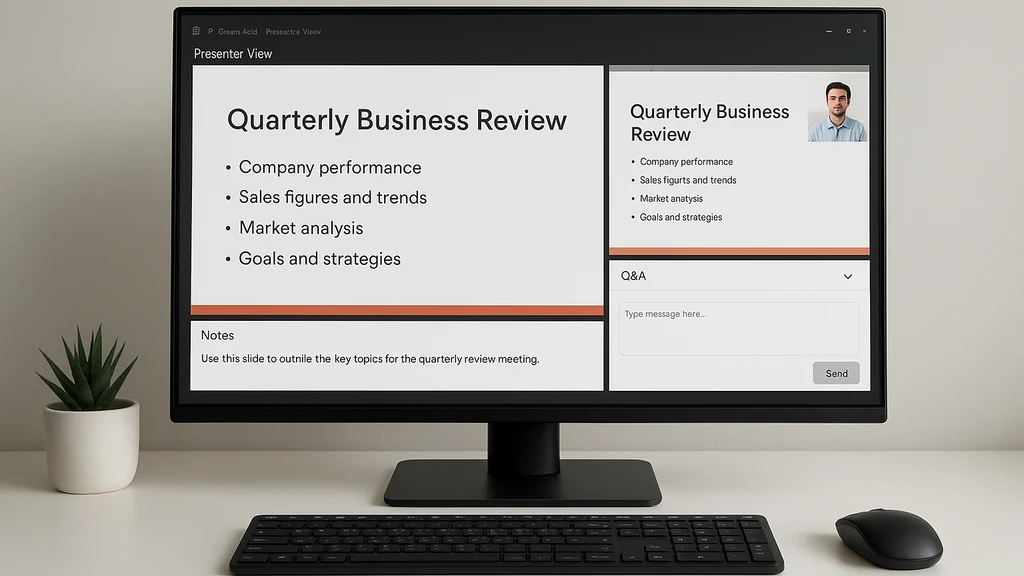
Tok rada B — Zoom Presenter Layouts sa pristupom beleškama tokom sastanka (bez sekundarnog monitora)
- Šta je ovo: Koristite Zoom-ove Presenter Layouts da integrišete deljenje slajdova, vaš video govornika i Q&A/Chat u jedan kohezivan raspored dizajniran za prezente na jednoj slici.
- Koraci postavljanja:
- Ažurirajte Zoom na najnoviju verziju da biste pristupili Presenter Layouts.
- U PowerPoint-u, podelite prozor Slideshow kao u Toku radu A, ali omogućite Zoom-ove Presenter Layouts kako bi view posetioca i vaš pogled bili optimizovani za jedan ekran.
- Pozicionirajte Zoom raspored tako da vaš Q&A/Chat docking ostane dostupan bez prekrivanja slajdova. Ako je potrebno, privremeno promenite veličinu panela između slajdova.
- Ako je dostupno, koristite integraciju „In-Zoom Microsoft 365“ da povučete sadržaj PowerPoint-a sa beleškama direktno u Zoom.
- Kako pomaže u prezentovanju PowerPoint-a na Zoom-u sa jednim monitorom:
- Beleške postaju pristupačnije unutar Zoom-ovog rasporeda, smanjujući potrebu za alt-tab prebacivanjem između aplikacija.
- Zajednički pogled podržava glatke prelaze, uz vidljiv chat i Q&A bez potrebe za dodatnim monitorom.
- Upravljanje Q&A/Chat-om:
- Koristite „Pop-out“ Q&A prozor kako biste mogli da pogledate bez napuštanja prezentacije. Prikažite važne pitanja na vrhu za brzu referencu.
- Koristite chat panel za zabeležene brze upite i planirajte odgovore na slajdovima.
- Anotacije:
- Zoom-ovi alati za anotiranje mogu se koristiti na prozoru sa deljenim slajdovima, uz prednost mogućnosti čišćenja ili zadržavanja anotacija po želji. Očistite anotacije između slajdova kako biste sačuvali integritet slajda.
- Ključna poruka: Za prezente na jednom monitoru koji žele bliži, ujednačeniji iskustvo, Zoom Presenter Layouts nudi dorisan, kohezivan tok rada sa beleškama i Q&A dostupnim na jednom mestu.
Tok rada C — Microsoft 365 u Zoom-u (Integrisane beleške i slajdovi)
- Šta je ovo: Koristite Microsoft 365 u Zoom-u da prezentujete PowerPoint na Zoom-u sa jednim monitorom uz integrisane beleške i saradničke funkcije — korisno kada vaša organizacija zavisi od Microsoft 365 za sadržaj i saradnju.
- Koraci postavljanja:
- Uverite se da vaš Zoom plan uključuje integraciju Microsoft 365 u sesiji.
- Otvorite PowerPoint u Microsoft 365 i podelite PowerPoint prozor ili tačan PowerPoint karticu u Zoom-u koristeći opciju „Share Window“.
- Koristite integrisane alate prezentatora za pregled beleški, okvira slajdova i real-time saradničke komentare.
- Kako pomaže u prezentovanju PowerPoint-a na Zoom-u sa jednim monitora:
- Beleške i sadržaj slajda ostaju usklađeni u jednom prozoru, smanjujući prebacivanje kartica.
- Možete referencirati komentare ili beleške saradnika unutar PowerPoint-a bez prebacivanja na spoljašne alate.
- Upravljanje Q&A/Chat-om:
- Q&A u Zoom-u ostaje dostupno; možete izdvojiti chat ili Q&A u zaseban docking dok su slajdovi ispred i u centru.
- Ako su Q&A teški, razmislite o kratkom „pauza za odgovaranje na pitanja“ prelazu da biste upravljali tokom.
- Anotacije:
- Anotacije se mogu raditi putem PowerPoint-ovih alata za ink ili Zoom-ovih alata za anotiranje, zatim sačuvati unutar PowerPoint fajla za službene zapise.
- Ključna poruka: Ako vaš tim već koristi Microsoft 365 i želite čvrsto integrisano iskustvo beleški i slajdova, ovaj tok minimizuje kontekst prebacivanja i održava integritet slajdova na jednom monitoru.
Praktični saveti za sve tokove rada
- Testirajte ranije i u realnim uslovima: simulirajte 20–30 minuta sesije sa vidljivim beleškama, aktivnim Q&A i korišćenjem anotacija, zatim prilagodite veličine prozora i pozicije panela.
- Koristite dosledne prečice na tastaturi: Na primer, F5 za pokretanje prelaza u prezentaciju, Alt+Tab za prebacivanje između aplikacija i Ctrl+L za zaključavanje fokusa na prozor kada je potrebno.
- Pripremite „beležnički paket“ u PowerPoint-u i vežbajte sa izabranim tokom rada kako ne biste improvizovali na licu mesta.
- Upravljajte videom prezentera: Ako vam je važno da vaš video bude vidljiv, omogućite „Uvek pokaži sebe“ ili zakačite kameru u Zoom-u kako biste ostali vidljivi gostima bez preuzimanja slajdova.
- Plan backup-a: Imati karticu sa beleškama ili zasebnu on-screen cue sheet za slučaj da primarni prozor beleški postane nereagantan.
Ključni zaključci nakon ovog odeljka: Izbor pravog toka rada—Tradicionalni prikaz prezentatora, Zoom Presenter Layouts ili Microsoft 365 u Zoom-u—daje tri pouzdana puta za prezentovanje PowerPoint-a na Zoom-u sa jednog monitora bez gubljenja vidljivosti beleški, Q&A ili čistog anotiranja.
Ljudi Takođe Pitaju
- Kako mogu da vidim beleške prezentatora kada delim PowerPoint na Zoom-u sa jednim monitorom?
- Kako da vidim Q&A na Zoom-u dok prezentujem PowerPoint?
- Mogu li da anotiram na Zoom-u a da ne utičem na slajdove?
- Koje su razlike između Zoom-ovih rasporeda prezenter-a i Slajdova kao pozadina?
- Kako da podelim PowerPoint na Zoom-u sa Prikazom prezentatora na jednom ekranu?
- Kako da zadržim vidljiv vaš video dok delite ekran na Zoom-u?
- Da li Microsoft 365 u Zoom-u koristan za prezentere na jednom monitoru?
- Kako da optimizujem prezentaciju na jednom monitoru za angažman publike?
- Koja je najbolja praksa za upravljanje Q&A dok prezentujete PowerPoint na Zoom-u?
- Kako da otklonim prenosenje anotacija između slajdova?
- Mogu li da koristim dva različita PowerPoint prozora tokom prezentacije na jednom ekranu?
- Kako da testiram Zoom-ove Presenter Layouts pre uživo sesije?
Kako mogu da vidim beleške prezentatora kada delim PowerPoint na Zoom-u sa jednim monitorom?
- Odgovor: Koristite PowerPoint-ov Prikaz prezentatora na vašem ekranu i delite samo prozor Slideshow-a u Zoom-u. Beleške ostaju na vašem monitoru, dok učesnici vide slajdove.
Kako da vidim Zoom Q&A dok prezentujem PowerPoint?
- Odgovor: Izdvojite ili dodajte Q&A panel, ili koristite Zoom-ove Presenter Layouts kako biste držali Q&A dostupnim bez prekrivanja slajdova. Bacajte pogled na to između slajdova ili tokom tišeg trenutka.
Mogu li da anotiram na Zoom-u a da ne utičem na slajdove?
- Odgovor: Da. Koristite Zoom-ov alat Annotate na deljenom prozoru slajdova i očistite anotacije između slajdova da biste sprečili prelazak. Alternativno, anotirajte u PowerPoint-u olovkom i sačuvajte kao deo slajda.
Koje su razlike između Zoom-ovih rasporeda prezenter-a i Slajdova kao pozadina?
- Odgovor: Rasporedi prezenter-a postavljaju video, beleške i chat u prilagođeni panel dizajniran za rad sa jednim monitorom, dok Slajdovi kao pozadina uklanjaju dubinu slajda kao pozadinu i mogu otežati vidljivost beleški. Rasporedi prezenter-a su generalno kompatibilniji sa jednim monitorom.
Kako da podelim PowerPoint na Zoom-u sa Prikazom prezentatora na jednom ekranu?
- Odgovor: Pokrenite Prikaz prezentatora u PowerPoint-u, zatim podelite prozor Slideshow u Zoom-u. Prikaz prezentatora ostaje na vašem ekranu i nikada ne prelazi u gledanje učesnika.
Kako da zadržim vidljiv vaš video dok delite ekran na Zoom-u?
- Odgovor: Uključite opciju za deljenje vašeg videa uz slajdove i koristite Zoom-ove rasporede (Izlaz glasaoca, Pojedinačni leži) kako biste osigurali da vaš video ostane vidljiv a da slajdovi ne budu prekriveni.
Da li je Microsoft 365 u Zoom-u koristan za prezentere na jednom monituru?
- Odgovor: Da, naročito kada vam treba integrisane beleške, komentari saradnika uživo i glatkiji tok rada. Pomaže da paneli ostanu kompaktniji na jednom ekranu dok isporučujete sadržaj.
Dodatna pitanja za optimizaciju
- Koja je najbolja praksa za postupanje sa pitanjima publike tokom prezentacije na jednom ekranu?
- Kako da vežbam sa ovim rasporedima kako bi se minimizirale live greške?
- Koji dodatni alati treba da imate spremni ako primarni tok rada zakaže?
Ključne poruke
- Imate tri pouzdana Toka rada za prezentovanje PowerPoint-a na Zoom-u na jednom monitoru: Tradicionalni Prikaz prezentatora sa deljenjem prozora, Zoom Presenter Layouts i Microsoft 365-u Zoom-u. Svaki je dizajniran da drži beleške vidljivim, prati Q&A/chat i održava čisto anotiranje.
- Izaberite jedan metod, testirajte ga unapred i držite se njega radi doslednosti. Male odluke o rasporedu—gde postavljate Q&A, kako gledate beleške i gde držite video—čine veliku razliku u profesionalnom dojmu.
- Redovno ažurirajte Zoom i PowerPoint kako biste pristupili najnovijim prezenter funkcijama i osigurali da vaš jednosrčani set-up ostane glatko uz evoluciju interfejsa.
Povezane teme za internal linking (bez linkova)
- Prikaz prezentatora u PowerPoint-u na jednom monitoru
- Najbolje prakse deljenja ekrana za postavke sa jednim monitorom
- Upravljanje Q&A i chatom tokom live Zoom prezentacija
- Zoom-ovi Slajdovi kao pozadina naspram Rasporeda prezenter-a (ažuriranja za 2025)
- Microsoft 365 u Zoom-u: koristi za prezentere
- Najbolje prakse anotiranja slajdova tokom live prezentacija
Završna misao Akirinim glasom: Jedan ekran nije ograničenje—to je platno. Kada ritam slajdova, beleški i pitanja teče u harmoniji, dopustite da vaša priča diše kroz prostoriju. Beleške u vašem mozgu postaju stihovi koje delite sa sigurnošću, dok publika prati melodiju vaših slajdova, neprekinuta, jasno označena i potpuno angažovana.