Tri pracovné postupy na prezentáciu PowerPointu na Zoom s jedným monitorom: nechajte poznámky viditeľné, sledujte Q&A a plynulo anotujte—otestujte si to pred vašou nasledujúcou reláciou.
Rýchla odpoveď
Ak potrebujete prezentovať PowerPoint na Zoom na jednom monitore, použite jeden z troch spoľahlivých pracovných postupov: (1) zdieľajte okno Prezentácia snímok PowerPoint, zatiaľ čo na vašom displeji beží Zobrazenie prednášajúceho, (2) využite Rozloženia prednášajúceho Zoom, aby zostali vaše video a poznámky prístupné pri zdieľaní snímok, alebo (3) používajte Microsoft 365 v Zoom pre integrovaný zážitok poznámok a snímok. Každý postup udržiava poznámky viditeľné, umožňuje sledovať Q&A/chat a podporuje čisté anotácie počas relácie bez narušenia toku snímok. Kľúčové zhrnutie: vyberte si jeden pracovný postup a otestujte ho ešte pred živým vysielaním.
Kompletný sprievodca prezentovaním PowerPoint na Zoom z jedného monitora
Vo svete, kde orchestrácia živého prednášania musí zostať v súlade na jednom obrazovom displeji, vaše ciele sú tri: udržať poznámky prednášajúceho viditeľné, sledovať Q&A/chat bez narušenia toku snímok a anotovať čistým spôsobom bez zanechania neporiadku na snímkach. Nižšie sú tri spoľahlivé pracovné postupy, ktoré zodpovedajú Zoom 2025 rozloženiam pre prednášajúceho a vyhýbajú sa bežným úskalým zmien „Snímky ako pozadie“.
Workflow A — Tradícia Zobrazenia prednášajúceho so zdieľaním okna (okno PowerPoint)
- Čo to znamená: Spustíte PowerPoint v Zobrazení prednášajúceho na vašom desktopovom počítači, ale zdieľate okno Prezentácia snímok PowerPoint v Zoome. Vaše poznámky zostávajú v Zobrazení prednášajúceho na vašej obrazovke, zatiaľ čo účastníci vidia snímky v čistom slede.
- Kroky nastavenia:
- V PowerPoint kliknite na Prezentácia > Použiť Zobrazenie prednášajúceho. Ak je k dispozícii, vyberte zobrazenie v okne.
- V Zoome kliknite na Zdieľať, vyberte Okno a vyberte okno Prezentácia snímok PowerPoint (nie Zobrazenie prednášajúceho).
- Zapnite možnosť „Zobraziť zdieľanie videa“ alebo nechajte svoje video viditeľné ako samostatný panel, ak vám to šírka prenosu umožní.
- Ako to pomáha pri prezentovaní PowerPoint na Zoom na jednom monitore:
- Poznámky ostávajú súkromné pre vás v Zobrazení prednášajúceho, čo odstraňuje potrebu zapamätať si každý bod reči.
- Publiku vidia iba snímky, čo znižuje kognitívnu záťaž a udržiava vašu prezentáciu čistú.
- Riadenie Q&A/Chat:
- Použite panel Q&A alebo Chat v Zoome v samostatnej karte, potom ho odpojite a umiestnite vedľa snímok, nie na ich vrch.
- Prakticky môžete nazrieť do Q&A/Chat po každom niekoľkom snímku bez opustenia prezentácie.
- Annotácie:
- Ak anotujete, použite zabudovaný nástroj Annotate v Zoome na zdieľanom okne s snímkami. Vymažte anotácie medzi snímkami, aby nedošlo k presakovaniu.
- Kľúčové zhrnutie: Toto je najjednoduchšia, nízko-riziková metóda na prezentáciu PowerPoint na Zoom na jednom monitore, pričom poznámky zostávajú súkromné a snímky čisté.
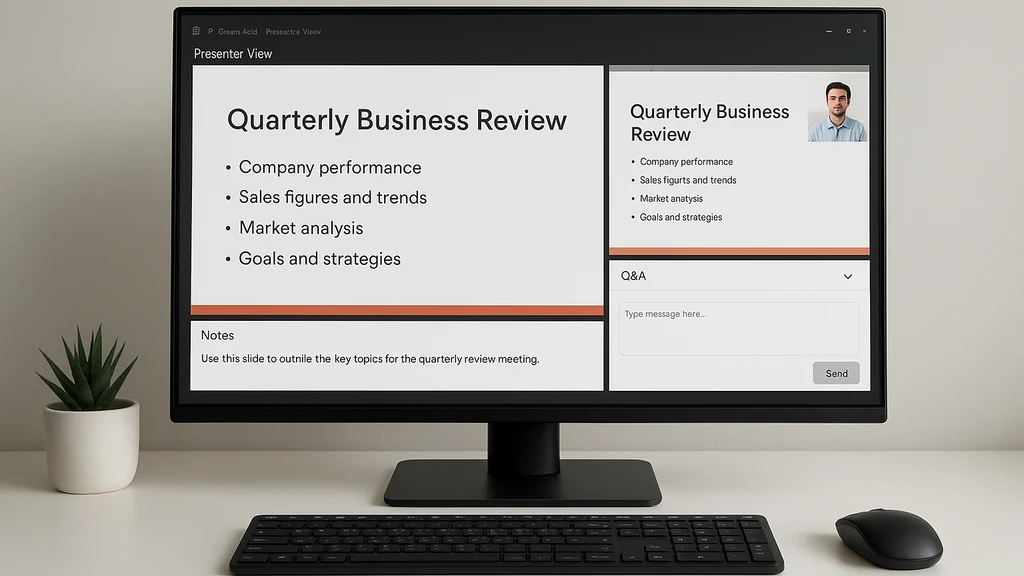
Workflow B — Rozloženia prednášajúceho Zoom s prístupom k poznámkam počas stretnutia (bez sekundárneho monitora)
- Čo to je: Použite Rozloženia prednášajúceho Zoom na integrovanie zdieľania snímok, videa rečníka a Q&A/Chat do jedného súdržného rozloženia určeného pre prezentujúcich na jednom monitore.
- Kroky nastavenia:
- Aktualizujte Zoom na najnovšiu verziu, aby ste mali prístup k Rozloženiam prednášajúceho.
- V PowerPoint zdieľajte okno Prezentácia snímok tak, ako v Workflow A, ale povoľte Rozloženia prednášajúceho v Zoome, aby sa view pre účastníkov a váš view optimalizovali pre jeden displej.
- Umiestnite rozloženie Zoom tak, aby dock Q&A/Chat zostal prístupný bez zakrytia snímok. Ak treba, dočasne zmeňte veľkosť panelov medzi snímkami.
- Ak je k dispozícii, použite integráciu „In-Zoom Microsoft 365“ na získanie obsahu PowerPoint spolu s poznámkami priamo do Zoom.
- Ako to pomáha pri prezentovaní PowerPoint na Zoom na jednom monitore:
- Vaše poznámky sú v rozložení Zoom viac prístupné, čím sa znižuje potreba alt-tab medzi aplikáciami.
- Kombinované zobrazenie podporuje plynulejšie prechody, s viditeľným chatom a Q&A pre účastníkov bez samostatného monitora.
- Riadenie Q&A/Chat:
- Použite okno Q&A „Pop-out“, aby ste ho mohli nahliadnuť bez opustenia prezentácie. Pripnite dôležité otázky na vrchol pre rýchlu referenciu.
- Použite panel chatu na zachytenie rýchlych otázok a naplánujte si odpovede na snímkach.
- Annotácie:
- Nástroje na anotácie Zoom môžete použiť na zdieľanom okne so snímkami, s výhodou možnosti vymazať alebo ponechať anotácie podľa potreby. Vymažte anotácie medzi snímkami, aby sa zachovala integrita snímok.
- Kľúčové zhrnutie: Pre prednášajúcich na jednom monitore, ktorí chcú viac integrovaný zážitok, Rozloženia prednášajúceho Zoom ponúkajú uhladený, súdržný pracovný postup s poznámkami a Q&A dostupnými na jednom mieste.
Workflow C — Microsoft 365 v Zoom (Integrované poznámky a snímky)
- Čo to je: Použite Microsoft 365 v Zoom na prezentovanie PowerPoint na Zoom na jednom monitore so integrovanými poznámkami a funkciami spolupráce — užitočné, keď vaša organizácia spoluhospodári na Microsoft 365 pre obsah a spoluprácu.
- Kroky nastavenia:
- Uistite sa, že váš plán Zoom zahŕňa integráciu s Microsoft 365 počas relácie.
- Otvorte PowerPoint v Microsoft 365 a zdieľajte okno PowerPoint alebo konkrétnu kartu PowerPoint v Zoome pomocou možnosti „Zdieľať okno“.
- Použite integrované nástroje pre prednášajúceho na zobrazenie poznámok, znamení snímok a komentárov v reálnom čase.
- Ako to pomáha pri prezentovaní PowerPoint na Zoom na jednom monitore:
- Poznámky a obsah snímok ostávajú zosúladené v jednom paneli, čím sa znižuje potreba prepínania.
- Môžete odkazovať na spolupracovníkove komentáre alebo poznámky v PowerPointe bez prepínania externými nástrojmi.
- Riadenie Q&A/Chat:
- Q&A v Zoome ostáva prístupné; môžete vyklopiť chat alebo Q&A do samostatného panelu, zatiaľ čo vaše snímky sú v popredí.
- Ak je Q&A náročné, zvážte krátku pauzu na odpovedanie na otázky na riadenie toku.
- Annotácie:
- Annotácie môžu byť vykonané cez ink nástroje PowerPointu alebo Zoomu, potom uložené do súboru PowerPoint ako oficiálny záznam.
- Kľúčové zhrnutie: Ak vaše tímy už používajú Microsoft 365 a chcete úzko integrované poznámky a snímky, tento postup minimalizuje prepínanie kontextu a zachováva integritu snímok na jednom monitore.
Praktické tipy pre všetky pracovné postupy
- Testujte skôr a za reálnych podmienok: simulujte 20–30 minútovú reláciu so zobrazovaním poznámok, aktívnym Q&A a použitím anotácií, potom upravte veľkosti okien a polohy panelov.
- Používajte konzistentné klávesové skratky: napríklad F5 na začatie prezentácie, Alt+Tab na prepínanie medzi aplikáciami a Ctrl+L na zameranie na okno, keď je to potrebné.
- Pripravte si v PowerPointe „balík poznámok“ a nacvičte s vybraným postupom, aby ste sa neopierali na improvizácii na mieste.
- Riadenie videa prednášajúceho: Ak je dôležité, aby bolo vaše video viditeľné, povoľte „Vždy zobraziť seba“ alebo pripnite kameru v Zoome, aby ste boli konzistentne viditeľní pre účastníkov bez toho, aby ste zakrývali snímky.
- Záložný plán: Majte po ruke poznámkovú kartičku alebo samostatný návod na obrazovke pre situáciu, keď hlavný panel poznámok prestane reagovať.
Kľúčové zhrnutia
- Máte tri spoľahlivé pracovné postupy na prezentáciu PowerPoint na Zoom na jednom monitore: Tradícia Zobrazenia prednášajúceho so zdieľaním okna, Rozloženia prednášajúceho Zoom a integráciu Microsoft 365 v Zoom. Každý je navrhnutý tak, aby udržiaval poznámky viditeľné, monitoroval Q&A/chat a udržiaval čisté anotácie.
- Vyberte si jeden spôsob, otestujte ho vopred a držte sa ho pre konzistenciu. Menšie rozhodnutia o rozložení—kde umiestnite Q&A, ako zobrazujete poznámky a kde držíte video—majú veľký vplyv na dojem z profesionality.
- Pravidelne aktualizujte Zoom a PowerPoint, aby ste získali najnovšie funkcie pre prednášajúceho a zabezpečili, že vaše nastavenie na jednom monitore zostane plynulé napriek evolúcii rozhraní.
Ľudia sa tiež pýtajú
- Ako môžem zobraziť poznámky prednášajúceho pri zdieľaní PowerPoint na Zoom na jednom monitore?
- Odpoveď: Použite Zobrazenie prednášajúceho v PowerPointe na vašom displeji a zdieľajte iba okno Snímka prezentácie v Zoome. Vaše poznámky ostanú na vašom monitore, zatiaľ čo účastníci uvidia snímky.
- Ako vidím Q&A v Zoom počas prezentovania PowerPoint?
- Odpoveď: Vytvorte Q&A panel ako samostatný panel (pop-out) alebo ho pripnite (dock), alebo použite Rozloženia prednášajúceho v Zoom pre prístup k Q&A bez zakrytia snímok. Nakuknite naň medzi snímkami alebo počas tichého momentu.
- Môžem anotovať v Zoom bez toho, aby som ovplyvnil snímky?
- Odpoveď: Áno. Použite nástroj Annotate v Zoome na zdieľanom okne s snímkami a vymažte anotácie medzi snímkami, aby nedošlo k prechodu. Alternatívne anotujte v PowerPointe ink a uložte ako súčasť snímky.
- Aké sú rozdiely medzi Rozloženiami prednášajúceho Zoom a Snímky ako pozadie?
- Odpoveď: Rozloženia prednášajúceho umiestňujú video, poznámky a chat do vyžiadaného panelu určeného pre jeden-monitorový workflow, zatiaľ čo Snímky ako pozadie odstraňujú hĺbku snímok ako pozadie a môžu sťažiť viditeľnosť poznámok. Rozloženia prednášajúceho sú všeobecne kompatibilnejšie s jedným monitorom.
- Ako zdieľať PowerPoint na Zoom s Zobrazením prednášajúceho na jednom displeji?
- Odpoveď: Spustite Zobrazenie prednášajúceho v PowerPointe, potom zdieľajte okno Prezentácie snímok v Zoome. Zobrazenie prednášajúceho ostane na vašom displeji a nikdy nezasahuje do pohľadu účastníkov.
- Ako udržať video viditeľné počas zdieľania obrazovky v Zoom?
- Odpoveď: Povoľte zdieľanie videa spolu so snímkami a použite rozloženia Zoomu (Rečník, Vedľa seba) na zabezpečenie viditeľnosti videa bez prekážania snímok.
- Je Microsoft 365 v Zoom užitočné pre prednášajúcich na jednom monitore?
- Odpoveď: Áno, najmä keď potrebujete integrované poznámky, živé zdieľanie spolupráce a plynulejší pracovný tok. Pomáha udržať panely kompaktné na jednom displeji a zároveň doručiť obsah.
- Ďalšie otázky na zváženie pri optimalizácii
- Aké sú najlepšie praktiky pre spracovanie otázok publika počas prezentácie na jednom monitore?
- Ako si nacvičiť s týmito rozloženiami, aby ste minimalizovali živé chyby?
- Aké záložné nástroje by ste mali mať pripravené, ak primárny postup zlyhá?
Kľúčové zhrnutia
- Máte tri spoľahlivé pracovné postupy na prezentáciu PowerPoint na Zoom na jednom monitore: Tradícia Zobrazenia prednášajúceho so zdieľaním okna, Rozloženia prednášajúceho Zoom a integráciu Microsoft 365 v Zoom. Každý je navrhnutý tak, aby udržiaval poznámky viditeľné, monitoroval Q&A/chat a udržiaval čisté anotácie.
- Vyberte si jeden spôsob, otestujte ho vopred a dodržujte ho pre konzistenciu. Menšie rozhodnutia o rozložení—kde umiestňujete Q&A, ako zobrazujete poznámky a kde držíte video—veľmi ovplyvnia dojem z profesionálnosti.
- Pravidelne aktualizujte Zoom a PowerPoint, aby ste získali najnovšie funkcie pre prednášajúceho a zabezpečili, že vaše nastavenie na jednom monitore zostane plynulé napriek vývoji rozhraní.
Súvisiace témy pre interné odkazovanie (bez odkazov)
- Zobrazenie prednášajúceho PowerPoint na jednom monitore
- Najlepšie praktiky zdieľania obrazovky pre nastavenia s jedným monitorom
- Riadenie Q&A a chatu počas živých prezentácií na Zoom
- Zoom: Snímky ako pozadie vs Rozloženia prednášajúceho (aktuálne 2025)
- Microsoft 365 v Zoom: výhody pre prednášajúcich
- Najlepšie praktiky anotovania snímok počas živých prezentácií
Záverečná myšlienka v Akirinej hlase: Jediný displej nie je obmedzenie — je to plátno. Keď rytmus snímok, poznámok a otázok plynie v harmónii, necháte svoj príbeh dýchať po miestnosti. Poznámky v mysli sa stanú veršami, ktoré zdieľate s istotou, zatiaľ čo publikum sleduje melódiu vašich snímok, neporušenú, jasne anotovanú a plne zaujatú.