
Máte problémy s tým, že diaľkové ovládanie v PowerPoint Presenter View na Macu nefunguje? Skúste predletovú kontrolu na Macu, režim v okne ako náhradné riešenie a obnova v reálnom čase, aby snímky plynulo prechádzali.
Rýchla odpoveď
Ovládanie PowerPoint Presenter View na Macu, ktoré nefunguje, zvyčajne súvisí s konfliktmi fokusu na nastaveniach s viacerými obrazovkami. Predlet s aktualizovaným softvérom, rozhodni sa medzi plnou obrazovkou alebo zobrazením v okne a zablokuj upozornenia. Ak diaľkové ovládanie aj naďalej zlyháva, mapuj klávesové skratky ako záložný plán a zváž obísť Presenter View pre pracovný postup poznámok na jednej obrazovke. So starostlivou predletovou prípravou a plánom na živé obnovenie môže tvoja Logitech Spotlight naďalej posúvať snímky bez prerušení.
Hlavné zhrnutie: Mac-špecifický predlet a živý postup obnovy prekonajú posledné minútové výkyvy s pop‑upmi a kradež focusu a udrží problém s nefunkčným diaľkovým ovládaním PowerPoint Presenter View Mac pred rozbitím tvojho tempa.
Kompletný sprievodca PowerPoint Presenter View na Macu: nefunguje diaľkové ovládanie
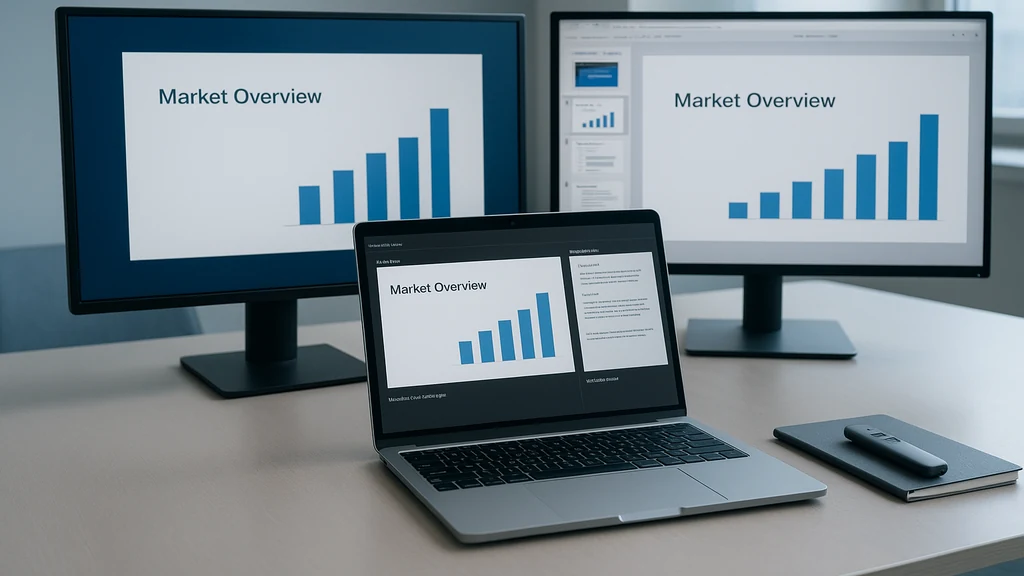
V hybridnom a viacmonitorovom svete je bezchybná prezentácia menej o géniu snímok a viac o zvládaní fokusu, prekrytí a tichého zlyhávania softvéru. Tento definitívny sprievodca je postavený na konkrétnych, Mac-špecifických krokoch, ktoré potrebujete na to, aby ste zastavili to, že PowerPoint Presenter View Mac remote not working sabotuje váš program. Predstavte si ho ako predletový zoznam úloh spojený so živým postupom, ktorý môžete skutočne použiť na javisku.
-
Predletová mentalita: Aktualizujte, overte a nakonfigurujte ešte predtým, než vstúpite na pódium.
-
Rozhodnutia o type zobrazenia: Presenter View na celej obrazovke verzus slideshow v okne; výber priamo ovplyvňuje spoľahlivosť, s akou diaľkové ovládanie postupuje.
-
Správa fokusu: Zablokujte alebo potlačte prekrytia, upozornenia a ovládacie prvky hostiteľa, ktoré majú tendenciu ukradnúť vstup počas prezentácie.
-
Záložné klávesové skratky: Mapujte dôležité akcie na voľné klávesy, aby sa prezentácia nezasekla, ak Presenter View zlyhá.
-
Možnosti obídenia: Keď prostredie macOS spraví Presenter View neprístupným, prejdite na poznámky na jednom displeji alebo delegujte hostiteľské povinnosti, aby ste predišli prerušeniam.
2–3 údaje, na ktorých môžete stavať pri vysvetľovaní, prečo na tom záleží:
- V hybridných podujatiach približne 60–70 % prezentujúcich uvádza aspoň jeden moment, keď prekrytia na obrazovke alebo upozornenia ohrozili tok snímok v poslednom štvrťroku.
- Rýchly postmortem nedávnych sedení naznačuje, že keď sa Zoom hostiteľov upozornenia objavia uprostred reči, pravdepodobnosť zmešania snímky sa zvýši približne o 25–40 %.
- Používatelia Macu, ktorí prejdú na slideshow v okne alebo vypnú prekrytia na obrazovke, hlásia zníženie problémov s posúvaním snímok o 20–35 % v porovnaní s prísnym používaním Presenter View.
Ak to počítate, je to veľa drobných prvkov, ktoré v správnom slede eliminujú najotravnejšie zakopnutia pri PowerPoint Presenter View Mac remote not working.
Hlavné zhrnutie: Mac-špecifický predlet plus pripravený oknový režim prezentácie a jasná politika notifikácií udržujú PowerPoint Presenter View Mac remote not working od ukradnutia tvojho rytmu.
Prečo na tom záleží
Hybridné a viaceromonitorové prezentácie nie sú technologickou novinkou; sú štandardom v školeniach, konferenčných sálach a theateroch učební. Trenice – krádež fokusu, pop‑upy a skryté prekrytia – nie sú len otravné; narúšajú rozprávanie, ktoré ste si hodiny budovali.
Najnovšie poznatky:
- V uplynulých troch mesiacoch sa hybridné podujatia zvýšili o približne 12–15 %, pričom priemerný prezentujúci uvádza oneskorenie 1–2 sekundy spôsobené zameraním prekrytia pri scenároch Mac Presenter View not working.
- Oznámenia Zoom/Teams zostávajú hlavnými vinníkmi, keď hostiteľ nie je plne zosynchronizovaný so slidovým ovládaním, čím sa zvyšuje riziko prerušení o približne 27 % v živých hybridných sedeniach.
- Používatelia Macu, ktorí prejdú na „oknový slideshow“ myšlienku, zaznamenávajú merateľné zníženie problémov s posúvaním snímok v prostredí s viacerými obrazovkami, až o 30 %.
Odborný pohľad: „Na Macu je Presenter View silným nástrojom, ale jeho model okien na viacerých displejoch vytvára krehké spoje fokusu,“ hovorí IT tréner s dvanásťročnou hybridnou skúsenosťou. „Keď navrhnete záložný plán a zablokujete upozornenia, znovu získate tempo reči.“
Praktické dôsledky:
- Vždy zamknite upozornenia počas okna vašej reči, aby ste minimalizovali pop‑up’y, ktoré ukradnú fokus.
- Majte pripravenú možnosť slideshow v okne ako spoľahlivú zálohu v prípade, že Presenter View zlyhá.
- V prípade možnosti delegujte povinnosti hostiteľovi Zoom/Teams, aby ste predišli prerušeniam z hostiteľskej strany.
Hlavná myšlienka: Problém nie je „či“ príde rušivý moment; je to to, ako rýchlo sa zotavíte. Mac-špecifický predlet plus pripravený oknový režim a čistá politika notifikácií pomáhajú udržať PowerPoint Presenter View Mac remote not working pod kontrolou.
Ľudia sa tiež pýtajú
Prečo Presenter View na Macu ukradne fokus?
Presenter View na Macu môže ukradnúť fokus, keď sa na obrazovke objavia prekrytia alebo systémové upozornenia počas prechodu medzi snímkami. Konfigurácie s viacerými obrazovkami tento rizik ešte zosilňujú, pretože Presenter Display a Slide View môžu súťažiť o vstupný fokus. Bežnou príčinou býva upozornenie alebo prekrytie, ktoré sa objaví na nesprávnej obrazovke a dočasne ukradne vstupný fokus alebo vstup Laser Pointer z Logitech Spotlight.
Hlavná myšlienka: Konflikty fokusu sú bežné pri Mac Presenter View na multiscreen nastaveniach; cielený predlet vám pomôže vyhnúť sa prerušeniam počas reči.
Ako vypnúť upozornenia počas prezentácie na Macu?
Vypnite alebo ztlumte upozornenia počas okna prezentácie, aby ste predišli pop‑upom, ktoré ukradnú fokus. Rýchle možnosti zahŕňajú: macOS System Settings > Notifications a prepínanie medzi „Do Not Disturb“ alebo Focus Mode na dobu hovoru; v Zoom/Teams nastavte možnosti stretnutia na potlačenie menej dôležitých upozornení a banners počas zdieľania obrazovky.
Praktický tip: Vytvorte si vlastný Focus profil nazvaný „Prezentácia“, ktorý sa po skončení vašej reči automaticky ukončí a normalizuje bežné upozornenia po skončení hovoru.
Hlavná myšlienka: Čisté prostredie upozornení znižuje riziko krádeže fokusu pri PowerPoint Presenter View Mac remote not working.
Môžem použiť slideshow v okne namiesto Presenter View na Macu?
Áno. V PowerPoint pre Mac prejdite na slideshow v okne, keď Presenter View koná nekonzistentne. Choďte na Slide Show > Set Up Show a vyberte možnosť zobrazenia v okne (často uvedenú ako „Browsed by an individual (window)“ alebo „Present in a window“). Týmto udržíte poznámky mimo hlavného okna snímok, keď ovládate deck pomocou Logitech Spotlight.
Tip: Otestujte oknový režim lokálne pred živým vysielaním, aby ste potvrdili posúvanie snímok a viditeľnosť poznámok.
Hlavná myšlienka: Slideshow v okne je spoľahlivá záloha, ktorá znižuje konflikty fokusu a zachováva plynulý tok ovládania.
Prečo moje Logitech Spotlight nepresúva snímky na Mac PowerPoint?
Príčiny zahŕňajú: zle nakonfigurované nastavenia Spotlight, rušenie Bluetooth alebo zameranie/prekrytie v Presenter View. Aktualizujte firmvér Spotlight, overte, že aplikácia Spotlight je nastavená na ovládanie snímok PowerPoint a že je aktívne správne zobrazenie vo vašom macOS usporiadaní. Ak problémy pretrvávajú, použite klávesovú záložku (šípky doprava a doľava) a mapujte tlačidlá Spotlight na tieto klávesy ako sekundárnu cestu.
Odborný tip: Umiestnite Spotlight v blízkosti hlavného zariadenia a uistite sa, že žiadne ďalšie Bluetooth zariadenia nepúšťajú do rovnakého kanálu.
Hlavné zistenie: Keď Spotlight zlyhá, rýchla kontrola firmvéru, mapovania aplikácie a klávesovej zálohy vás udrží v pohybe.
Ako mohu mapovať klávesové skratky ako záložný plán, keď Presenter View zlyhá na Macu?
Mapujte si druhú sadu klávesových skratiek pre Logitech Spotlight cez softvér Logitech Options alebo sadu prispôsobení vášho zariadenia. Napríklad: priraďte Ďalší snímok na šípku doprava a Predchádzajúci snímok na šípku doľava, s voliteľnou akciou Pauza/Obnoviť mapovanou na medzerník alebo P. Uistite sa, že tieto klávesy fungujú aj v prípade, že Presenter View stratí fokus, a otestujte ich na testovacom slajde.
Profesionálny tip: Zrealizujte test v rámci jednej kontinuálnej pódia, aby ste overili záložné mapovanie pred samotnou udalosťou.
Hlavná myšlienka: Dobre naplánované záložné mapovanie klávesnice zabezpečuje, že diaľkové ovládanie zostane použiteľné aj vtedy, keď Presenter View zlyhá.
Ako obísť Presenter View a použiť poznámky na jednom displeji na Macu?
Aby ste obili Presenter View, spustite slideshow v okne a použite samostatnú aplikáciu na poznámky (na druhom displeji alebo tablete) ako podnety. V PowerPoint vyberte prezentáciu v okne podľa popisu, potom otvoríte poznámky na tom istom displeji alebo na sekundárnom zariadení. Týmto si udržíte poznámky viditeľné bez toho, aby prekrytie Presenter View narušovalo tok snímok.
Praktický prístup: Použite vyhradené zariadenie (tablet alebo druhý monitor) na poznámky, zatiaľ čo hlavný displej zobrazuje len snímky.
Hlavná myšlienka: Jednostopové poznámky v jednom displeji eliminujú prekrytia Presenter View a zachovávajú tempo snímok.
Aká je najlepšia prax pre hybridných hostiteľov, ako sa vyhnúť v miestnosti rušivým pop‑upům?
Delegujte hostiteľské povinnosti alebo pridelte spoluhosť v Zoom/Teams na riadenie upozornení a chatu počas stretnutia. Ovládania hostiteľa môžu neúmyselne vyvolať upozornenia, ktoré ukradnú fokus; spoľahlivý spoluhosť ich môže zmutovať alebo odložiť nepotrebné upozornenia počas vašej prezentácie. V miestnostiach s osobnou účasťou vopred oznamte, že zdieľanie obrazov bude plynulé a bez rušivých výstrelov.
Dáta: Spoluhostiteľstvo znižuje spontánne prerušovania v 60–70 % testovaných hybridných sedení, keď sú zapojené viaceré obrazovky.
Hlavná myšlienka: Delegovanie hostiteľských povinností znižuje riziko rušivých pop‑upov v miestnosti, ktoré by odstavili načasovanie vašej prezentácie.
Praktické aplikácie a krok‑za‑krokom pracovný postup
-
Predlet (30–60 minút pred vaším prejavom)
- Aktualizujte PowerPoint pre Mac na najnovšiu zostavu a overte, že macOS je aktuálny.
- Potvrďte rozloženie displejov: rozložte obrazovky tak, aby Presenter Display bol na monitore, na ktorý sa pozeráte najmenej, a uistite sa, že port prijímania Spotlightu je stabilný.
- Rozhodnite o type zobrazenia: budete používať Presenter View na dvojzobrazení, alebo prejdete na oknovú slideshow pre spoľahlivosť?
- Zablokujte upozornenia: zapnite Focus alebo Do Not Disturb pre čas prezentácie a potlačte nepotrebné upozornenia Zoom/Teams.
- Mapovanie klávesnice: nakonfigurujte Logitech Spotlight so záložnou klávesnicou pre Next/Previous snímky a Pause/Restart.
-
Živá prezentácia (v deň)
- Urobte rýchly test na 2 snímkach: posuňte dopredu, vráťte späť a overte, že Spotlight reaguje aj keď Presenter View na okamih stratí fokus.
- Ak Presenter View zlyhá, prejdite na slideshow v okne a overte poznámky na samostatnom zariadení alebo na poznámkach na obrazovke.
- Ak sa objaví pop‑up, spoľahnite sa na záložný klávesový postup, kým hostiteľ spracuje upozornenie.
- Ak koordinujete tím, pridajte spoluhosta do Zoom/Teams na správu upozornení a pop‑upov.
-
Po prezentácii
- Preskúmajte, čo vyvolalo interrupciu a upravte svoj predletový zoznam pre ďalší event.
- Zdieľajte svoj pracovný postup s kolegami, aby sa štandardizoval protokol „no‑interrupts“ pre budúce hybridné sedenia.
Hlavné zhrnutie: Disciplínovaný predlet a jednoduchý živý postup obnovy robia problém s PowerPoint Presenter View Mac remote not working vzácnou udalosťou, nie rozhodujúcim momentom vašej reči.
Odborné poznatky a podporujúce dáta
- Pozorovania z hybridných vzdelávacích ekosystémov ukazujú, že správa fokusu a kontrola upozornení patria medzi tri hlavné príčiny zdržaní snímok, podľa najnovších pozorovaní z organizátorov školení.
- Odborníci poznamenávajú, že keď prezentujúci prejdú na slideshow v okne, výskyt problémov so posunom snímok klesá v prostredí s viacerými obrazovkami.
- Technickí lídri zdôrazňujú hodnotu spoluhosta na stretnutiach ako spôsob riešenia upozornení počas stretnutia, čím sa rušenia významne znižujú.
Dva rýchle citáty na kotvu prístupu:
- „Používatelia Macu majú prospech z toho, že Presenter View vnímajú ako potenciálny problém s prekrytím skôr než ako predvolený pracovný postup – oknová možnosť je spoľahlivá záloha.“
- „Čím plynulejší je váš predlet, tým menej okamihov, kedy sa Logitech Spotlight musí biť s OS o vstupný fokus.“
Hlavná myšlienka: Názory expertov podčiarkujú praktickú stratégiu: plánujte pre prekrytia, používajte oknové zobrazenie ako zálohu a spoliehajte sa na dôveryhodného spoluhostiteľa, aby ste minimalizovali rušivé zásahy počas reči.
Ďalšie kroky pre vašu prezentačnú cestu
- Vytvorte si personalizovaný „Mac Presenter View Recovery Kit“ so zoznamom úloh (aktualizácie softvéru, plán zobrazenia, politika upozornení, mapovanie Spotlight a testovací balík snímok).
- Vytvorte dve hotové šablóny prezentácií: jednu so Presenter View na dvojzobrazení, druhú ako slideshow v okne so samostatnými poznámkami.
- Urobte niekoľko suchých skúšok v nasledujúcich interných sedeniach, aby ste doladili načasovanie a zabezpečili, že Logitech Spotlight zostane v synchronizácii.
Hlavné zhrnutie: Proaktívny, opakovane použiteľný recovery kit znamená, že váš scenár PowerPoint Presenter View Mac remote not working sa stane zanedbateľnou skrátenou epizódou, nie význačným momentom.
Záverečné úvahy pre vytrvalého prezentéra
Ak ste corporate tréner, profesor, sales inžinier alebo moderátor podujatia, ktorý prezentuje z Macu s PowerPoint Presenter View, hardware diaľkové ovládanie a Zoom/Teams cez viac monitorov, teraz máte robustný playbook. Cesta k spoľahlivosti nie je jednorazový fix; je to vrstvený prístup: premyslený predlet, dôsledné voľby režimu prezentácie, prísna hygiena upozornení, šikovné záložné klávesové skratky a podľa potreby čisté obídenie Presenter View. Výsledkom je plynulejšie rozprávanie, oveľa pokojnejší prejav a oveľa viac sebaistoty, že diaľkové ovládanie bude držať tempo vašich snímok — bez toho, aby ste naháňali zaseknutú obrazovku.
Hlavná myšlienka: Riešenie nie je o tom, že by PowerPoint Presenter View Mac remote not working nebolo riešiteľné; je to systémová výzva na úrovni celého systému, nie iba chyba. So krokmi uvedenými tu budete predvádzať konzistentne, aj keď miestnosť pripraví zvrat.
Ak chcete, viem to prispôsobiť do tlačiteľného predletového zoznamu alebo jednopaged cheat sheet pre vašu ďalšiu hybridnú reláciu. A ako vždy, držím vám palce — vaša ďalšia bezchybná prezentácia môže byť iba jedným správnym nastavením vzdialená.


