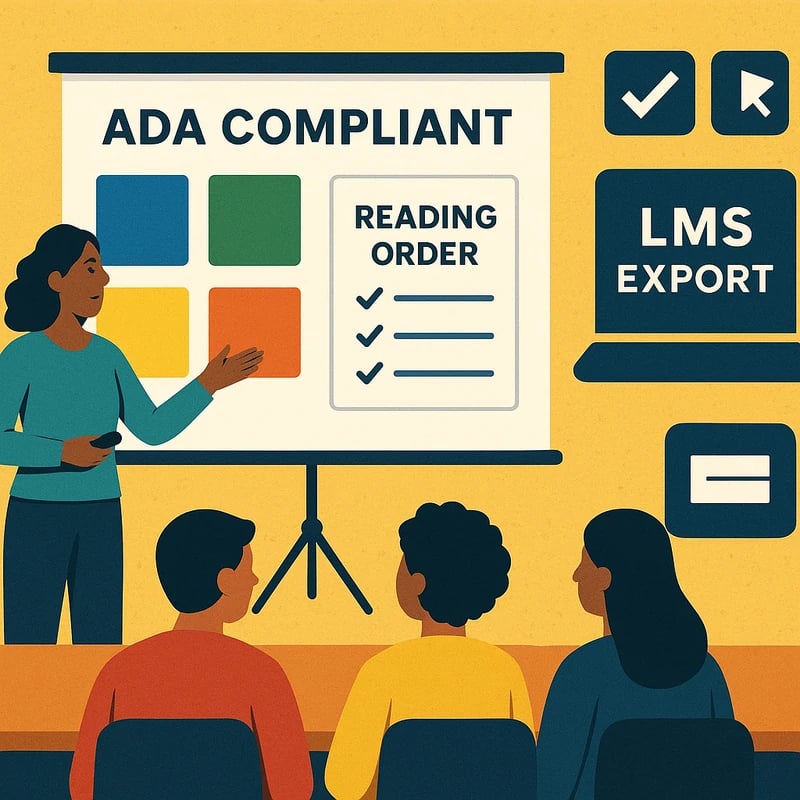
Слайды, соответствующие требованиям ADA, за 60 минут с проверками с помощью ИИ, пакетной обработкой альтернативного текста и палитрами, готовыми к WCAG — повысите доступность обучения уже сегодня.
Быстрый ответ
Слайды, соответствующие требованиям ADA, можно создать примерно за 60 минут с использованием встроенных инструментов и легкого ИИ. Пакетная генерация альтернативного текста для изображений и диаграмм, применение цветовых палитр, соответствующих WCAG, исправление порядка чтения и заголовков, и публикация повторяемого набора действий для экспорта в LMS. Большинство наборов слайдов потребуют редактирования человеком только для нескольких изображений, в то время как ИИ выполнит основную работу над остальными. Ключевой вывод: можно модернизировать обычный набор из 15–25 слайдов за один час с повторяемым рабочим процессом.
Ключевой вывод: 60 минут осуществимы для ADA‑совместимых слайдов, если пакетировать основные задачи доступности и оставлять редактирование человеком для критически важных визуальных материалов.
Полное руководство по ADA‑соответствующим слайдам
Этот одночасовой процесс модернизации, ориентированный на реальные классы: вы будете пакетно генерировать альтернативный текст, закреплять настройки контраста цветов, исправлять порядок чтения и заголовков и устанавливать еженедельный режим публикации, который можно повторно использовать. Цель не в идеальном пикселе во всем, а в надежной, поддающейся аудиту доступности, которая отвечает современным требованиям K‑12 и может быть готова к экспорту в LMS за считанные минуты.
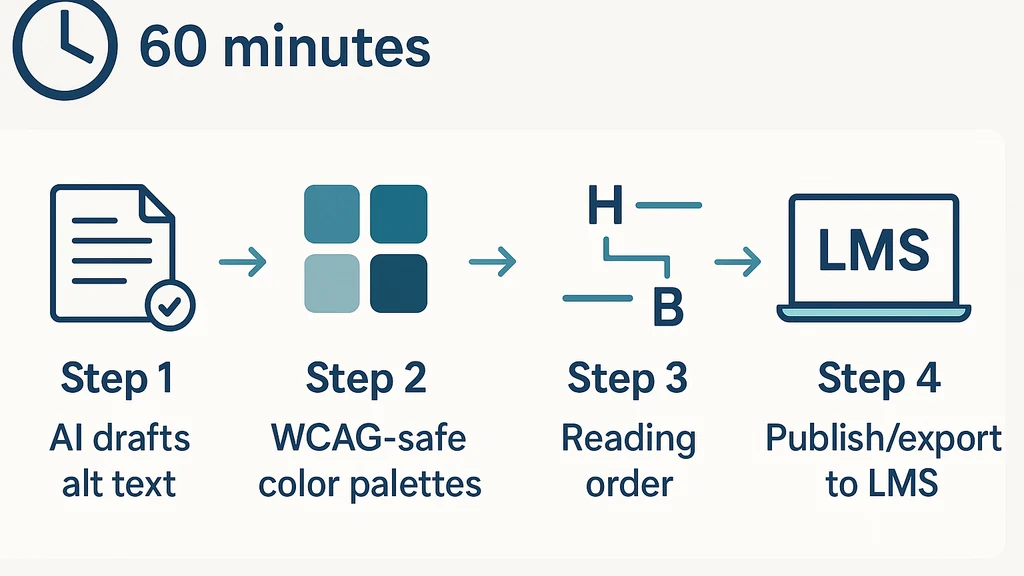
- Альтернативный текст в первую очередь: ИИ формирует описания; человек редактирует совсем немного самых важных слайдов.
- Цвет и контраст во вторую очередь: предустановленные WCAG‑безопасные палитры минимизируют повторную настройку.
- Структура в третью очередь: порядок чтения и заголовки улучшают результаты работы экранных считывателей мгновенно.
- Публикация в четвёртую очередь: экспорт, добавление подписей там, где возможно, и использование повторяемого контрольного списка.
Как добавить альтернативный текст к изображениям в Google Slides?
В Google Slides выберите изображение, выберите опцию Альтернативный текст и напишите сжатое, описательное описание того, что передает изображение. Используйте 1–2 коротких предложения, которые позволят слепому пользователю понять назначение визуального элемента в контексте слайда. Совет по пакетной генерации: запустите ИИ для чернового текста для всех визуалов, затем вручную отредактируйте 5–10 самых критичных изображений (например, диаграммы, схемы, графики) для точности и тона.
- Данные: черновики ИИ охватывают большинство изображений в наборе; редактирование человеком обычно сосредоточено на наиболее насыщенных контентом визуалах.
- Совет: по возможности держите альтернативный текст короче 125 символов, чтобы экранные считыватели легко читали.
- Действие: сохраните шаблон набора с преднаписанным стилем альтернативного текста, чтобы редакции оставались последовательными.
Ключевой вывод: Альтернативный текст в Google Slides — это двухступный процесс: авто‑черновик для широкого охвата и целевая доработка важных визуалов.
Есть ли в PowerPoint средство проверки доступности?
Да. В PowerPoint запустите Проверку доступности на вкладке Review. Она выявляет проблемы, связанные с порядком чтения, контрастом цвета, альтернативным текстом и навигацией клавиатурой. Исправляйте помеченные элементы, добавляйте или уточняйте альтернативный текст, переставляйте содержание слайда в логическом порядке и повышайте контраст там, где нужно. Используйте инструмент итеративно по мере доработки набора.
- Данные: запуск проверки на наборе из 20–25 слайдов обычно выделяет 4–8 элементов, которые большинство учителей может исправить за менее чем 5 минут на элемент.
- Совет: держите простой «чек-лист», сгенерированный инструментом, чтобы повторять процесс еженедельно.
- Действие: экспортируйте чистую, доступную версию для LMS и поделитесь чек-листом с со‑учителями.
Ключевой вывод: проверка доступности PowerPoint — быстрого барьер‑пост для ранних исправлений (порядок чтения, альтернативный текст, контраст) и экономия времени позже.
Как улучшить контраст цвета в презентациях для класса?
Начните с палитры, совместимой с WCAG, и применяйте готовые темы, которые максимизируют контраст между текстом и фоном. В Google Slides используйте встроенные темы или пользовательские наборы цветов с высоким контрастом (темный текст на светлом фоне или наоборот). В PowerPoint загрузите палитру, оптимизированную для читаемости, и запустите встроенный инструмент проверки контраста цвета, чтобы отметить любые несоответствия в слайдах.
- Данные: обычный набор выигрывает от заранее выбранной палитры, состоящей минимум из 4–6 пар цветов для заголовков, основного текста и выделений.
- Совет: избегайте зависимых подсказок только по цвету для смысла (используйте иконки или подписи).
- Действие: сохраните 2–3 WCAG‑безопасных палитры как «Школьные палитры» в вашей библиотеке слайдов для будущих наборов.
Ключевой вывод: быстрые проходы контраста цветов с заранее заданными палитрами значительно снижают шанс появления недоступных слайдов.
Как быстро добавить субтитры к слайдам?
Субтитры можно добавлять двумя путями: (1) встроенные субтитры к видео в рамках слайд‑показа PowerPoint (в реальном времени); (2) создание текстовых подписей для любого рассказа или аудио, связанного со слайдами, и предоставление отдельного файла субтитров (SRT) на случай наличия аудио или видео вне слайдов. Для быстрых доработок сосредоточьтесь на видео, присутствующем в наборе, создайте подписи с помощью ИИ и прикрепите или экспортируйте их по мере необходимости.
- Данные: живые субтитры PowerPoint могут генерировать подписи во время показа; автоматическая подпись может сделать черновые подписи для видеоматериала менее чем за минуту на клип.
- Совет: сочетайте подписи с быстрой проверкой после публикации, чтобы обеспечить синхронизацию.
- Действие: включите заметку о каптировании в еженедельный режим публикации, чтобы подписи не забывались.
Ключевой вывод: подписи работают быстрее, когда нацелены на видео и применяется простой повторяемый рабочий процесс, соответствующий требованиям LMS.
Что такое порядок чтения и как его исправить в слайдах?
Порядок чтения обеспечивает, чтобы экранные считыватели подавали контент в логичной, удобной для пользователя последовательности. В Google Slides убедитесь, что объекты (текст, изображения, диаграммы) упорядочены так, чтобы их последовательность имела смысл при озвучивании; в PowerPoint используйте Панель выделения и представление «Reading Order» для перераспределения контента. Размещайте заголовки перед текстом, следите за тем, чтобы изображения не были единственным носителем смысла, и используйте заголовки слайдов и маркированный текст для руководства порядком чтения.
- Данные: типичная правка включает перестановку 3–5 объектов на слайд; большинству наборов потребуется лишь небольшое число корректировок для прохождения базовых проверок экранного чтения.
- Совет: поддерживайте единообразную структуру заголовков (H1 — заголовок слайда, H2 — основные разделы) по всему набору.
- Действие: внедрите 5‑слайдовую микро‑проверку, чтобы выявлять проблемы с порядком чтения до публикации.
Ключевой вывод: исправленный порядок чтения значительно улучшает понимание с экранными считывателями при минимальных временных затратах.
Может ли ИИ помочь сгенерировать альтернатдный текст для слайдов?
Да. ИИ может черново сформировать альтернативный текст для большинства изображений, диаграмм и схем, затем человек редактирует у нескольких, требующих точности или контекста. Рассматривайте ИИ как первый этап и полагайтесь на ваши знания по предмету, чтобы уточнить описания в соответствии с целями урока и контекстом класса. Этот подход экономит время, сохраняя точность.
- Данные: ожидайте охват 70–90% черновиков ИИ; редактирование человеком обычно сосредоточено на 5–10 наиболее важных визуалов.
- Совет: предоставляйте ИИ контекст слайда (например: «диаграмма показывает рост населения с 2010 по 2020 годы с восходящей тенденцией») для создания значимых описаний.
- Действие: создайте краткое руководство по стилю для альтернативного текста, чтобы сохранять единообразие тона и длины.
Ключевой вывод: ИИ — мощный помощник по пакетной генерации альтернативного текста; используйте его для ускорения охвата, оставляя критические слайды на доработку человеку.
Как экспортировать доступные слайды для LMS?
Экспортируйте и делитесь с вашей LMS (Canvas, Google Classroom или система вашего округа) только после того, как вы внедрили пакетную обработку альternативного текста, проверку контраста и порядок чтения. Для Google Slides экспортируйте как PPTX или опубликуйте в веб, и убедитесь, что альтернативный текст остаётся прикрепленным к визуалам. Для PowerPoint сохраните как PPTX и прикрепите любые подписи или SRT‑файлы, если включали подпись видео.
- Данные: типичный экспорт сохраняет метаданные альтернативного текста; дважды проверьте после экспорта, чтобы не потерялся контент или не переставился в процессе передачи.
- Совет: добавьте краткое резюме доступности в заметки к набору, чтобы руководство LMS могло понять содержание.
- Действие: поддерживайте еженедельный режим экспорта и воспроизводимый чек‑лист, чтобы процесс стал привычным.
Ключевой вывод: чистый экспорт и готовый к публикации чек‑лист обеспечивают попадание ADA‑совместимых слайдов в LMS с правильными подсказками доступности.
Как пакетно генерировать альтернативный текст для слайдов?
Пакетная генерация альтернативного текста включает запуск ИИ по всем изображениям и диаграммам, затем приоритет редактирования на визуалах с наибольшим смысловым значением (например, диаграммы, критически важные для урока). Используйте черновой драфт на уровне всей колоды, затем быстрый ручной проход по наиболее значимым визуалам. Сохраните получившийся текст альтернативного текста в единый стиль, чтобы будущие наборы повторно использовали единый язык.
- Данные: большинство наборов могут достичь 60–80% немедленного охвата одним проходом; верхние 5–10 визуалов обычно требуют ручной доработки.
- Совет: поддерживайте единый язык описаний (например: «гистограмма показывает рост успеваемости учащихся с 65 до 88»).
- Действие: создайте одно‑страничное руководство по тексту альтернативного текста, которое можно копировать в новые наборы.
Ключевой вывод: пакетная генерация альтернативного текста плюс целевая ручная проверка дают наименьшее время на достижение ADA‑совместимых слайдов.
Каковы WCAG‑безопасные цветовые палитры для слайдов?
WCAG‑безопасные палитры используют высокий контраст и сочетания цветов, которые остаются читаемыми у людей с нарушениями зрения. Начинайте с светлого фона и темного текста, добавляйте цветовые акценты, которые не зависят от цвета как единственного смысла изображения. Сохраните 2–3 палитры как preset‑ы для разных предметов (математика, естественные науки, родной язык), чтобы можно было использовать их еженедельно.
- Данные: две-три предустановленные палитры покрывают большинство потребностей класса без изменения каждого слайда.
- Совет: тестируйте палитры на проекторах и в типичном освещении класса, чтобы убедиться в читаемости.
- Действие: документируйте коды HEX и целевые показатели контраста в вашей библиотеке слайдов для быстрого повторного использования.
Ключевой вывод: повторно используемые WCAG‑безопасные палитры сокращают время настройки и защищают от цвето‑слепоты.
Как обеспечить навигацию клавиатуры в наборах слайдов?
Убедитесь, что каждый интерактивный элемент (кнопки, ссылки, встроенные инструменты) доступен через клавиатуру, и избегайте ловушек, требующих мыши. В Google Slides тестируйте навигацию с помощью Tab/Shift+Tab; в PowerPoint подтвердите, что панель слайдов и элементы можно получить в логической последовательности с помощью Tab, Enter и клавиш со стрелками. Используйте чёткие индикаторы фокуса и видимые заголовки слайдов, чтобы направлять пользователей.
- Данные: для большинства классов быстрый тест клавиатурной навигации на 3–5 слайдах выявляет большую часть проблем доступности.
- Совет: удаляйте или изменяйте размер перекрывающихся кликабельных областей, которые нарушают порядок перехода по клавиатуре.
- Действие: добавьте 2‑минутную проверку клавиатуры в ваш еженедельный режим публикации.
Ключевой вывод: клавиатурная доступность часто приносит быструю победу; небольшой тест навигации выявляет и исправляет большинство проблем.
Как внедрить еженедельный режим публикации для ADA‑совместимых слайдов?
Создайте повторяемый еженедельный цикл: 1) пакетная черновая генерация альтернативного текста, 2) проход по контрасту цветов с использованием preset‑ов, 3) проверка порядка чтения и заголовков, 4) подписи к любым медиа, 5) экспорт и сохранение в LMS с контрольным списком. Поддерживайте общий шаблон набора и форму быстрой проверки для учителей, чтобы они заполняли перед публикацией.
- Данные: такой режим обычно добавляет 10–15 минут к стандартной подготовке к занятиям, но экономит намного больше времени при последующих публикациях.
- Совет: используйте централизованный чек‑лист и небольшую секцию «Accessibility Sprint» в вашем планировании.
- Действие: обучите свой отдел недельной традиции «ADA Retro» для обеспечения последовательности.
Ключевой вывод: еженедельный режим публикации делает ADA‑совместимые слайды предсказуемой частью вашего учебного цикла, а не спешкой в последний момент.
Практическое применение
- Пакетная генерация альтернатдного текста для 20–25‑слайдного научного набора за менее чем 15 минут, затем сосредоточьтесь на редактировании 5 наиболее критичных визуалов.
- Предварительно одобренные WCAG‑палитры, встроенные в шаблоны округа, для более быстрого и согласованного дизайна.
- Короткий аудит порядка чтения сокращает путаницу экранного считывателя, не задерживая доставку урока.
- Повторяемый экспортный чек‑лист обеспечивает, что каждый набор готов к LMS и доступен перед публикацией.
Экспертные замечания
- Работа над доступностью выигрывает от небольших, устойчивых ритуалов. Самая большая экономия времени достигается за счет палитр, шаблонов и одностраничного руководства по альтернативному тексту.
- В реальной практике классы предпочитают сбалансированный подход: ИИ обрабатывает массовые задачи; учителя дополняют немногочисленные визуалы, несущие основную идею.
- Еженедельные ретроспективы поддерживают доступность как живую привычку, а не как одноразовую настройку.
Следующие шаги
- Постройте шаблон библиотеки слайдов ADA‑совместимости на уровне округа, включив 3 WCAG‑безопасные палитры, стандартный стиль альтернативного текста и краткое руководство по порядку чтения.
- Создайте 1‑часовой набор ретроинструментов, который можно запускать в начале каждой единицы или учебного периода.
- Поделитесь коротким чек-листом с администратором LMS, чтобы каждый опубликованный вами набор соответствовал одним и тем же стандартам доступности.
Ключевой вывод: с помощью шаблонов, пресетов и еженедельного режима ADA‑совместимые слайды становятся предсказуемой и быстрой частью вашего учебного процесса.
Люди также спрашивают
Как добавить альтернативный текст к изображениям в Google Slides?
Ответ: используйте опцию Альтернативный текст на каждом изображении и опишите его содержание и функцию. Пакетно черновик текста с помощью ИИ и уточните 5–10 наиболее важных визуалов для точности.
Ключевой вывод: Альтернативный текст необходим и проще всего сделать, когда автоматизировать массовую часть и довести до совершенства критические случаи.
Есть ли в PowerPoint проверка доступности?
Ответ: Да — Проверка доступности помечает такие вопросы, как порядок чтения, альтернативный текст и контраст. Запускайте её после правок, чтобы подтвердить соответствие.
Ключевой вывод: Проверка — надёжный первый шаг, помогающий поймать типичные слепые зоны.
Как улучшить контраст цвета в презентациях для класса?
Ответ: Начните с палитр WCAG‑безопасных и протестируйте их с встроенными инструментами контраста. Подгоняйте сочетания текста/фон под пороги контраста; сохраняйте пресеты для повторного использования.
Ключевой вывод: Палитры с высоким контрастом в сочетании с быстрыми проверками предотвращают проблемы читаемости в любом классе.
Как быстро добавить подписи к слайдам?
Ответ: Сначала подпишите встроенное видео, затем создавайте подписи для повествования или аудио по мере необходимости. Используйте ИИ для черновых подписей и проверьте на точность.
Ключевой вывод: Подписи быстрее, когда нацелены на медиа с максимальным эффектом и применяется простой цикл проверки.
Что такое порядок чтения и как его исправить в слайдах?
Ответ: Порядок чтения — это последовательность, в которой экранные считыватели читают контент. Переставляйте объекты на каждом слайде и обеспечьте, чтобы заголовки шли перед основным текстом.
Ключевой вывод: Правильный порядок чтения улучшает доступность с минимальной правкой каждого слайда.
Может ли ИИ помочь сгенерировать альтернативный текст для слайдов?
Ответ: Да — ИИ может охватить большинство визуалов; человек дорабатывает критически важные 5–10 визуалов.
Ключевой вывод: ИИ ускоряет создание альтернативного текста, в то время как проверки человека гарантируют точность.
Как экспортировать доступные наборы слайдов для LMS?
Ответ: Экспортируйте в PPTX или PDF с сохраненным альтернативным текстом и прикрепите любые подписи или SRT‑файлы. Включите краткое резюме доступности для администраторов LMS.
Ключевой вывод: Чистый экспорт — это последний ключ к доступности LMS.
Как пакетно генерировать альтернативный текст для слайдов?
Ответ: Запустите ИИ по всем визуалам, затем доработайте наиболее важные для контекста и точности.
Ключевой вывод: Пакетный альтернатдный текст плюс целевая доработка — самый быстрый путь к ADA‑совместимым слайдам.
Какие WCAG‑безопасные палитры для слайдов?
Ответ: Используйте 2–3 заранее одобренные палитры с высоким контрастом и избегайте зависимости смысла от цвета.
Ключевой вывод: Последовательные палитры снижают догадки и улучшают читаемость.
Как обеспечить навигацию клавиатуры в наборах слайдов?
Ответ: Протестируйте с помощью Tab/Shift+Tab и убедитесь, что все интерактивные элементы доступны. Используйте логичный порядок фокуса.
Ключевой вывод: Дружелюбность клавиатуре часто приносит быстрые результаты с широким эффектом.
Как внедрить еженедельный режим публикации для ADA‑совместимых слайдов?
Ответ: Создайте фиксированный цикл: пакетная генерация альтернативного текста, проверка цвета, порядок чтения, подписи, экспорт и загрузка в LMS.
Ключевой вывод: Повторение создает надёжность и снижает стресс в последний момент.
Как проверить слайды на доступность после публикации в LMS?
Ответ: Выполните послепубликационный быстрый аудит, сосредоточив внимание на охвате текста альтернатдного текста, контрасте цвета в типичных слайдах и читаемой структуре.
Ключевой вывод: Регулярные аудиты поддерживают соответствие deck‑ов по мере эволюции уроков.
Дальнейшие шаги (для вашего пути)
- Создайте starter‑kit с ADA‑совместимыми слайдами для вашего округа (шаблоны, палитры, руководство по стилю альтернатдного текста).
- Запланируйте 60‑минутный еженедельный «Accessibility Sprint» для вашей команды.
- Постройте простой чек‑лист публикации, связанный с рабочими процессами отправки в LMS.
Если хотите, я могу адаптировать этот рабочий процесс под вашу точную платформовую смесь (Google Slides против PowerPoint, ваш LMS и типичный размер набора, который вы публикуете) и подготовить готовый к использованию пакет шаблонов.