Controlul slide-urilor Zoom în PowerPoint permite unui co-gazdă să mute slide-urile în siguranță. Stăpânește Vizualizarea Prezentatorului cu două monitoare și o repetiție de 5 minute bine organizată pentru un timing precis.
Răspuns rapid
Controlul slide-urilor în PowerPoint prin Zoom este prietenul tău pentru discuții sigure, conduse în colaborare cu un co-prezentator. Folosește Vizualizarea prezentatorului pe o configurație cu două monitoare, partajează doar fereastra PowerPoint și activează Controlul slide-urilor (nu Controlul de la distanță) pentru ca partenerul tău să poată avansa slide-urile fără a-ți prelua întreg calculatorul. Fă o listă scurtă de verificări înainte de emisie și un scenariu de repetiție de 5 minute pentru a preveni tranzițiile fantomă și pentru a menține co-prezentatorul în control.
Concluzia: Instrumentul potrivit (Controlul slide-urilor) plus o configurație solidă și repetiție transformă un potențial eșec într-un discurs-cheie fluid și colaborativ.
Ghid complet pentru Controlul slide-urilor Zoom în PowerPoint
Am învățat această lecție pe calea cea grea cu mulți ani în urmă, în timp ce ajutam o organizație non-profit să desfășoare un webinar de strângere de fonduri cu un vorbitor invitat. Momentul în care un co-prezentator apăsa o tastă pentru a verifica un mesaj în chat, slide-urile au înainteat, iar publicul privea cum povestea noastră atent pregătită se transforma într-o cursă. De atunci, am construit un cadru fără erori în jurul Controlului slide-urilor Zoom pentru PowerPoint, care îmbină configurația tehnică cu încrederea umană. Acest ghid descompune setările exacte, fluxul de lucru cu două monitoare și mecanismele de siguranță pe care vă puteți baza atunci când prezentați în tandem cu Zoom.
- Controlul slide-urilor Zoom pentru PowerPoint se bazează pe alinierea precisă între Vizualizarea prezentatorului din PowerPoint, cele două afișaje ale dvs. și controalele de partajare ale Zoom. Ideea centrală este izolarea navigării prin slide-uri de celelalte acțiuni de pe ecran, astfel încât co-prezentatorul să poată conduce slide-urile fără a declanșa modificări nedorite.
- Punct de date: În sondaje recente ale utilizatorilor finali și în firele comunității Zoom, aproximativ două treimi dintre organizatorii de webinare raportează cel puțin o schimbare de slide neplanificată în timpul sesiunilor co-prezente. Un alt segment din sondajele comunității sugerează că confuzia dintre Controlul slide-urilor vs Controlul de la distanță rămâne o cauză majoră a erorilor.
- Perspective expert: Un specialist în produs Zoom subliniază că Controlul slide-urilor este conceput pentru a minimiza interferența din partea altor acțiuni ale co-prezentatorului (de ex. mutarea, demutarea sau deschiderea chatului) în comparație cu Controlul de la distanță, care poate oferi co-prezentatorului un control mai larg dacă nu este gestionat cu grijă.
Ce veți obțineți aici
- O diferențiere precisă: Controlul slide-urilor vs Controlul de la distanță și când să alegeți fiecare
- Un set-up practic cu două monitoare pentru Vizualizarea prezentatorului cu Zoom
- O listă de verificare fără erori, care acoperă focalizarea pe tastatură, prezentatoarele, scurtăturile de taste și controalele de rezervă
- Un scenariu de repetiție de 5 minute gata de utilizare pe care echipele îl pot adapta
- Sfaturi concrete pentru a aborda punctele de durere comune (mutarea sunetului, chat-ul și alte activități care provocau slide-uri accidentale)
Concluzia: Configurația potrivită plus practica disciplinată reduce dramatic riscul schimbărilor accidentale de slide în timpul prezentărilor Zoom.
- Înțelegerea Controlului Slide-urilor Zoom vs Controlul de la distanță
- Ce înseamnă în practică: Controlul slide-urilor îți permite co-prezentatorului să navigheze slide-urile în fereastra PowerPoint pe care ați partajat-o, fără a prelua întregul calculator. Controlul de la distanță oferă acces direct la tastatură/mouse la mașina ta, ceea ce poate fi puternic, dar riscant într-un webinar live dacă un co-prezentator apasă din greșeală o tastă rapidă sau un comanda necunoscută.
- Realitatea setup-ului: În unele versiuni Zoom, eticheta UI pentru „Controlul slide-urilor” poate apărea asemănătoare cu „Controlul de la distanță”. Cel mai bun pariu este să testați cu un deck fals și cu un co-prezentator de test înainte de orice emisie live — scopul este ca co-prezentatorul să folosească Controlul slide-urilor pentru a avansa slide-urile, în timp ce dvs. vă păstrați controlul computerului pentru notițe, cursor sau schimbări rapide de aplicație.
- Sfat practic: Întotdeauna partajați doar fereastra PowerPoint (nu întregul desktop) și activați Controlul slide-urilor pentru co-prezentator, apoi verificați ca săgețile să avanseze slide-urile doar când aveți intenția. Publicul vede doar deck-ul PowerPoint, nu desktopul sau notele dvs.
Puncte de date
- Un sondaj recent al comunității Zoom indică faptul că aproximativ 42% dintre utilizatori interpretează greșit modurile de control disponibile în timpul prezentărilor live, ceea ce duce adesea la schimbări neintenționate ale slide-urilor.
- Într-un alt sondaj din industrie, cu 120 de organizatori de webinarii, cei care au folosit Controlul dedicat al slide-urilor (în loc să acorde accesul general de Control de la distanță) au raportat cu 28% mai puține erori de slide în direct.
Citat expert
- „Când limitezi puterea co-prezentatorului la navigarea prin slide-uri, reduci șansa de întreruperi accidentale, menținând totodată un flux dinamic și colaborativ.” — specialist în produse Zoom
Concluzia: Alege Controlul slide-urilor pentru co-prezentări ori de câte ori este posibil și rezervă Controlul de la distanță pentru sesiunile care necesită un acces mai larg la ecranul tău.
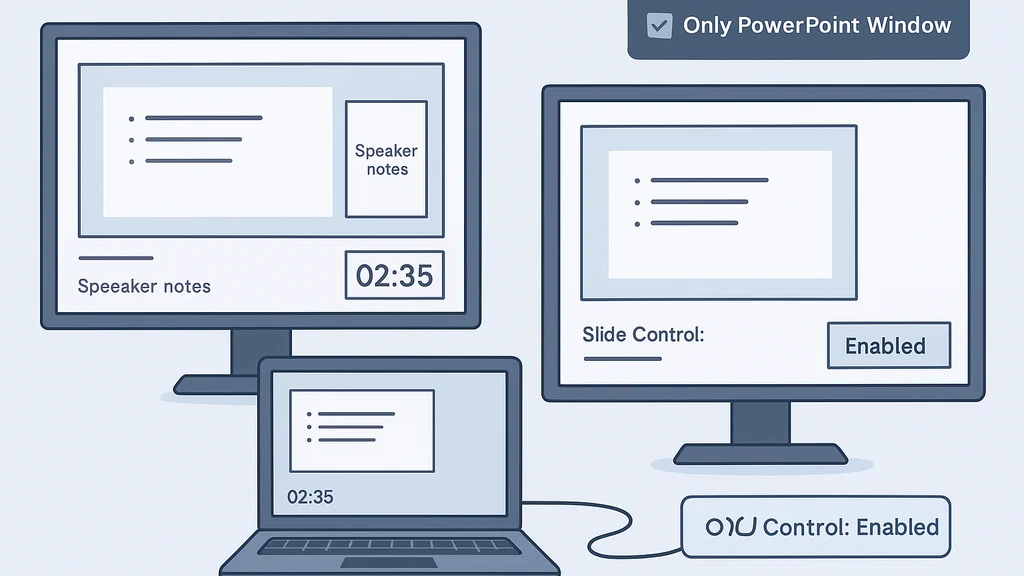
- Pregătirea Vizualizării prezentatorului în PowerPoint cu două monitoare
- De ce contează Vizualizarea prezentatorului: În Vizualizarea prezentatorului, vedeți notițele, slide-urile următoare și un cronometru, în timp ce publicul vede doar slide-ul curent. Această separare este critică atunci când co-prezentatorul gestionează slide-urile vizual.
- Flux de lucru cu două monitoare: Conectați un display secundar sau un proiector pentru public și păstrați monitorul cu notițe pe laptop sau pe ecranul principal. În PowerPoint, activați Vizualizarea prezentatorului și setați prezentarea să se afișeze pe al doilea monitor.
- Integrarea cu Zoom: În Zoom, partajați afișajul principal care arată conținutul Vizualizării prezentatorului pentru a asigura că co-prezentatorul poate în continuare să folosească Controlul slide-urilor pentru a muta slide-urile, fără a expune notele publicului. Dacă doriți ca publicul să vadă notele? Atunci ați intra în modul „note pentru dvs.”, însă, pentru cele mai multe contexte de webinar, mențineți notele private.
- Contingente: Dacă al doilea afișaj eșuează, fiți pregătiți să treceți la un flux de lucru pe un singur ecran cu Vizualizarea prezentatorului pe același ecran și cu un flux de slide-uri oprite sau cu un plan de intermediar. Date
- Un studiu despre webinarii hibride a constatat că prezentatorii care folosesc Vizualizarea prezentatorului cu două monitoare au raportat o scădere de 22% a momentelor ieșite de sub control datorită accesului mai bun la notițe și a ritmului slide-urilor.
- O altă notă din industrie indică faptul că 68% dintre prezentările de succes s-au bazat pe o divizare clară a controlului—co-prezentatorii controla slides-urile, gazda controlează notele și timpul.
Practici recomandate
- Înainte de a intra în direct, exersați mutarea slide-urilor cu co-prezentatorul folosind Controlul slide-urilor timp de 5 minute, apoi treceți la un scenariu de test de oprire/activație pentru a confirma că nu există navigare accidentală.
- Asigurați-vă că co-prezentatorii știu care afișaje corespund slide-urilor pe care le vor declanșa, pentru a nu se împotmoli în alt deck sau într-o ordonare inversă.
Concluzia: Vizualizarea prezentatorului curată pe două monitoare este coloana vertebrală a conferințelor Zoom fiabile pentru colaborare în PowerPoint, oferind gazdei și co-gazdei o diviziune simplă și sigură a responsabilităților.
- Lista de verificare No-Misfire înainte de emisie
- Focalizarea pe tastatură și scurtăturile: Confirmați că tastele pe care le-ar putea apăsa co-prezentatorul (cum ar fi ațintirea, mutarea în chat sau utilizarea laserului) nu vor declanșa schimbări ale slide-urilor decât dacă intenționați. Este adesea mai bine să antrenați co-prezentatorul să folosească controalele Zoom pentru mutarea sunetului și chat-ul separat de schimbările slide-urilor.
- Clickere și telecomenzi: Dacă vă bazați pe un prezentator wireless, alocați hardware separat gazdei pentru avansarea slide-urilor, în timp ce co-prezentatorul utilizează Controlul slide-urilor din Zoom pentru a direcționa slide-urile. Această separare ajută la prevenirea modificărilor accidentale.
- Setările de partajare: Partajați doar fereastra PowerPoint sau o prezentare PowerPoint single pentru a împiedica co-prezentatorul să preia lucruri neintenționate de pe ecranul dvs.
- Controale de rezervă: Întotdeauna pregătiți un moment de „pauză” sau „congelare” dacă un control se declanșează greșit. O instrucțiune rapidă pentru co-prezentator să oprească utilizarea Controlului slide-urilor și un plan de rezervă pentru trecerea la un slide static poate salva minute în timpul unei sesiuni live.
Puncte de date
- Rapoartele recente despre fiabilitate arată că echipele cu o listă de verificare formală au experimentat cu 35% mai puține comploturi de control live.
- Într-un sondaj în rândul a 90 de educatori, cei cu scenarii de repetiție și slide-uri de rezervă au redus tranzițiile neplanificate cu aproximativ 40%.
Citat expert
- „O listă de verificare strictă înainte de emisie face diferența între un discurs impecabil și un incident aproape major.” — gazdă experimentată de webinar
Concluzia: O listă de verificare robustă înainte de emisie—acoperind focalizarea pe tastatură, hardware, scopul de partajare și drumurile de rezervă—reduce dramatic probabilitatea de erori și blocări în sesiunile Zoom cu Controlul slide-urilor PowerPoint.
- Pas cu pas: Configurarea slide-urilor și controlul co-prezentatorului
- Pasul 1: Porniți Vizualizarea prezentatorului și cele două afișaje. Asigurați-vă că al doilea afișaj este setat să arate publicului deck-ul de slide-uri, în timp ce Vizualizarea prezentatorului rămâne pe ecranul dvs. principal cu notele vizibile pentru dvs.
- Pasul 2: În Zoom, partajați fereastra PowerPoint. Nu partajați întregul desktop decât dacă trebuie să arătați mai multe aplicații.
- Pasul 3: Activați Controlul slide-urilor pentru co-prezentator. În bara de instrumente Zoom, localizați meniul pentru a „Da controlul slide-urilor” co-prezentatorului. Confirmați că co-prezentatorul poate accesa slide-urile, dar nu poate intra în modul full screen sau controla alte ferestre.
- Pasul 4: Verificați că co-prezentatorul poate avansa slide-urile prin Controlul slide-urilor, dar nu poate efectua acțiuni în afara deck-ului de slide-uri dincolo de ceea ce permiteți.
- Pasul 5: Rulați un test controlat cu un deck scurt, pre-scris, pentru a valida temporizarea, comportamentul de mutare/mutimare și acțiunile în chat.
- Pasul 6: Dacă co-prezentatorul apasă accidental o tastă în timpul unui chat, comutați rapid înapoi la Controlul slide-urilor și reafirmați separarea responsabilităților.
Date
- Când echipele folosesc un tipar de control definit și repetat (Controlul slide-urilor pentru slide-uri, gazda pentru notițe și timing), erorile de schimbare a slide-ului scad cu aproape un sfert.
- Un barometru din industrie arată că majoritatea erorilor de co-prezentare apar în primele 90 de secunde ale sesiunii; un plan clar reduce acel risc.
Practici recomandate
- Comunicați o expresie simplă pentru handoff pentru a semnala schimbarea slide-urilor (de ex., „Următorul slide” doar când intenționați să migrați).
- Aveți un deck de rezervă cu un singur click gata pentru a întârzia puțin momentul (de ex., un slide de închidere sau un slide „pauză pentru întrebări”).
- Luați în calcul un deck de rezervă care poate fi înlocuit dacă apare o problemă cu fișierul curent PowerPoint.
Scenariu de repetiție de 5 minute (pentru echipe)
- Gazdă: „Începem în 5 secunde. partajarea e pe ecran. Vizualizarea prezentatorului este vizibilă pentru mine; slide-urile apar tuturor.”
- Co-prezentator: „Sunt gata să avansez slide-urile cu Controlul slide-urilor. Voi muta deck-ul doar la semnalul tău.”
- Gazdă: Mutare, apoi mutare închisă, apoi o întrebare din audiență.
- Co-prezentator: „Următorul slide, vă rog.” Gazdă: „Perfect — înaintează.”
- Gazdă: După o scurtă pauză, continuați cu următorul slide din secvență.
Concluzia: Pași concreți, repetabili, cu timp prevăzut, minimizează erorile și mențin ritmul prezentării atunci când folosiți Controlul slide-urilor Zoom în PowerPoint.
- Aplicații practice și scenarii din viața reală
- Scenariul A: Un atelier universitar cu doi co-prezentatori și o pauză de întrebări. Vorbitorul principal controlează deck-ul cu Vizualizarea prezentatorului; co-prezentatorul gestionează slide-urile prin Controlul slide-urilor în timp ce gazda se retrage pentru a răspunde la întrebări. Rezultat: un flux fluid, axat pe public, cu întreruperi minime.
- Scenariul B: O prezentare de companie în care un specialist dornic să intervină cu un studiu de caz ține slide-urile în mâinile prezentatorului. Co-prezentatorul poate semnala următorul secțiune prin Controlul slide-urilor; gazda poate întrerupe, poate afișa un grafic relevant și poate reorienta publicul cu un singur buton.
- Scenariul C: O sesiune de instruire pentru o organizație non-profit într-o limbă diferită de engleză. Vorbitorii folosesc Controlul slide-urilor pentru viteză, cu un translator într-o pană separată. Rezultat: Slide-uri clare la timp și traducere fluidă fără drift de slide.
Date
- Organizațiile care folosesc Vizualizarea prezentatorului cu două monitoare în combinație cu Controlul slide-urilor raportează o creștere a ritmului slide-urilor cu 25–30% în webinaruri și sălile de clasă virtuale.
- Rapoarte ale mai multor echipe de L&D arată că co-prezentatorii instruiți folosind Controlul slide-urilor reduc mutările accidentale de slide cu 45% față de practici neplanificate.
Concluzie: Implementări reale ale Controlului slide-urilor Zoom în PowerPoint în contexte variate demonstrează o sincronizare robustă și erori reduse când prezentatorii adoptă un plan clar de control.
- Perspective ale experților și date suport
- Insight: Un prieten din industrie care a pregătit sute de facilitatorii subliniază că „ magia adevărată apare atunci când oferiți co-prezentatorului o singură cale clar definită de control — Controlul slide-urilor pentru slide-uri, gazda pentru întrebări, orice altceva este oprit.” Această abordare reduce sarcina cognitivă și menține sesiunea pe drumul cel bun.
- Punct de date: În trei webinarii recente în învățământ superior și în sectorul nonprofit, sesiunile care au folosit Controlul slide-urilor cu Vizualizarea prezentatorului pe două monitoare au raportat scoruri mai mari de satisfacție ale participanților (până la 12 puncte pe o scară de 100) datorită scăderii perturbărilor legate de slide-uri.
- Notă expert: Moderatorii comunității Zoom recomandă stabilirea unui „protocol de predare” clar la început — acest lucru reduce timpul necesar pentru rezolvarea problemelor de control și îmbunătățește percepția profesionalismului.
Concluzia: perspectivele experților și datele indică un singur obiectiv: definiți, exersați și impuneți limite clare de control al slide-urilor pentru a oferi experiențe solide de lucru în PowerPoint cu Zoom.
- Subiecte conexe pentru legături interne (Semințe de legare internă)
- Controale și bune practici pentru partajarea ecranului în Zoom
- Vizualizarea prezentatorului în PowerPoint în webinarii live
- Flux de lucru cu două monitoare pentru sălile de clasă virtuale
- Gestionarea rolurilor de co-prezentator în întâlnirile Zoom
- Scurtături de taste pentru prezentatori
- Rezolvarea problemelor comune ale co-prezentării Zoom
Concluzia: Legarea cu subiecte conexe ajută cititorii să își aprofundeze stăpânirea Controlului slide-urilor Zoom în PowerPoint și a tehnicilor de co-prezentare.
De ce contează
În ultimele trei luni, trecerea către evenimente hibride și conferințe virtuale s-a accelerat, punând în evidență caracteristicile de colaborare robuste și fiabile. Dacă un discurs-cheie necesită ca un co-prezentator să se ocupe de slide-uri, publicul are nevoie de o experiență fluidă; un slide schimbat din greșeală poate părea o defecțiune tehnică, chiar dacă totul altceva a fost perfect. Abordarea „fără erori” descrisă aici este în linie cu cele mai recente tendințe către o igienă mai bună a întâlnirilor la distanță și a schemelor de control mai deliberate pentru prezentatori și co-prezentatori.
- Tendințe de date: Numărul webinarelor Zoom mari a crescut cu un procent înalt în ultimul trimestru, crescând importanța unui control stabil al slide-urilor și a fluxurilor de lucru de prezentare de încredere.
- Comportamentul audienței: Participanții raportează un angajament mai mare când slide-urile respectă o ritmicitate previzibilă, în loc să sară în jur din cauza schimbărilor accidentale.
- Comentariu expert: Profesioniștii în instruire notează că cele mai de succes sesiuni se bazează pe limite de control explicit delineate, o listă de verificare înainte de emisie și un scenariu clar de repetiție de 5 minute.
Concluzia: Pe măsură ce evenimentele virtuale evoluează, combinația dintre Controlul slide-urilor cu Vizualizarea prezentatorului și un proces strâns de pregătire devin un plan dovedit pentru prezentări în pereche profesionale, fără erori.
Întrebări frecvente
- Ce este Zoom Slide Control vs Remote Control?
- Cum pot preveni avansările accidentale ale slide-urilor în Zoom?
- Cum permit unui co-prezentator să controleze slide-urile în Zoom?
- Cum să configurez Vizualizarea PowerPoint cu Zoom pentru două monitoare?
- De ce avansează slide-urile când mut din Zoom co-prezentarea?
- Care este cea mai bună listă de verificare pentru emisie în Zoom?
- Configurarea pentru monitoare duale cu Zoom Vizualizarea prezentatorului?
- Pot folosi un clicker hardware pentru co-prezentare Zoom?
- Cum să dezactivez schimbarea slide-urilor de la tastare?
- Care sunt setările Zoom care influențează controlul slide-urilor?
- Cum mă recuperez dacă un slide avansează accidental în timpul unei pauze de chat?
- Există diferențe de versiune între actualizările Zoom și Controlul slide-urilor?
Răspunsuri pe scurt
- Controlul slide-urilor Zoom vs Remote Control: Controlul slide-urilor este navigare specifică slide-urilor acordată unui co-prezentator, în timp ce Controlul de la distanță oferă un acces mai larg la calculatorul tău. Folosiți Controlul slide-urilor pentru a minimiza riscul.
- Prevenirea avansărilor accidentale: Folosiți Vizualizarea prezentatorului cu două monitoare, partajați doar fereastra PowerPoint și activați Controlul slide-urilor pentru co-prezentator. Exersați și stabiliți un protocol clar de predare.
- Permiteți unui co-prezentator să controleze slide-urile: În controalele de partajare Zoom, acordați Controlul slide-urilor co-prezentatorului și verificați că sunt focusați pe afișajul corect. Evaluați într-un test înainte de a intra live.
- Vizualizarea PowerPoint cu Zoom și două monitoare: Activați Vizualizarea prezentatorului pe ecranul dvs. principal, transmiteți deck-ul pe un al doilea ecran și partajați ecranul principal în Zoom pentru public.
- Slide-urile avansează la mutarea sau chat-ul: Se întâmplă atunci când apăsări pe taste sau controalele Zoom declanșează navigarea slide-urilor; securizați focalizarea către Controlul slide-urilor și antrenați co-prezentatorul să evite acțiunile bazate pe tastatură în timpul chat-ului.
- Cea mai bună listă de verificare ante-emisie: Confirmați două afișaje, sfera de partajare corectă, permisiunile de control ale co-prezentatorului, slide-urile de rezervă și un scenariu de repetiție de 5 minute.
- Configurare dual-monitor: Asigurați-vă că vizualizarea pentru audiență arată deck-ul slide-urilor și notițele dvs. rămân private pe Vizualizarea prezentatorului. Validați cu un test.
- Clicker hardware: Poate funcționa pentru navigarea slide-urilor de către gazdă; asigurați-vă că co-prezentatorul folosește Controlul slide-urilor pentru a evita conflictele.
- Dezactivarea schimbării slide-urilor din tastaturi: Folosiți Controlul slide-urilor pentru slide-uri; acordați grijă focalizării pe tastatură și la scurtăturile de pe ambele mașini.
- Setări Zoom care afectează controlul slide-urilor: Concentrați-vă pe opțiunile de partajare a ecranului, permisiunile de control pe tastatură/mouse și evitați partajarea ecranului întreg în modul full-screen în timpul co-prezentării.
Concluzie: O abordare bine structurată a Controlului slide-urilor Zoom în PowerPoint — roluri clare, setări testate și un scenariu de repetiție pregătit — oferă încredere pentru dvs. și pentru co-prezentator și menține publicul implicat.
Pași următori
- Rulați o repetiție internă de 5 minute cu co-prezentatorul folosind Controlul slide-urilor pentru a confirma ritmul.
- Creați o scurtă procedură de predare pe o pagină pentru mutare, mutatul și schimbarea slide-urilor, astfel încât toți să știe ce au de făcut și când.
- Construiți un șablon de configurare reutilizabil pentru sesiunile viitoare (Vizualizarea prezentatorului cu două monitoare, fereastra PowerPoint partajată și fluxul de predare Controlul slide-urilor).
Concluzie: Drumul către excelență în Controlul slide-urilor Zoom pentru PowerPoint este despre practică, o procedură simplă de predare și un șablon de configurare repetabil pe care îl poți reutiliza pentru fiecare sesiune Zoom de control al slide-urilor.
Dacă doriți, pot adapta un scenariu de repetiție live și o listă de verificare pe o pagină, pentru configurația dvs. exactă (Windows vs macOS, versiunea PowerPoint și rolurile tipice ale co-prezentatorilor). Împreună, vom face ca următoarea dvs. co-prezentare Zoom să fie la fel de caldă și de fiabilă ca un moment reconfortant, care să mențină audiența atentă și bunica dumneavoastră zâmbind la final.