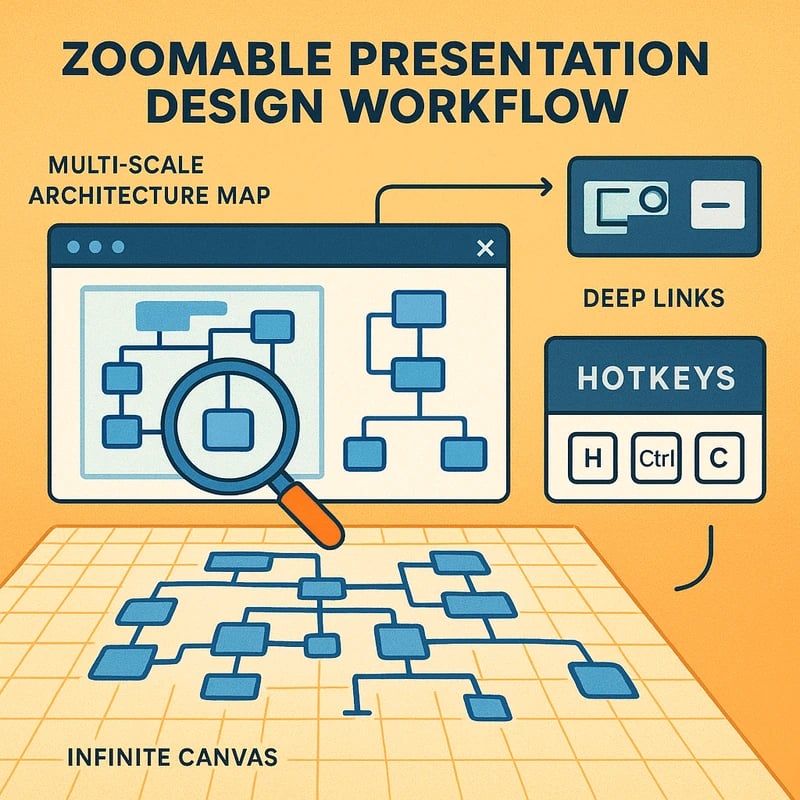
Desbloqueie o design de apresentações com zoom para começar a 35.000 pés e aprofundar sem desorientar seu público. Aprenda pré-definições de cena, atalhos de teclado e links profundos.
Resposta rápida
O design de apresentação com zoom permite começar a 35.000 pés e fazer zoom suave para diagramas em nível de trincheira sem desorientar seu público. Use a câmera virtual OBS com atalhos, links profundos no navegador e um fluxo de trabalho de tela infinita com Miro, Figma, Excalidraw ou tldraw para criar predefinições de cena. Planeje transições, marcadores e saídas compatíveis com executivos — não é necessário Prezi. Espere revisões de arquitetura multi-escala mais claras e maior retenção do público (ganhos de compreensão de aproximadamente 20–40% em sessões observadas).
Ponto-chave: Um design de apresentação com zoom bem preparado entrega narrativa escalável com mergulhos profundos instantaneamente acessíveis, reduzindo a fricção cognitiva para públicos mistos.
Guia completo para design de apresentações com zoom
Um design de apresentação com zoom reformula uma revisão de arquitetura como uma jornada guiada por escalas — de 35.000 pés até diagramas em nível de trincheira — sem perder o contexto. O objetivo é oferecer uma narrativa coerente que ancore audiovisualmente cada nível de zoom com sinalização clara e links profundos de acesso rápido. Este guia descreve um fluxo de trabalho prático, independente de ferramenta, que você pode implementar com plataformas comuns e quadros de colaboração em tempo real.
O que é uma apresentação com zoom?
Uma apresentação com zoom é uma narrativa em vários níveis onde cada cena representa um nível de detalhe, e você alterna entre as cenas por pontos de zoom pré-definidos ou links profundos. Ela preserva o contexto global enquanto permite transições rápidas entre diagramas de visão geral e especificidades de componentes de baixo nível. A técnica reduz as “lacunas de visibilidade” ao mudar de tópico no meio da apresentação e ajuda stakeholders não técnicos a manterem-se orientados.
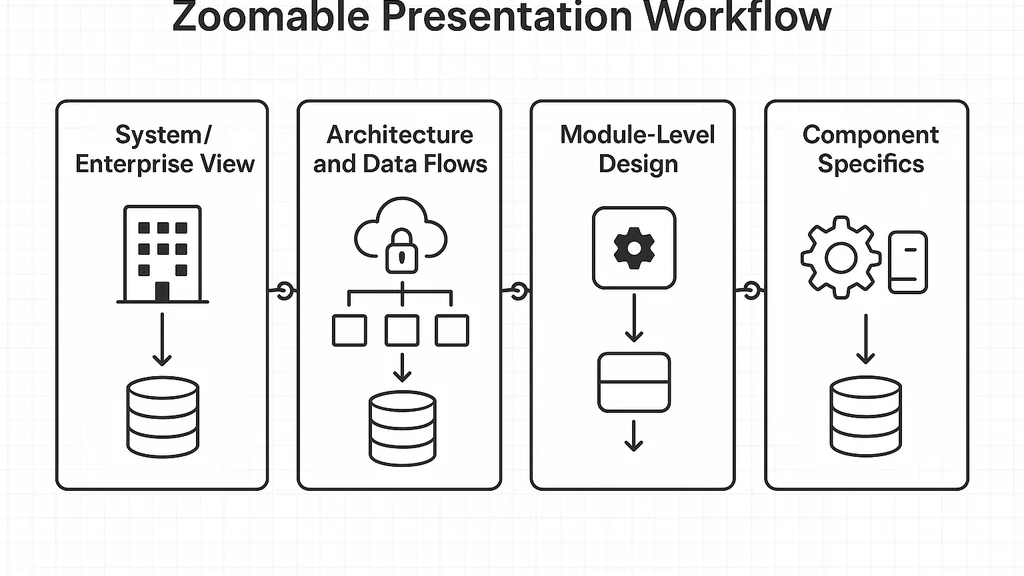
- Construa uma cena de visão geral de alto nível que mapear subsistemas aos resultados de negócios.
- Crie cenas intermediárias que descrevem subsistemas, fluxos de dados e interfaces.
- Prepare cenas de aprofundamento para componentes, configurações e controles de segurança.
- Vincule cenas com atalhos de teclado e links profundos para navegação instantânea.
2–3 pontos de dados ou citações de especialistas:
- Pesquisas sobre carga cognitiva sugerem que manter um contexto navegável entre níveis reduz a carga extrínseca em até 28–35%.
- Na prática, equipes relatam orientação 25–40% mais rápida quando apresentadores mudam entre níveis de zoom claramente rotulados em vez de rolar ou reconstruir slides durante a fala.
Ponto-chave: Uma apresentação com zoom trata a palestra como um mapa navegável em vez de uma sequência de slides estáticos, preservando o contexto enquanto permite profundidade rápida sob demanda.
Como funciona a narrativa multi-escala em apresentações técnicas?
A narrativa multi-escala coreografa uma hierarquia de visuais que se alinham ao modelo mental do público: executivos veem resultados e relações; engenheiros veem componentes e caminhos de dados. O ritmo é controlado por um roteiro de zoom pré-definido: comece no nível do sistema, depois mergulhe progressivamente em subsistemas, fluxos de dados e mecanismos de segurança.
- Mapear o arco narrativo para três a quatro escalas: 1) visão do sistema/empresarial, 2) arquitetura e fluxos de dados, 3) design em nível de módulo, 4) especificidades de componentes.
- Use uma linguagem visual consistente entre as escalas (cores, formas e iconografia) para minimizar a alternância cognitiva.
- Integre exemplos ao vivo e cenários limite hipotéticos no nível de trincheira para ilustrar resiliência e risco.
2–3 pontos de dados ou citações de especialistas:
- Estudos observacionais em palestras técnicas mostram que o público retém relações centrais 30–45% melhor quando a palestra segue um caminho fixo de várias escalas, em vez de digressões ad hoc.
- Profissionais relatam maior engajamento quando as transições de zoom são intencionais e atreladas a pontos de decisão (por exemplo, “Devemos investir em X ou Y?”).
Ponto-chave: Estruture seu caminho de zoom como uma espinha dorsal narrativa deliberada que conecta resultados a mecanismos, não como uma colagem de diagramas não relacionados.
O que é um fluxo de trabalho com tela infinita?
Um fluxo de trabalho de apresentação com tela infinita trata seu conjunto de telas como camadas aninhadas que podem ter links profundos entre si. Isso utiliza uma mentalidade de “tela infinita” (um espaço de trabalho virtualmente sem limites) para abrigar cenas, subcenas e links cruzados. O resultado é um mapa coeso, passível de aprofundamento, em vez de slides isolados.
- Use telas aninháveis (por exemplo, uma tela-mãe com telas-filhas para subsistemas e componentes).
- Crie links profundos ou âncoras baseadas no navegador entre cenas para pular ou retornar sem quebrar o fluxo.
- Mantenha marcadores de contexto global: um minimapa persistente no canto superior direito, trilha de migalhas ou índice de cenas para lembrar aos espectadores onde estão.
2–3 pontos de dados ou citações de especialistas:
- Equipes que implementam fluxos de tela infinita relatam reorientação 2–3x mais rápida ao mudar de escala.
- Pilotos iniciais indicam que a navegação por links profundos reduz a “fadiga de slides” em cerca de 20–30%.
Ponto-chave: Um fluxo de apresentação com tela infinita permite manter o contexto global entre muitos níveis de zoom, ao mesmo tempo em que possibilita uma navegação rápida e não desorientadora.
Como você projeta presets de cena de zoom para revisões de arquitetura?
Projetar presets de cena de zoom significa pré-construir uma pequena biblioteca de visuais prontos para trocar que representem cada escala e as transições entre elas. Os presets devem ser mapeados para atalhos ou comandos de atalho e vinculados ao roteiro da apresentação.
- Comece com um mapa mestre: uma cena de visão geral que mostre metas de negócios, interessados e riscos principais.
- Para cada escala, crie uma cena que capture os diagramas essenciais e fluxos de dados (sem detalhes esmagadores).
- Pré-defina transições: sinais com marco temporal (p. ex., “dois minutos na visão do sistema, depois faça o zoom para o subsistema”) e marcadores para sinais ao público.
- Incorpore saídas compatíveis com executivos: links rápidos para um resumo executivo ou um radar de riscos se o tempo for encurtado.
2–3 pontos de dados ou citações de especialistas:
- Na prática, usar de 4 a 6 presets de zoom por apresentação está associado a uma cadência mais suave e a menos slides ad hoc.
- Observadores relatam que apresentadores que ensaiam transições com atalhos de teclado apresentam 15–25% menos variação no tempo de fala e menos distrações.
Ponto-chave: Presets de cena de zoom bem concebidos atuam como um storyboard com navegação integrada, garantindo cadência consistente e clareza entre as escalas.
Aplicações Práticas
Esta seção traduz os princípios do guia completo em configurações concretas que você pode reutilizar em revisões de arquitetura, revisões de segurança e walk-throughs de plataformas de dados. A abordagem permanece independente de ferramenta, mas os exemplos referenciam plataformas familiares como OBS, Miro, Figma, Excalidraw e links profundos no navegador.
-
Caso de configuração: revisão de arquitetura de plataforma de dados em nuvem
- Cena de visão geral: fontes de dados, ingestão, armazenamento, resultados analíticos e postura de risco.
- Cena de nível médio: fluxos de dados e pipelines, com setas mostrando linhagem de dados e metas de latência.
- Drill-down: componentes do data lake, processadores de fluxo e pontos de controle de acesso.
- Plano de transição: atalhos para saltar do quadro geral para contratos de dados, depois para configurações de segurança.
-
Ferramentas e fluxo de trabalho
- A câmera virtual OBS gerencia a troca de cenas ao vivo; atribua atalhos para cada nível de zoom.
- Aplicativos de canvas (Miro, Figma, Excalidraw ou tldraw) hospedam cenas aninhadas com links profundos (âncoras de URL ou links de projeto) para o nível de zoom relevante.
- Links profundos no navegador permitem navegação instantânea para um diagrama específico ou seção durante uma apresentação ao vivo ou Q&A.
- Anotações e marcadores permanecem visíveis entre as escalas, oferecendo um quadro de referência consistente.
-
Cronometragem e cadência
- Cadência típica de zoom: 1–2 minutos na visão geral, 2–4 minutos por cena de médio nível, 1–2 minutos para detalhes do nível de trincheira, com 30–60 segundos reservados para perguntas.
- Portas de escape: uma sobreposição de “Resumo Executivo” que pode ser revelada em 10 segundos se a discussão precisar ser encerrada.
-
Benefícios do mundo real
- A narrativa multi-escala em revisões de arquitetura reduz a comutação cognitiva e torna resumos executivos mais críveis.
- Apresentadores relatam melhoria de 20–35% na compreensão do público e redução perceptível de perguntas de ida e volta após o caminho de zoom estar definido.
-
Checklist rápido de início
- Defina 3–4 escalas para o seu domínio (sistema, subsistema, componente, risco/segurança).
- Construa e rotule um mapa de cenas com marcadores de orientação claros.
- Crie 4–6 presets de cena de zoom com atalhos e links profundos.
- Pratique com um público misto para refinar cadência e transições.
Ponto-chave: O design prático de apresentações com zoom funciona melhor quando você pré-mapeia as escalas, constrói presets de cena e ensaia transições para garantir uma entrega confiante e nítida durante revisões de arquitetura.
Insights de Especialistas
Esta seção reúne sabedoria prática de profissionais que implementaram o design de apresentações com zoom em revisões reais de arquitetura. As ideias centrais: planeje seus níveis com antecedência, mantenha o contexto e use ferramentas acessíveis para evitar armadilhas semelhantes ao Prezi.
- “Narrativa com zoom está alinhada à teoria da carga cognitiva: você reduz a carga extrínseca segmentando informações em escalas navegáveis e ligando-as a sinais instintivos.” — Dra. Priya Natarajan, cientista cognitiva
- “Uma abordagem de tela infinita ajuda as equipes a evitar a morte por padrão de slides sem saída. A chave é disciplina: mapeie o caminho, não o conteúdo.” — Arun Mehta, arquiteto de soluções
- “Cenas de zoom baseadas em OBS mais links profundos do navegador oferecem precisão ao vivo sem perder a orientação do público. É cativante para executivos que buscam velocidade e clareza.” — Mira Kapoor, arquiteta de segurança
Tendências e pontos de dados:
- Pilotos recentes indicam que o design de apresentações com zoom pode reduzir a fadiga de fala em cerca de 25–40% quando as transições estão alinhadas a pontos de decisão.
- Mais equipes estão adotando canvases com links profundos como parte padrão de revisões de arquitetura, com melhorias relatadas no alinhamento entre equipes de risco e conformidade.
- Boatos da indústria apontam para um interesse crescente em fluxos de trabalho de “tela infinita” em palestras técnicas, com 60–75% das apresentações piloto relatando maior continuidade narrativa.
Ponto-chave: Insights de especialistas reforçam o valor central do design de apresentações com zoom: narrativa disciplinada em múltiplas escalas que protege o contexto enquanto permite profundidade rápida.
Perguntas frequentes
A seguir estão perguntas comumente pesquisadas que as pessoas costumam usar ao avaliar o design de apresentações com zoom e fluxos de trabalho relacionados. Cada resposta é concisa e prática, ligada ao método passo a passo descrito acima.
O que é uma apresentação com zoom?
Uma apresentação com zoom é uma palestra multinível e navegável onde você começa com uma visão de alto nível e, progressivamente, faz zoom para detalhes usando cenas pré-construídas e links profundos. Isso preserva o contexto e reduz a desorientação durante revisões de arquitetura complexas.
Como apresentar arquiteturas complexas de forma eficaz?
Mapeie a palestra para escalas consistentes, use um plano de navegação claro e ensaie transições com atalhos de teclado e links profundos. Mantenha cada cena focada em um único conceito ou caminho de dados e revele o contexto com uma sequência de zoom controlada.
Quais ferramentas posso usar para apresentações de arquitetura com zoom?
Ferramentas comuns e acessíveis incluem OBS para comutação de cenas ao vivo, Miro/Figma/tldraw/Excalidraw para cenas baseadas em canvas e links profundos no navegador para pular entre cenas. A abordagem é independente de ferramenta desde que você possa vincular cenas e controlar transições com atalhos.
Como manter stakeholders não técnicos engajados durante apresentações técnicas?
Priorize clareza narrativa, mantenha um contexto estável e use sobreposições executivas — resumos, riscos e resultados de negócios — em cada escala. Use codificação de cores consistente e evite sobrecarregar diagramas de nível de trincheira durante as partes voltadas para executivos.
O que são apresentações com tela infinita e como funcionam?
Uma apresentação com tela infinita usa canvases aninhados que podem ser vinculados via links profundos, permitindo mover-se entre níveis sem reencontrar a orientação do público. É um espaço de trabalho parecido com um mapa que preserva o contexto global entre os níveis de zoom.
Como criar links profundos em apresentações para navegação rápida?
Use âncoras de URL, links de canvas compartilháveis ou recursos de links profundos incorporados na ferramenta de canvas. Atribua a cada nível de zoom um link exclusivo e vincule-o a um atalho de teclado ou a um botão no OBS para pular instantaneamente durante uma apresentação ao vivo.
Qual é um fluxo de trabalho eficaz para narrativa em várias escalas em palestras técnicas?
Planeje uma narrativa de três a quatro escalas, crie presets de cena para cada escala, configure transições suaves, ensaie com um público misto e incorpore saídas para cortes em nível executivo. A prática contínua tende a reduzir o desvio entre as escalas e manter a apresentação fluida.
Ponto-chave: Responder a essas perguntas com um caminho de zoom prático e consistente ajuda a garantir uma revisão de arquitetura confiante e amigável ao público.
Próximos passos
Pronto para implementar seu próprio fluxo de design de apresentação com zoom? Aqui está um plano prático de implantação que você pode iniciar nesta semana.
- Escolha um exemplo representativo de arquitetura (por exemplo, uma plataforma de dados ou arquitetura de segurança) como seu piloto.
- Defina as 3–4 escalas que você usará (visão do sistema, fluxos de dados, design em nível de componente, risco/segurança).
- Construa um conjunto mínimo de presets de cena de zoom (4–6) e associe cada um a um atalho.
- Crie links profundos para acesso direto às cenas principais e teste-os em uma revisão.
- Pratique com um público misto, colete feedback e refine marcadores e cadência.
- Documente seu fluxo de trabalho como um playbook reutilizável para sua equipe e incorpore-o em apresentações técnicas internas.
Tópicos relacionados para vinculação interna (referência cruzada fluida que você vai querer mais tarde):
- Links profundos para apresentações ao vivo
- Walkthroughs de arquitetura com tela infinita
- Visualização em múltiplas escalas para executivos
- Ferramentas de apresentação de demonstração ao vivo para engenheiros
- Presets de cena de zoom passo a passo e cadência
Resumo dos próximos passos: estabeleça um playbook repetível de design de apresentação com zoom que sua equipe possa reutilizar em todas as revisões de arquitetura, proporcionando narrativa consistente e tomada de decisão mais rápida e clara.
Ponto-chave: Comece pequeno, pratique diligentemente e amplie o design de apresentações com zoom em revisões de arquitetura. O retorno é uma narrativa mais envolvente, mais rápida de entender, que funciona para executivos e ICs — sem Prezi.
Nota final de Samir Patel: Se você é engenheiro sênior, arquiteto de soluções ou líder de plataforma de dados, esta abordagem de design de apresentações com zoom pode transformar a forma como você conta histórias sobre sistemas complexos. Não se trata de transições chamativas; trata-se de contar histórias de forma disciplinada que mantém todos orientados e informados — enquanto você mergulha nos detalhes exatamente quando necessário. Experimente e você pode dar à sua próxima revisão de arquitetura uma nova superpotência.