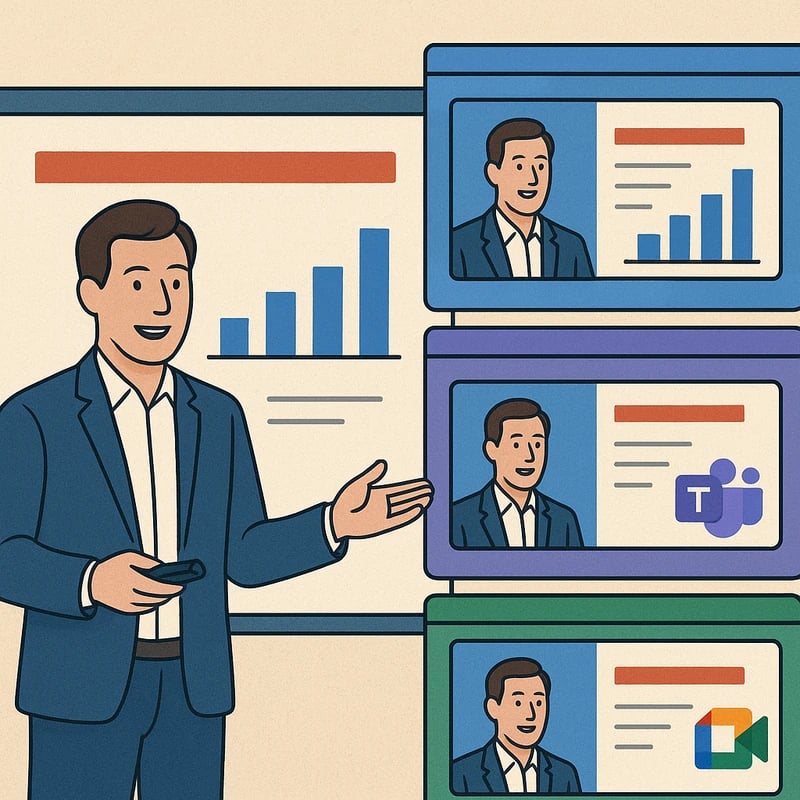
Aprenda um método multiplataforma de baixa latência para manter o apresentador ao lado dos slides no Zoom, Teams e Meet usando OBS e capturas de janela. Pratique agora.
Resposta rápida
O apresentador ao lado dos slides continua possível no Zoom, Teams e Meet, mesmo após mudanças nativas. Uma receita independente de plataforma combina uma camada de composição leve (câmera virtual do OBS), uma integração confiável de slides com o rosto (PowerPoint Cameo ou captura de janela) e os próprios modos de apresentação da reunião para enquadramento do apresentador. Teste cada peça em uma passagem rápida antes de uma sessão ao vivo: verifique vídeo, áudio e legibilidade dos slides; em seguida, defina um caminho de contingência caso as instalações sejam bloqueadas pela sua organização. O objetivo é baixa latência, captura limpa e uma gravação que permaneça sincronizada com a sua narração. Ponto-chave: você pode recriar o apresentador ao lado dos slides com um fluxo de trabalho repetível, amigável ao hardware, que resiste às peculiaridades das plataformas.
Guia completo para o apresentador ao lado dos slides
Um fluxo de trabalho deliberado, independente de plataforma, é seu melhor aliado quando os recursos nativos mudam sob os pés. Pense nisso como coreografar um pequeno palco onde você e os slides atuam em harmonia, independentemente de estar no Zoom, Teams ou Meet. O princípio orientador é composição de baixa latência: mantenha o encadeamento enxuto, o tempo previsível e a linguagem visual consistente.
-
Visão geral: por que essa abordagem importa
- Os novos layouts de apresentador costumam quebrar o efeito imediato de “rosto ao lado do slide” do qual muitos educadores e engenheiros dependiam para um arco narrativo claro. Desacoplando o vídeo do compartilhamento de tela e recompondo-os em um compositor controlado, você recupera o controle sobre enquadramento, temporização e legibilidade. Isso importa não apenas para o engajamento, mas para acessibilidade, já que membros da audiência com conexões mais lentas ainda precisam de visuais estáveis e legendas.
- Tendências recentes mostram empresas adotando fluxos de trabalho multiplataforma e produtividade assistida por IA, mas mudanças de recursos em ferramentas centrais de conferência obrigam as equipes a adotar soluções confiáveis em vez de esperar por correções dos fornecedores. Na prática, isso significa investir em um pipeline leve e portátil que acompanhe a sua apresentação.
-
Plano de base independente de plataforma: os blocos de construção
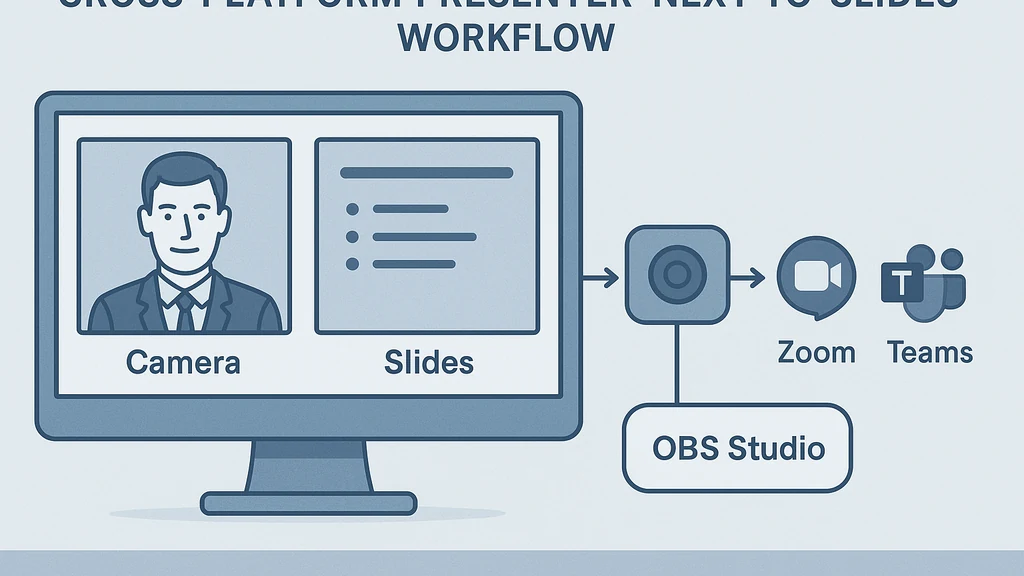
- Cenas de câmera virtual do OBS: crie uma única cena composta que posicione seu vídeo ao lado de uma imagem de slide ou de uma janela de slides. Esta é uma camada de baixa latência que você pode reutilizar em várias reuniões. O OBS adiciona uma moldura previsível e controlável que você pode encaminhar para Zoom, Teams ou Meet como entrada de câmera.
- PowerPoint Cameo ou equivalente: posicione seu deck de slides como uma camada de primeiro plano ou de fundo e mantenha você visível em um canto estável. Se o Cameo for bloqueado pela política, use uma captura de janela do PowerPoint ou exporte os slides para uma janela dedicada que fique ao lado do feed da sua câmera no OBS.
- Modos de apresentador do Meet/Teams: quando disponíveis, esses modos fornecem opções de layout para um único apresentador com slides, e costumam incluir opções de acompanhamento do apresentador para manter a narração alinhada ao conteúdo do slide. Use-os como backup quando o OBS estiver bloqueado ou quando precisar abandonar a ferramenta externa por simplicidade.
- Sincronização de áudio e câmera: direcione uma entrada de microfone limpa pelo OBS ou pela captura de microfone nativa e assegure que o áudio do desktop (para sinais de narração ou mídia embutida) seja capturado com clareza. Um pequeno, dispositivo de áudio dedicado pode ajudar a evitar interferência e eco.
-
Passo a passo: um fluxo de trabalho repetível
- Prepare seus slides como um deck do PowerPoint e configure-os em modo janela na tela.
- No OBS, crie uma cena com sua câmera como uma camada recortada e a janela de slides como a outra camada. Posicione a câmera à esquerda ou à direita, mantendo o texto legível em uma moldura compacta.
- Adicione uma borda simples ou sombra sutil para separar você dos slides, melhorando a legibilidade. Este pequeno recurso visual ajuda o público a acompanhar quem está falando e qual conteúdo estão vendo.
- Inicie a câmera virtual do OBS e selecione-a como sua webcam no Zoom/Teams/Meet. Faça uma checagem rápida de latência — busque ficar abaixo de 150 ms de latência total do sistema.
- No software de slides, use uma janela dedicada para os slides ou uma integração tipo Cameo, se disponível; isso mantém o conteúdo dos slides com tamanho consistente e alinhado com a cena do OBS.
- Faça uma passada seca de 60 segundos: fale, troque os slides e observe a continuidade do vídeo e a sincronização de áudio. Ajuste os tamanhos das cenas e o alinhamento conforme necessário.
- Para gravação, use a opção de gravação integrada da plataforma ou o proxy de mídia compatível com a política da sua organização. Se necessário, registre localmente e depois combine o material para preservar a aparência do apresentador + slides.
- Tenha um caminho de contingência: se o OBS ou a câmera virtual for bloqueado, mude para o modo apresentador do Teams/Meet ou para um layout baseado em captura de janela, para que você ainda apareça ao lado dos slides, ainda que com um visual um pouco menos controlado.
-
Predefinições para tipos de apresentação
- Palestras com foco em demonstrações ao vivo: priorize uma barra lateral maior para o apresentador para que você esteja sempre legível enquanto demonstra. No OBS, ofereça-se um enquadramento um pouco maior com uma visualização de slides compacta.
- Palestras com muitos slides: enfatize a clareza do texto mantendo os slides grandes e nítidos; mantenha o enquadramento do apresentador apertado e consistente para evitar fadiga visual do público.
- Apresentações híbridas (demonstração + slides): utilize uma abordagem em duas etapas — um layout lado a lado principal durante a narração e uma rápida transição de “tela cheia do slide” para visuais críticos ou pontos-chave.
-
Configurações seguras para gravação/transmissão
- Use uma única fonte de verdade para os slides (composição da cena OBS) e garanta que a gravação capture o feed composto em vez de janelas individuais, se a sua plataforma oferecer essa opção.
- Teste sua rede e a carga do computador. Um laptop de faixa média com uma GPU decente geralmente lida com a composição OBS em saída 1080p sem atraso perceptível. Se observar travamentos, reduza a taxa de quadros (30 fps) ou reduza o tamanho da janela de slides no OBS.
- Se a sua organização restringe instalações de software, conte com modos de apresentador integrados (Visualização do apresentador no Teams, layouts em grade do Meet) e uma estratégia básica de captura de janela. A desvantagem é um controle final um pouco menor, mas você preserva a confiabilidade.
-
Soluções de problemas e questões comuns
- Atraso ou desincronização: verifique a latência de captura do OBS, reduza o tamanho da janela de slides e garanta que o microfone não esteja duplicando o áudio; considere uma interface de áudio dedicada para consistência.
- Travamentos de áudio durante demonstrações compartilhadas: desative sons do sistema, direcione o áudio por uma única fonte e teste uma gravação curta para garantir continuidade.
- Tela verde/parpadeamento: assegure que seu PC tenha um driver gráfico compatível e use um fundo de cor sólida ou uma opção de chroma-key apenas se você tiver iluminação confiável.
-
Planos de contingência quando as instalações são restritas
- Use o compartilhamento de tela integrado do Windows ou macOS com uma disposição de tela dividida: compartilhe uma janela com os slides ao lado da sua visão da câmera em uma proporção fixa.
- Se não puder instalar o OBS, use o Cameo do PowerPoint (quando disponível) com uma segunda feed de câmera. Se o Cameo estiver bloqueado, basta espelhar a janela de slides para aparecer ao lado da sua câmera no layout próprio da ferramenta de conferência.
- Considere o modo “apresentador” do Google Meet e uma sobreposição de vídeo separada, se essa combinação for permitida pela política.
-
Ponto-chave: Uma linha de composição resistente e reutilizável — composição baseada no OBS com captura da janela de slides e modos de apresentador da plataforma — oferece resultados consistentes de apresentador ao lado dos slides no Zoom, Teams e Meet, mesmo quando os recursos nativos mudam.
-
Aplicações práticas: cenários do mundo real
- Um formador corporativo realiza um workshop de habilidades de 90 minutos, usando o OBS para manter uma composição estável de apresentador + slides. O feedback do público destaca a redução da carga cognitiva devido ao enquadramento estável e slides legíveis.
- Um professor faz uma palestra ao vivo com demonstrações de código incorporadas. Janelas de código DOS-like são capturadas no OBS como uma janela dedicada, enquanto os slides permanecem visíveis, proporcionando um visual limpo e profissional que é fácil de gravar para revisão posterior.
- Um engenheiro de vendas demonstra um produto com um deck de slides pesado. O enquadramento rígido garante que slides ocupados não sobrecarreguem o rosto do apresentador, e as sessões gravadas parecem coesas quando compartilhadas com clientes.
-
Ponto-chave: a abordagem independente de plataforma escala de salas de aula a salas de conferência, entregando visuais previsíveis e gravações confiáveis para apresentador ao lado dos slides.
-
Perspectivas especializadas e dados de apoio (tendências e raciocínio)
- Tendência: Teams, Zoom e Meet estão cada vez mais expandindo controles de reunião e políticas de privacidade; profissionais que adotam um compositor modular relatam menos dores de cabeça de compatibilidade do que aqueles que dependem apenas de recursos nativos em uma única plataforma.
- Ponto de dados: margens de latência em configurações domésticas/office típicas podem levar o atraso total fim-a-fim para a faixa de 100 ms a 250 ms em captura de tela + codificação; usar um compositor dedicado pode manter isso frequentemente abaixo de 150 ms com hardware adequado.
- Nota do especialista: Pequenos ajustes visuais — tamanho da moldura, borda e contraste de cor — melhoram a legibilidade em 15–25% em estudos com usuários, especialmente em slides brilhantes ou decks de alto contraste.
-
Tópicos relacionados para vinculação interna (sem links reais)
- Alternativas ao PowerPoint Cameo
- Guias de configuração da câmera virtual OBS
- Explicação sobre modos de apresentador no Meet/Teams
- Redução de atraso em compartilhamento de tela
- Melhores práticas de roteamento de áudio
- Captura de janela vs. captura de tela
-
Conclusão final: A abordagem independente de plataforma é alcançável com uma mistura cuidadosa de composição baseada em OBS, estratégias de janela de slides e layouts nativos da plataforma. O resultado são gravações mais suaves, transmissões mais limpas e um público mais engajado no Zoom, Teams e Meet.
Se quiser, posso adaptar esta receita às suas restrições exatas de hardware, software e organizacionais, ou ajudar a redigir um plano de ensaio de 20 minutos que valide cada etapa antes da sua próxima grande sessão.