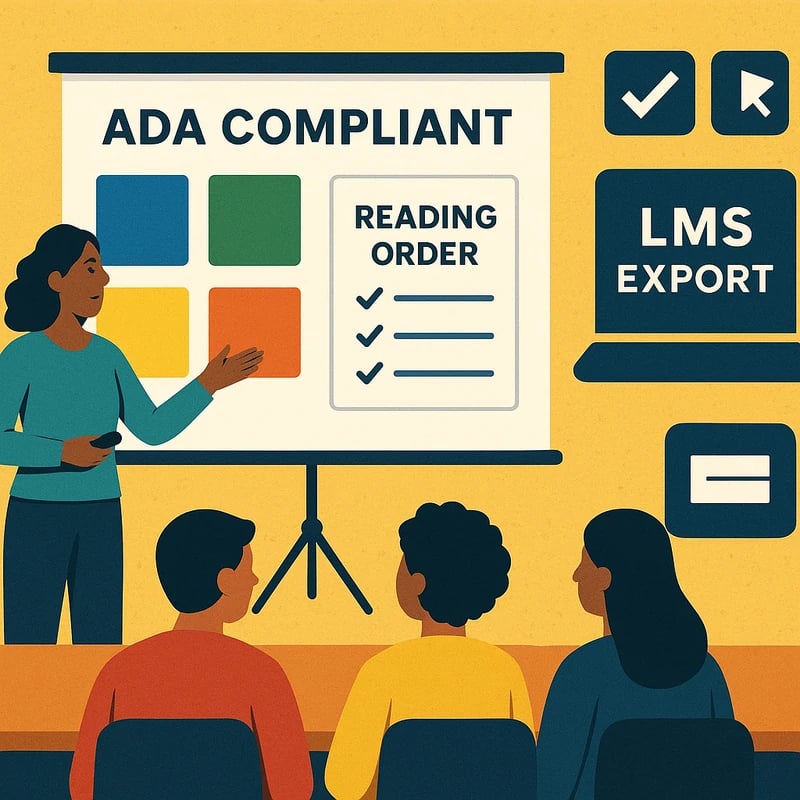
Slides compatíveis com ADA em apenas 60 minutos usando verificações assistidas por IA, texto alternativo em lote e paletas compatíveis com WCAG — aumente a acessibilidade de aprendizado hoje.
Resposta rápida
Slides compatíveis com ADA podem ser obtidos em cerca de 60 minutos usando ferramentas integradas e IA leve. Gere em lote o texto alternativo para imagens e gráficos, aplique paletas de cores seguras WCAG, corrija a ordem de leitura e os cabeçalhos, e publique uma rotina reutilizável para exportações para LMS. A maioria dos conjuntos exigirá apenas edições humanas para um punhado de imagens, enquanto a IA faz o trabalho pesado no restante. Conclusão principal: você pode adaptar um conjunto típico de 15–25 slides em uma hora com um fluxo de trabalho repetível.
Conclusão principal: 60 minutos são viáveis para slides compatíveis com ADA quando você agrupa as tarefas centrais de acessibilidade e reserva edições humanas para os visuais críticos.
Guia completo para slides compatíveis com ADA
Este fluxo de retrofit de uma hora foi criado para salas de aula reais: você gerará em lote o texto alternativo, estabelecerá predefinições de contraste de cores, corrigirá a ordem de leitura e os cabeçalhos, e estabelecerá uma rotina semanal de publicação que pode reutilizar. O objetivo não é perfeição em cada pixel, mas acessibilidade confiável, passível de auditoria, que atenda aos requisitos atuais do 1.º ao 12.º ano e possa estar pronta para LMS em minutos.
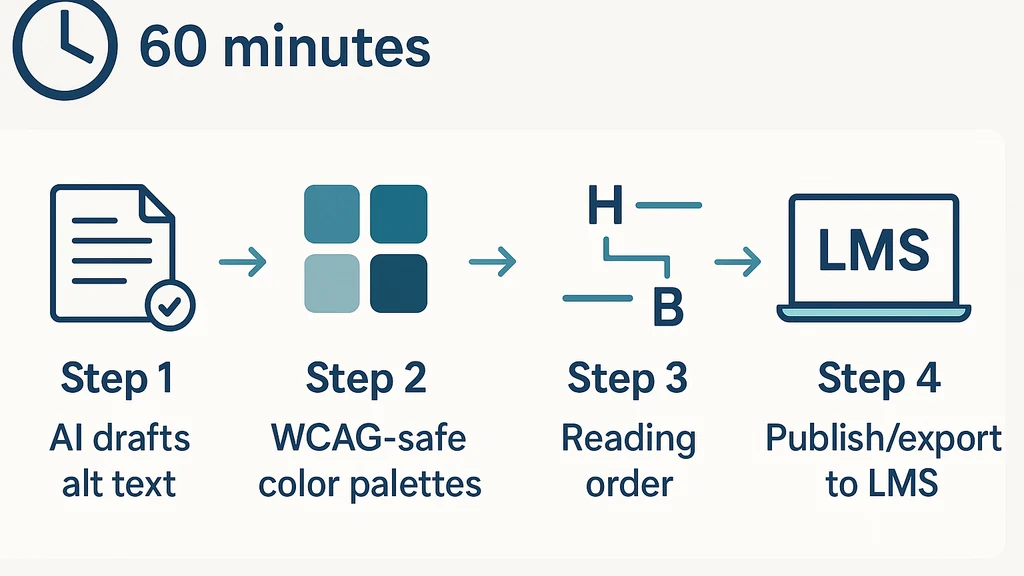
- Texto alternativo primeiro: IA redige descrições; os humanos editam as poucas imagens mais importantes.
- Cor e contraste em segundo lugar: paletas seguras WCAG pré-definidas minimizam a recalibração.
- Estrutura em terceiro lugar: ordem de leitura e cabeçalhos melhoram imediatamente os resultados dos leitores de ecrã.
- Publicar em quarto lugar: exportar, legendar onde possível e marcar uma checklist reutilizável.
Como adicionar texto alternativo a imagens no Google Slides?
No Google Slides, selecione a imagem, escolha a opção de Texto Alternativo e escreva uma descrição concisa e descritiva do que a imagem transmite. Use 1–2 frases curtas que permitam a um utilizador cego entender o propósito visual no contexto do slide. Dica de geração em lote: utilize IA para redigir o texto alternativo de todas as imagens e, em seguida, edite manualmente as 5–10 imagens mais críticas (p. ex., gráficos, diagramas) para precisão e tom.
- Dados: os rascunhos da IA podem cobrir a maioria das imagens de um conjunto; edições humanas costumam concentrar-se nas imagens mais densas em conteúdo.
- Dica: mantenha o texto alternativo com menos de 125 caracteres quando possível para garantir legibilidade pelos leitores de ecrã.
- Ação: crie um modelo de texto alternativo com estilo pré-escrito para manter as edições consistentes.
Conclusão principal: o texto alternativo no Google Slides é um processo em duas etapas—rascunho automático para cobertura ampla e, depois, refinamento humano direcionado para os visuais essenciais.
O PowerPoint tem um verificador de acessibilidade?
Sim. No PowerPoint, execute o Verificador de Acessibilidade a partir da guia Revisão. Ele identifica problemas relacionados com a ordem de leitura, contraste de cores, texto alternativo e navegação por teclado. Aborde os itens sinalizados adicionando ou refineando o texto alternativo, reordenando o conteúdo das diapositivas para um fluxo lógico e aumentando o contraste onde necessário. Use o verificador de forma iterativa à medida que ajusta a apresentação.
- Dados: executar o verificador em uma apresentação de 20–25 slides normalmente destaca 4–8 itens que a maioria dos docentes pode corrigir em menos de 5 minutos por item.
- Dica: mantenha uma lista simples de verificação gerada pela ferramenta para repetir o processo semanalmente.
- Ação: exporte uma versão limpa e acessível para o LMS e compartilhe a checklist com docentes.
Conclusão principal: o verificador de acessibilidade do PowerPoint é um filtro rápido—útil para conduzir correções iniciais (ordem de leitura, texto alternativo, contraste) e economizar tempo depois.
Como melhorar o contraste de cores em apresentações de sala de aula?
Comece com uma paleta WCAG segura e aplique temas pré-construídos que maximizem o contraste entre o texto e o fundo. No Google Slides, use temas integrados ou conjuntos de cores personalizados com alto contraste (texto escuro em fundos claros ou vice‑versa). No PowerPoint, carregue uma paleta desenhada para legibilidade e execute o verificador de contraste de cores de acessibilidade integrado para sinalizar quaisquer slides não conformes.
- Dados: um conjunto típico beneficia de uma paleta pré-selecionada com pelo menos 4–6 pares de cores para cobrir títulos, corpo de texto e cores de realce.
- Dica: evite depender apenas de pistas baseadas em cor para significado (use também ícones ou rótulos).
- Ação: guarde 2–3 paletas seguras WCAG como “Paletas da Escola” na sua biblioteca de slides para reutilizar.
Conclusão principal: passes rápidos de contraste de cores com paletas pré-definidas reduzem drasticamente a possibilidade de slides inacessíveis passarem despercebidos.
Como criar legendas para slides rapidamente?
A legendação pode ser abordada de duas maneiras: (1) legendar vídeos incorporados nos slides (o PowerPoint oferece legendas ao vivo durante apresentações); (2) gerar legendas em texto para qualquer narrativa associada aos slides e fornecer um ficheiro de legendas separado (SRT) se incluir áudio ou vídeo fora dos slides. Para retrofit rápido, concentre‑se nos vídeos presentes no conjunto, gere legendas com IA e anexe ou exporte conforme necessário.
- Dados: as legendas ao vivo do PowerPoint podem gerar legendas durante as apresentações; a legendagem por IA pode produzir rascunhos de legendas para conteúdo de vídeo em menos de um minuto por clipe.
- Dica: combine as legendas com uma rápida revisão pós-publicação para garantir a sincronização.
- Ação: inclua uma nota de legendagem na rotina semanal de publicação para que as legendas não sejam esquecidas.
Conclusão principal: a legendagem é mais rápida quando foca nos vídeos com maior impacto e mantém um fluxo simples de revisão reutilizável alinhado com os requisitos do LMS.
O que é a ordem de leitura e como corrigi-la nas diapositivas?
A ordem de leitura assegura que os leitores de ecrã apresentem o conteúdo em sequência lógica e amigável ao usuário. No Google Slides, garanta que os objetos (texto, imagens, gráficos) estejam organizados de modo que a ordem faça sentido quando narrada; no PowerPoint, use o Painel de Seleção e a visualização de Ordem de Leitura para reorganizar o conteúdo. Coloque cabeçalhos antes do conteúdo principal, garanta que as imagens não sejam o único suporte de significado e utilize títulos de diapositiva e texto com marcadores para guiar a ordem de leitura.
- Dados: uma correção típica envolve reordenar 3–5 objetos por diapositiva; a maioria das apresentações exige apenas alguns ajustes para passar nos checks básicos de leitores de ecrã.
- Dica: mantenha uma estrutura de cabeçalhos consistente (H1 para o título do slide, H2 para as secções principais) ao longo da apresentação.
- Ação: implemente uma micro-verificação de 5 slides para detectar problemas de ordem de leitura antes de publicar.
Conclusão principal: corrigir a ordem de leitura melhora substancialmente a compreensão pelos leitores de ecrã com investimento de tempo mínimo.
A IA pode ajudar a gerar texto alternativo para slides?
Sim. A IA pode redigir textos alternativos para a maioria das imagens, gráficos e diagramas, e você, o humano, edita os poucos que exigem precisão ou contexto. Trate a IA como uma primeira passagem e utilize o seu conhecimento do tema para refinar as descrições de modo a refletir os objetivos da lição e o contexto da sala de aula. Essa abordagem economiza minutos enquanto mantém a precisão.
- Dados: espere entre 70–90% de cobertura a partir dos rascunhos da IA; edições humanas costumam concentrar-se nos 5–10 visuais principais.
- Dica: forneça à IA o contexto do slide (por exemplo, "gráfico mostra o crescimento populacional entre 2010 e 2020 com tendência de subida") para gerar descrições significativas.
- Ação: crie um guia curto de estilo de texto alternativo para orientar as solicitações da IA e manter o tom e o comprimento consistentes.
Conclusão principal: a IA é uma aliada poderosa para texto alternativo em lote—use-a para acelerar a cobertura, reservando o refinamento humano para os slides críticos.
Como exportar apresentações de slides acessíveis para LMS?
Exporte e compartilhe com o seu LMS (Canvas, Google Classroom ou o sistema do seu distrito) apenas depois de ter feito a geração em lote do texto alternativo, a passagem de contraste de cores e as verificações de ordem de leitura. No Google Slides, exporte como PPTX ou publique na Web, e assegure-se de que o texto alternativo permaneça ligado aos elementos visuais. No PowerPoint, salve como PPTX e junte quaisquer legendas ou ficheiros SRT se tiver incluído legendas de vídeo.
- Dados: uma exportação típica preserva os metadados do texto alternativo; verifique duas vezes após a exportação para garantir que nenhum conteúdo tenha sido perdido ou reorganizado na transferência.
- Dica: inclua um breve resumo de acessibilidade nas notas do slide para orientar os administradores do LMS e docentes que revisam o conteúdo.
- Ação: mantenha uma rotina semanal de exportação e uma checklist reproduzível para tornar o processo natural.
Conclusão principal: uma exportação limpa e uma checklist pronta para publicar garantem que slides compatíveis com ADA cheguem ao LMS com as indicações de acessibilidade corretas.
Como gerar texto alternativo para slides em lote?
Geração em lote de texto alternativo envolve executar IA sobre todas as imagens e gráficos, depois priorizar edições nas imagens com importância narrativa (como diagramas críticos para a lição). Use um rascunho de IA para todo o conjunto, depois faça uma rápida passagem humana nas áreas mais significativas. Guarde o texto alternativo resultante num guia de estilo partilhado para que apresentações futuras reutilizem linguagem consistente.
- Dados: a maioria dos conjuntos pode alcançar 60–80% de cobertura imediata com uma única passagem em lote; os 5–10 visuais principais costumam exigir ajustes humanos.
- Dica: mantenha uma linguagem universal para as descrições (ex.: “gráfico de barras mostra as pontuações dos alunos a subir de 65 para 88”).
- Ação: crie um modelo de texto alternativo de uma página que possa copiar para novas apresentações.
Conclusão principal: texto alternativo em lote mais revisões humanas direcionadas é a rota mais rápida para slides compatíveis com ADA.
Quais são as paletas de cores seguras WCAG para slides?
Paletas seguras WCAG utilizam alto contraste e combinações de cores que permanecem legíveis para utilizadores com deficiências visuais. Comece com fundos claros e texto escuro e adicione acentos de cor que não dependam apenas da cor para transmitir significado. Guarde 2–3 paletas como predefinições para diferentes áreas (matemática, ciências, língua e artes) para reutilizá‑las semanalmente.
- Dados: duas ou três paletas pré-aprovadas costumam cobrir a maioria das necessidades da sala sem modificar cada slide.
- Dica: teste as paletas em projetores e na iluminação comum da sala para confirmar legibilidade.
- Ação: documente os códigos hex e os alvos de contraste na sua biblioteca de slides para reutilização rápida.
Conclusão principal: paletas WCAG seguras reutilizáveis reduzem o tempo de configuração e protegem contra confusão de daltonismo.
Como assegurar a navegação por teclado em conjuntos de diapositivas?
Assegure-se de que cada elemento interativo (botões, links, ferramentas incorporadas) seja alcançável por teclado, e evite armadilhas que exijam o uso do rato. No Google Slides, teste a navegação com Tab/Shift+Tab; no PowerPoint, confirme que o painel de diapositivas e os objetos podem ser acessados em sequência lógica via Tab, Enter e as setas. Use indicadores de foco claros e títulos de diapositivas visíveis para orientar os utilizadores.
- Dados: para a maioria das turmas, uma rápida verificação de navegação por teclado em 3–5 diapositivas revela a maioria das lacunas de acessibilidade.
- Dica: remova ou redimensione quaisquer áreas clicáveis que se sobreponham e dificultem a ordem de tabulação.
- Ação: adicione um teste de teclado de 2 minutos à sua rotina semanal de publicação.
Conclusão principal: a acessibilidade por teclado costuma ser a vitória mais rápida com impacto amplo; um curto teste de navegação revela e corrige a maioria dos problemas.
Como implementar uma rotina semanal de publicação para slides compatíveis com ADA?
Crie um ciclo semanal repetível: 1) gerar em lote o texto alternativo, 2) passagem de contraste de cores usando predefinições, 3) verificação da ordem de leitura e cabeçalhos, 4) legendas para qualquer mídia, 5) exportação e envio para o LMS com uma checklist de verificação. Mantenha um modelo de apresentação partilhado e um formulário de verificação rápida para docentes preencherem antes de partilhar.
- Dados: uma rotina assim normalmente acrescenta 10–15 minutos à janela padrão de preparação de aula, mas economiza muito tempo durante as partilhas subsequentes.
- Dica: utilize uma checklist centralizada e um pequeno espaço de “Sprint de Acessibilidade” no seu documento de planeamento.
- Ação: treine um ritual semanal de “ADA Retro” para o seu departamento, para assegurar consistência.
Conclusão principal: uma rotina semanal de publicação torna slides compatíveis com ADA uma parte previsível do seu ciclo de ensino, não uma pressa de última hora.
Aplicações práticas
- Geração em lote de texto alternativo para uma apresentação de ciências de 20–25 slides em menos de 15 minutos, depois concentre as edições nos 5 visuais críticos.
- Paletas WCAG pré-aprovadas integradas nos modelos de diapositivas do seu distrito para design mais rápido e consistente.
- Uma breve auditoria da ordem de leitura reduz a confusão dos leitores de ecrã sem atrasar a entrega da lição.
- Uma checklist de exportação repetível garante que cada conjunto esteja pronto para LMS e acessível antes de publicar.
Insights de especialistas
- O trabalho de acessibilidade beneficia de rituais pequenos e consistentes. A maior poupança de tempo resulta de predefinições, modelos e de um guia de estilo de texto alternativo de uma página.
- Na prática, turmas reais preferem uma abordagem equilibrada: a IA trata as tarefas em massa; docentes refinam apenas os visuais que carregam a mensagem central.
- Revisões semanais mantêm a acessibilidade como um hábito vivo, em vez de uma configuração única.
Próximos passos
- Crie a biblioteca de modelos de slides compatíveis com ADA em nível distrital, apresentando 3 paletas seguras WCAG, um estilo padrão de texto alternativo e um curto guia de ordem de leitura.
- Prepare um kit de revisão de 1 hora que possa ser utilizado no início de cada unidade ou período de avaliação.
- Compartilhe uma checklist curta com o administrador do LMS para que cada apresentação publicada siga os mesmos padrões de acessibilidade.
Conclusão principal: com modelos, predefinições e uma rotina semanal, slides compatíveis com ADA tornam-se uma parte previsível e rápida do seu fluxo de trabalho de ensino.
Perguntas frequentes
Como adicionar texto alternativo a imagens no Google Slides?
Resposta: Use a opção de Texto Alternativo em cada imagem e descreva o seu conteúdo e função. Gere em lote o texto alternativo com IA e refine as 5–10 imagens mais importantes para precisão.
Conclusão principal: o texto alternativo é essencial e mais fácil de implementar quando você automatiza a geração em lote e polir os casos críticos.
O PowerPoint tem um verificador de acessibilidade?
Resposta: Sim—o Verificador de Acessibilidade sinaliza questões como ordem de leitura, texto alternativo e contraste de cores. Execute-o após as edições para confirmar a conformidade.
Conclusão principal: O verificador é uma primeira passagem fiável para detectar pontos cegos comuns.
Como posso melhorar o contraste de cores em apresentações de sala de aula?
Resposta: Comece com paletas seguras WCAG e teste-as com as ferramentas de contraste integradas. Ajuste as combinações de texto/fundo para atingir os limites de contraste; guarde predefinições para reutilização.
Conclusão principal: Paletas de alto contraste associadas a verificações rápidas evitam problemas de legibilidade em qualquer sala de aula.
Como legendas slides rapidamente?
Resposta: Legende primeiro o conteúdo de vídeo incorporado, depois gere legendas para a narração ou áudio conforme necessário. Use IA para redigir legendas e reveja a precisão.
Conclusão principal: a legendagem é mais rápida quando foca nos meios com maior impacto e mantém um ciclo simples de revisão.
O que é a ordem de leitura e como a corrigir nas diapositivas?
Resposta: A ordem de leitura é a sequência em que os leitores de ecrã leem o conteúdo. Reordene os objetos por diapositiva e assegure que os cabeçalhos precedem o conteúdo principal.
Conclusão principal: corrigir a ordem de leitura melhora a acessibilidade com edições mínimas por diapositiva.
A IA pode ajudar a gerar texto alternativo para slides?
Resposta: Sim—os rascunhos da IA podem cobrir a maioria dos visuais; os humanos refinam os 5–10 visuais críticos.
Conclusão principal: IA acelera a geração de texto alternativo enquanto as verificações humanas garantem a precisão.
Como exportar apresentações de slides acessíveis para LMS?
Resposta: Exporte para PPTX ou PDF com o texto alternativo intacto e junte quaisquer legendas ou ficheiros SRT. Inclua um resumo de acessibilidade para os administradores do LMS.
Conclusão principal: Uma exportação limpa é a chave final para a acessibilidade no LMS.
Como gerar texto alternativo em lote para slides?
Resposta: Execute IA em todos os visuais e, em seguida, refine os visuais principais para contexto e precisão.
Conclusão principal: Texto alternativo em lote + edições direcionadas é a rota mais rápida para slides compatíveis com ADA.
Quais são as paletas de cores seguras WCAG para slides?
Resposta: Use 2–3 paletas pré‑aprovadas com alto contraste e evite depender apenas da cor para significado.
Conclusão principal: Paletas consistentes reduzem adivinhação e melhoram a legibilidade.
Como assegurar a navegação por teclado em conjuntos de diapositivas?
Resposta: Teste com Tab/Shift+Tab e assegure que todos os elementos interativos são alcançáveis. Use uma ordem de foco lógica.
Conclusão principal: A facilidade de navegação por teclado costuma ser uma vitória rápida com impacto amplo.
Como implementar uma rotina semanal de publicação para slides compatíveis com ADA?
Resposta: Crie um ciclo fixo: geração em lote de texto alternativo, verificação de cores, ordem de leitura, legendas, exportação e envio para o LMS.
Conclusão principal: A repetição cria confiabilidade e reduz o estresse de última hora.
Como auditar slides para acessibilidade após compartilhar no LMS?
Resposta: Realize uma auditoria rápida pós‑publicação focando na cobertura de texto alternativo, no contraste de cores em slides comuns e na estrutura legível.
Conclusão principal: Auditorias regulares mantêm os conjuntos em conformidade à medida que as lições evoluem.
Próximos passos (para a sua jornada)
- Crie o kit inicial de slides compatíveis com ADA do seu distrito (modelos, paletas, guia de estilo de texto alternativo).
- Agende um “Accessibility Sprint” semanal de 60 minutos para a sua equipa.
- Monte uma checklist simples de publicação ligada aos fluxos de submissão do LMS.
Se quiser, posso adaptar este fluxo de trabalho ao seu conjunto exato de plataformas (Google Slides vs PowerPoint, o seu LMS e o comprimento típico de slides que publica) e redigir um pack de modelos pronto a usar.