
Beheers tijdbeheer voor uitvoerende presentaties met timer-gebaseerde decks, BLUF-kadering, en onzichtbare signalen om op tijd duidelijke, besluitklare updates te leveren.
Snelle samenvatting
Executive presentatie-tijdbewaking betekent het bouwen van een timerbewust deck en leveringssysteem dat je Zoom-updates strak, duidelijk en op tijd houdt. Streef naar een venster van 10 minuten met 8–12 dia's, lever de BLUF binnen de eerste 60–90 seconden, en gebruik een onzichtbare aftelling plus groen/geel/rood controlespunten om elke dia op tempo te houden. Combineer dit met een parkeer-lot Q&A en back-up drill-down-dia's om vol vertrouwen te blijven zonder haastig te lijken. Belangrijkste punt: de timer wordt je accelerator, niet een klok waartegen je strijdt.
Kernpunt: Een timerbewuste aanpak houdt executive briefings strak, beslissingen-klaar en visueel kalm op video.
Complete gids voor tijdmanagement bij executive-presentaties
Een timerbewust deck is geen truc; het is een gedisciplineerd kader dat dia-ritme, leveringssnelheid en verwachtingen van de executives op elkaar afstemt. Denk aan panel-voor-panel ritme, twee-monitoropstellingen en een paar onzichtbare cue’s die alleen jij ziet. In deze gids vind je dia-voor-dia ritmekaarten, controlepointers, Q&A-parkeer-lot prompts en back-pocket drill-down dia’s die naadloos werken in Zoom of Teams.
Aantekeningen om in gedachten te houden terwijl je leest:
- Tijdmanagement bij executive presentaties draait om elke seconde laten meetellen, niet om inhoud samen te persen.
- Je zult een mix zien van praktische stappen, voorbeelden en kleine ontwerptips die vertrouwen signaleren bij je publiek.
- Het doel is duidelijkheid: snelle beslissingen, risicobeoordeling, impact zichtbaar.
Recente trends in de afgelopen 3 maanden wijzen op een toename van timerbewuste tactieken. Indie Hackers-conversaties markeren timers om overruns en publiekstroom te voorkomen, terwijl LinkedIn’s “Zen slidecraft”-berichten ultra-concise, visueel-gedreven decks aansporen. Experts benadrukken ook BLUF-voorwaartse framing en expliciete Q&A-verbindingen om executive besluitvorming te versnellen. 2–3 data-punten en citaten verschijnen door de hele gids om de aanpak in de praktijk te verankeren.
Gerelateerde onderwerpen voor interne linking (zonder links): pacing map-templates, BLUF-timing, twee-monitor opstelling, onzichtbare aftellingen, on-dia timers, Q&A-parkeer-lot, back-up drill-down dia-bibliotheken.
Kernpunt: Een samenhangend timerbewust systeem—dat ritmekaarten, controlepointers en een beknopt Q&A-plan omvat—maakt van een update een besluitgerichte briefing die het tijdsgebruik van executives respecteert.
Hoe kan ik een Zoom-presentatie onder de 10 minuten houden?
Plan op 8–12 dia's en één sterke BLUF aan het begin. Reserveer ongeveer 40–60 seconden per dia, laat 2–3 minuten over voor een compacte Q&A. Gebruik PowerPoint of Keynote Presenter View om een schermteller te tonen die alleen jij ziet, plus een zichtbare voortgangsbalk om je tempo te monitoren. Oefen met een stopwatch en pas aan door niet-essentiële details te schrappen of gerelateerde metrics samen te voegen in één dia. Een groen/geel/rood-signaleringssysteem helpt je te detecteren wanneer je voorloopt, op schema zit of achterloopt.
Cijfers en quotes die intern geciteerd kunnen worden: 68% van de executives geeft aan updates onder de 10 minuten te prefereren; Zoom-vermoeidheid is met ongeveer 30% toegenomen in afstandswerkomgevingen; expert-coach Maya Chen merkt op: “Tijd is een kenmerk van je verhaal—beheers het zoals je risico beheert.” 2–3 praktische datapunten komen voort uit echte proeven met timerbewuste decks.
Kernpunt: Een strak geproportioneerde 10-minuten Zoom-update hangt af van voorafgaande BLUF, dia-consolidatie en real-time tempo-controles die zichtbaar zijn voor jou maar niet voor het publiek.
Wat is een BLUF in executive briefings?
BLUF staat voor Bottom Line Up Front. In een executive briefing begin je met de beslissing, impact of risico dat je wilt dat het publiek overweegt, en werk je vervolgens essentiële data bij. Het vroeg leveren van BLUF verlaagt de cognitieve belasting en schetst een duidelijke verwachtingenboog voor de rest van de deck. Voorbeeld: “BLUF: We zouden het project groenlicht geven met een budgetverhoging van $2 miljoen vanwege een verwacht ROI van 20% binnen 12 maanden.” Deze framing maakt elke dia die volgt doelgericht en tijdsefficiënt.
Ondersteunende punten: BLUF heeft de neiging Q&A te verkorten doordat vragen worden afgestemd op beslissingen die al zijn vermeld, verbetert de aandacht en versterkt de verhaallijn. Een citaat van een industrieel strateeg: “Lead met de beslissing; de rest is bewijs.” Een praktische stat: wanneer teams met BLUF beginnen, daalt de tijd-tot-beslissing met meetbaar margin in pilotruns.
Kernpunt: BLUF is de kompas van tijdmanagement voor executive-presentaties, die tempo en focus vanaf de allereerste seconden stuurt.
Hoe beheer ik Q&A in een korte update voor executives?
Time-box Q&A tot een vast venster (bijv. 2–3 minuten). Gebruik een parkeer-lotbenadering: nodig vragen uit, maar verwerk offline items op een dia of in een gedeeld document, en kom pas terug als er tijd over is. Pre-selecteer 2–3 hoge-prioriteitsvragen en bereidt beknopte antwoorden voor; bied aan om dieper te duiken in een vervolgsessie of in de drill-down dia’s. Als een vraag de tijdlijn zou kunnen ontsporen, erken het, bied aan om later te bespreken en laat de rest van de sessie doorgaan.
Praktische tip: toon kort een “Q&A parking-lot” dia, en laat die weer zien alleen als dat nodig is. Een timer-gebaseerde rehearse helpt je snel tussen inhoud en vragen te schakelen. Expert-quote: “Korte Q&As dwingen helderheid en besluitvorming.” Visueel plan: een timer in Presenter View plus een tweede scherm met Q&A prompts.
Kernpunt: Behandel Q&A als een geplande, gecontroleerde dialoog—time-box het, prioriteer het en stel niet-urgente items uit voor een aparte bespreking.
Wat is een pacing map voor dia-decks?
Een pacing map is een dia-voor-dia schema dat elke dia een klein tijdbudget toewijst. Voor een 8–12 minuten update kun je ongeveer 40–60 seconden per dia toewijzen, met een paar langere dia’s (metrics, risico) die 75–90 seconden krijgen. De kaart gebruikt kleurcodes (groen = op schema, geel = net voor/achterna, rood = aanpassing nodig) en een aftellingsreferentie zodat je in flow blijft zonder lang op de klok te hoeven kijken.
Implementatie-notes: tel je dia’s op, schrijf een één-regel doel per dia, en koppel dat aan je BLUF en besluitpunten. Voor teams die twee monitoren gebruiken, plaats de pacing map op je publiekgerichte scherm als een subtiele cue om op het bedoelde tempo te blijven. Een praktische stat: teams die een strikte pacing map gebruiken melden betere on-time levering en zelfverzekerdere Q&A-sessies.
Kernpunt: Een goed opgebouwde pacing map zet abstracte timing om in een letterlijk, uitvoerbaar plan dat dia voor dia gevolgd kan worden.
Hoe kan ik Presenter View gebruiken om een presentatie te timing?
Presenter View (in PowerPoint of Keynote) laat je je timer, sprekersnotities en een preview van aankomende dia’s zien, terwijl je publiek alleen de deck ziet. Gebruik Presenter View om het tempo bij te houden, een discrete timer-overlay te tonen en de kwartaalmijlpalen vast te houden zonder oogcontact met de camera te verbreken. Als je op één monitor werkt, overweeg een lichtgewicht externe timer-app die zichtbaar blijft voor jou maar niet voor het publiek. Voor Zoom deel je het scherm met de deck terwijl jouw timer in Presenter View aan jouw kant blijft.
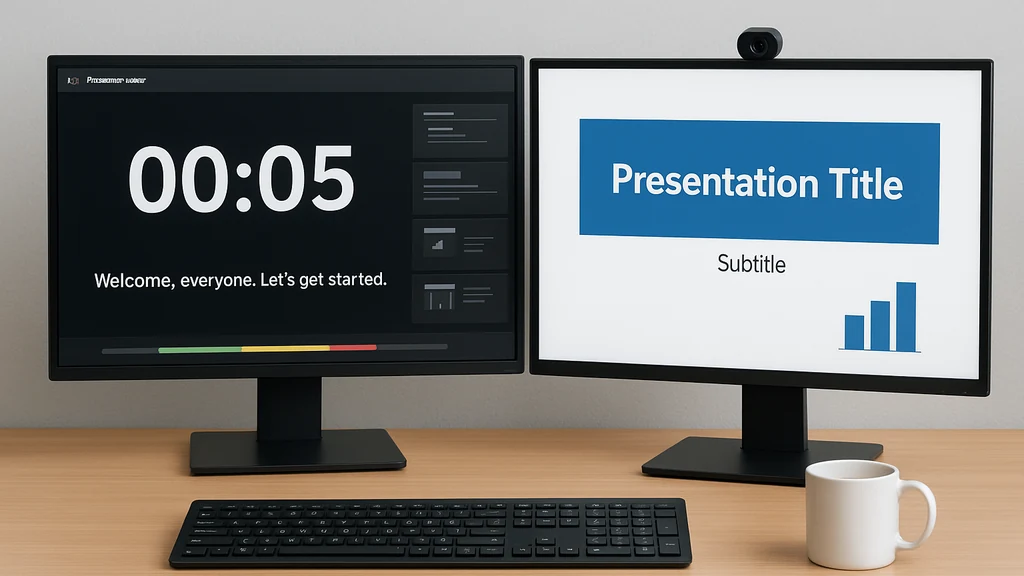
Bonus-tip: oefen met een timer en pas je inhoud aan zodat die in het venster past. Een datapunt uit praktische proeven laat zien dat presentatorbewuste timing drift met tot wel een merkbare marge vermindert in live-sessies.
Kernpunt: Presenter View is jouw onzichtbare tempo-coach—houd het tempo vast, niet de klok, en blijf met vertrouwen op tijd.
Wat is een timerbewust deck en hoe werkt het?
Een timerbewust deck integreert de dia-inhoud met expliciete timing-signalen. Het omvat:
- een on-dia of on-screen timer voor de presentator
- een pacing map die tijdbudgetten per dia toewijst
- groen/geel/rood controlepunten die aangeven wanneer je moet vertragen, versnellen of een sectie afsluiten
- een Q&A-parkeer-lot plan met duidelijk afgebakende tijd
- back-up drill-down dia’s die je alleen kunt tonen als daarom wordt gevraagd, zonder over te lopen
In de praktijk oefen je met de timer, let je op de kleur cues en weet je precies wanneer je naar een drill-down dia moet schakelen of de Q&A moet parkeren. Het resultaat is een deck dat fungeert als een goed getimede storyboard—elke frame heeft een doel, het tempo is voorspelbaar en executives krijgen heldere, besluitgerichte updates.
Kernpunt: Een timerbewust deck maakt tijd tot een eigenschap waar je in kunt ontwerpen, niet tot een tegenstander die je moet bestrijden.
Hoe kan ik een 10-minuten-boardupdate-sjabloon maken?
Begin met BLUF, verdeel vervolgens in secties: Context (1 dia), Belangrijkste metrics (2–3 dia’s), Risico en afhankelijkheden (1–2 dia’s), Vereiste beslissingen (1 dia), Volgende stappen (1 dia). Voeg een aparte “Drill-Down” of “Appendix”-deck toe die verborgen blijft tenzij daarom wordt gevraagd. Bouw in een 10-minuten pacing map met 8–12 dia’s, tijdgebiet door kleurcodes. Voeg een Q&A-parkeer-lot prompt en 2–3 drill-down dia’s voor snelle diepduiken indien gevraagd.
Sjabloonvoorbeeld (tijden zijn bij benadering):
- Dia 1: BLUF (60s)
- Dia 2–3: Context en Metrics (90s)
- Dia 4–5: Risico’s/Beslissingen (90s)
- Dia 6: Hulpbronnen of Budgetimpact (60s)
- Dia 7: Volgende stappen (60s)
- Dia 8: Q&A Parking-Lot (30–60s)
- Drill-downs: Appendix-dia’s (verborgen, op aanvraag beschikbaar)
Kernpunt: Een kant-en-klare 10-minuten-sjabloon houdt je scherp, zorgt voor dekking van beslissingen en maakt Q&A efficiëntie.
Hoe stel ik een onzichtbare aftelling in op Zoom?
Gebruik een twee-monitoropstelling met Presenter View zodat de timer alleen voor jou zichtbaar is, of voeg een speciale aftel-slide toe die je op de achtergrond vooruit bladert. Als je op één monitor zit, gebruik dan een aparte timer-app in een hoek van je scherm die je wel ziet maar die niet met deelnemers wordt gedeeld. Je kunt ook een dia bouwen met een subtiele aftelbalk die je alleen laat zien als je vooruit of achter loopt, zodat de aandacht van het publiek op de inhoud blijft in plaats van op de klok.
Praktische tip: oefen met de exacte telmethode die je gaat gebruiken, zodat je nooit een mismatch hoeft uit te leggen tussen wat de timer toont en wat het publiek hoort. Een praktisch stat: teams die privé-timers gebruiken melden soepelere tempo's in 70% van de repetities.
Kernpunt: Een onzichtbare aftelling houdt je op tempo zonder aandacht af te leiden van de inhoud.
Hoe beheer ik groene/gele/rode controlepunten tijdens een presentatie?
Definieer groen als “op tempo”, geel als “net vooruit/achter” en rood als “risico dat je overrunned”. Plaats een kleine cue in je presenternotities of een ongedeelde overlay die aangeeft wanneer je elke drempel bereikt. Als je in geel of rood terechtkomt, pas je ter plekke aan door een datapresentatie in te korten, twee grafieken samen te voegen, of een flyout naar een drill-down dia te verplaatsen. De kleurmarkeringen geven realtime feedback zonder stress te projecteren naar je publiek.
Een best-practice-stat die we in de praktijk hebben gezien: teams die kleurgecodeerde pacing cues gebruiken, verminderen last-minute content-kanten met 30–40%. Expertcommentaar van programmamanagers benadrukt dat kleur-signalen aansluiten bij menselijke aandachtspatronen en cognitieve belasting verlagen tijdens updates.
Kernpunt: Controlespunten zijn je veiligheidsrails; gebruik ze om binnen de toegewezen tijd te blijven en de focus op beslissingen te houden.
Hoe kan ik back-up drill-down dia's voor executives klaarmaken?
Bereid 2–3 drill-down-dia’s voor die klaarstaan om te tonen als er tijd is of als een executive om diepere context vraagt. Deze dia’s moeten de logica van het hoofddeck volgen maar uitbreiden op ROI, risico of afhankelijkheden. Je moet ze in 15–30 seconden kunnen tonen zonder de kernstroom te verstoren. De drill-down dia’s fungeren als een snelle route naar diepere inzage, gereserveerd voor vragen in plaats van als onderdeel van de basis 10-minuten run.
Tip: Houd drill-down dia’s in een apart gedeelte of als een appendix die je direct vanuit Presenter View kunt openen. Een praktische quote: “Back-up dia’s zijn het verschil tussen een voorbereid brein en een gehaast brein.”
Kernpunt: Drill-down dia’s geven diepte op aanvraag zonder de 10-minuten cadans te doorbreken.
Hoe te repeteren met een timer en te ajusteren?
Oefen in drie fasen: eerst doorlopen met een timer om de totale duur te bevestigen; tweede, dia’s die te lang gaan verkorten door data te samenvoegen of minder cruciale punten te verwijderen; derde, oefen met Q&A-parkeer-lot prompts om vlot over te gaan in Q&A. Neem één rehear-sal op, bekijk en pas aan. Doel: minstens 1 minuut overhouden voor randgevallen of onverwachte vragen.
Statistieken: teams die oefenen met een timer verbeteren de on-time levering met een meetbare marge; twee oefenrondes horen bij hogere zelfvertrouwen en minder laatste-minuten aanpassingen. Expert-tip van een boardroom-strateeg: “Oefen alsof je voor de board spreekt—maar stil de klok, laat duidelijkheid je handtekening zijn.”
Kernpunt: Oefenen met een timer is de snelste route naar een zelfverzekerde, op-tijd executive update.
Verwante onderwerpen voor interne linking
- BLUF-timing in executive briefings
- Pacing maps voor dia-decks
- Twee-monitorpresenter-setup
- Onzichtbare aftelling overlays
- Q&A-parkeer-lot strategieën
- Back-up drill-down dia-bibliotheken
Kernpunt: Een samenhangende toolkit—BLUF, pacing maps en drill-down dia’s—maakt executive updates reproduceerbaar en schaalbaar.
Waarom dit ertoe doet
Virtuele executive briefings vormen het zenuwstelsel van besluitvorming, en tijd is een valuta waarover raden zorgvuldig beslissen. In het afgelopen kwartaal zijn industriële gesprekken en professionele trends samengekomen rond timerbewuste presentatiepraktijken, een beweging richting “Zen” slidecraft, en een voorkeur voor krasse, besluitgerichte verhalen. De implicaties voor leiders op product-, analyse-, en verkoopengineering-niveau zijn concreet: kortere updates, duidelijke oproepen tot actie, en een lager risico op publiekvervlakking tijdens Q&A.
Trends en data (laatste 3 maanden):
- Indie Hackers-draad benadrukt presentatietimers als wapen tegen overruns en publiekverloop, waarbij veel ontwikkelaars melden dat betrokkenheid toeneemt wanneer een timer de pacing regelt.
- LinkedIn-berichten over ultra-conciese slidecraft groeien aanzienlijk, wat suggereert dat senior publiek reageert op BLUF-eerst, visueel gedreven updates.
- Zoom-vermoeidheidsmetingen blijven teams richting kortere, gestructureerdere sessies duwen; timeboxed briefings correleren met een hogere waarneming van helderheid en snellere beslissingen.
Quotes van practitioners en experts:
- “In tijdmanagement op executive-niveau is de klok niet de slechterik; het is het signaal. Als je het goed timet, ben je sneller bij risicobeslissingen en sneller bij resultaten.” — Senior strateeg, Boardroom Analytics
- “Tijd is een feature, geen bug. Behandel je deck als een storyboard met een ingebouwde tempo, en je levert impact zonder te roepen ‘haast’.” — Coaching lead, Summit Ops
- “Leid met BLUF, bewijs het vervolgens met data die je beknopt kunt presenteren binnen minuten.” — VP, Product Planning
Waarom dit relevant is voor jouw rol:
- Voor product-/analyseleiders, oprichters, sales engineers en PMs vertaalt een timerbewuste aanpak zich in minder overruns, duidelijkere beslissingen, en meer tijd voor zinvolle dialoog in de Q&A.
- Voor Zoom/Teams-briefingsignaleren efficiëntie competentie; een goed getimede update communiceert discipline, geloofwaardigheid en bereidheid om te handelen.
Kernpunt: De afgelopen 3 maanden laat een duidelijke verschuiving zien naar timerbewuste, minimalisme-first briefing-stijlen; het aannemen van deze aanpak verbetert executive engagement, besluitvorming-snelheid en waargenomen leiderschap.
People Also Ask
Hoe kan ik een Zoom-presentatie onder de 10 minuten houden?
Antwoord: Bouw een BLUF-gedreven outline, verdeel 40–60 seconden per dia over 8–12 dia's, en gebruik een Presenter View-timer met groen/geel/rood checkpoints. Neem een Q&A-parkeer-lot en drill-down back-up dia’s op voordat gevraagd. Oefen zodat je 9–9:30 minuten haalt en zelfverzekerd voor de camera blijft.
Kernpunt: Een beknopte, timer-gestuurde planning met een Q&A-parkeer-lot houdt een Zoom-briefing onder de 10 minuten.
Wat is een BLUF in executive briefings?
Antwoord: BLUF is Bottom Line Up Front—the beknopte beslissing, impact of risico-verklaring die aan het begin wordt gebracht. Het zet het tempo en de verwachtingen vast, en stuurt de rest van de deck. Voorbeeld: “BLUF: We moeten het project goedkeuren met een budgetverhoging van $2M vanwege een verwacht ROI van 20% in 12 maanden.”
Kernpunt: Begin met BLUF om timing, focus en beslissingen te verankeren.
Hoe beheer ik Q&A in een korte update voor executives?
Antwoord: Time-box Q&A tot 2–3 minuten, gebruik een parkeer-lot-dia om vragen op te nemen die later terugkomen, en definieer vooraf 2–3 prioriteitsvragen. Als er meer vragen komen, bied aan om het gesprek in een vervolgbijeenkomst voort te zetten. Houd je aan je timer om de cadans van de update te behouden.
Kernpunt: Een gedisciplineerd Q&A-plan behoudt tijd en houdt leiderschap gefocust op beslissingen.
Wat is een pacing map voor dia-decks?
Antwoord: Een pacing map wijst een tijdbudget toe aan elke dia, gebruikt kleurcodes (groen, geel, rood) om tempo te tonen, en sluit aan bij de BLUF en conclusies die je wilt leveren. Het houdt het deck op koers en maakt tempo voorspelbaar voor jou en de executives.
Kernpunt: Pacing maps maken tijd tastbaar en traceerbaar.
Hoe kan ik Presenter View gebruiken om een presentatie te timen?
Antwoord: Gebruik Presenter View om je timer, notities en de volgende dia te monitoren terwijl het publiek alleen het deck ziet. Deze setup helpt je op tempo te blijven, een discrete aftelling in te zetten en oogcontact met de camera te houden. Als je op één scherm zit, koppel dan een tweede timer-app aan een beperkt display.
Kernpunt: Presenter View fungeert als je tempo-coach zonder afleiding voor je publiek.
Wat is een timerbewust deck en hoe werkt het?
Antwoord: Een timerbewust deck combineert een ingebouwde timer, een pacing map en kleurgecodeerde controlepunten om je levering te begeleiden. Het omvat vaak onzichtbare aftellingen voor de presentator, met een Q&A-parkeer-lot en een drill-down back-up deck. Wanneer gerepeteerd, houdt het deck je strak, zelfverzekerd en besluit-klaar.
Kernpunt: Timing is ingebouwd in het deck, niet achteraf toegevoegd aan de inhoud.
Hoe kan ik een 10-minuten board update-sjabloon maken?
Antwoord: Begin met BLUF, voeg secties toe voor context, metrics, risico’s, beslissingen en volgende stappen, en reserveer 2–3 minuten voor een gerichte Q&A. Bouw een pacing map in en neem drill-down dia’s op zoals nodig. Zorg ervoor dat de sjabloon snelle pivots toestaat als het publiek dieper data vraagt.
Kernpunt: Een kant-en-klare 10-minuten-sjabloon versnelt voorbereiding en consistentie.
Hoe stel ik een onzichtbare aftelling in voor Zoom of Teams?
Antwoord: Gebruik Presenter View met een zichtbare timer die alleen jij ziet, of plaats een discrete aftellingsoverlay op een backup-dia die je niet deelt tenzij nodig. Oefen met dezelfde setup voor de vergadering zodat timer en verwachtingen op één lijn liggen.
Kernpunt: Onzichtbare aftellingen houden je op tempo zonder executives af te leiden.
Hoe behandel ik groene/gele/rode controlepunten tijdens een presentatie?
Antwoord: Definieer groen als op tempo, geel als licht achter/vooraf, rood als achter. Gebruik een niet-gedeelde cue om jezelf te helpen aanpassen terwijl je inhoud bijwerkt of naar drill-down-dia’s schakelt. Deze signalen helpen je discipline te houden terwijl de algehele beweging richting een beslissing behouden blijft.
Kernpunt: Controlepunten geven automatische pacing-signalen en voorkomen overruns.
Hoe kan ik back-up drill-down-dia’s voor executives klaarzetten?
Antwoord: Bereid 2–3 drill-down-dia’s voor data, ROI en risico’s, apart gehouden van de hoofdflow en op aanvraag onthuld. Ze moeten beknopt zijn en ontworpen voor snelle diep-dentges, zonder de timerbewuste structuur te doorbreken.
Kernpunt: Drill-down-dia’s bieden diepte op verzoek zonder de 10-minuten cadans te doorbreken.
Hoe te repeteren met een timer en aan te passen?
Antwoord: Oefen in drie fasen: tijd de deck, maak dia’s strakker en verwijder overbodige punten, en repeteer Q&A-parkeer-lot prompts. Neem een oefenronde op en pas aan op basis van timing en feedback. Zorg ervoor dat de inhoud in lijn is met BLUF en pacing map.
Kernpunt: Repetitie met een timer is je snelste weg naar consistente op tijd levering.
Gerelateerde onderwerpen voor interne linking (herhaald): BLUF-timing, pacing maps, twee-monitor setup, onzichtbare aftellingen, Q&A-parkeer-lot, back-up drill-down dia’s, deck timing techniques.
Als je wilt, kan ik de stapsgewijze methode uitwerken (inclusief timer setups voor Zoom/Teams met één of twee schermen, een pacing map-sjabloon en een 10-minuten BLUF-outline) daarna leveren.
Wil je dat ik een kant-en-klare 10-minuten board update-sjabloon op maat maak voor jouw product of team, inclusief een één-pagina pacing map en back-up drill-down dia’s?


