Drie workflows om PowerPoint op Zoom op één monitor te presenteren: houd notities zichtbaar, bewaak Q&A en annoteer vlot — test vóór je volgende sessie.
Snelle Antwoord
Als je PowerPoint op Zoom op één monitor moet presenteren, gebruik dan een van drie betrouwbare workflows: (1) deel het PowerPoint-diavoorstellingvenster terwijl je Presentatorweergave op je scherm draait, (2) gebruik Zoom’s Presenter-indelingen om je video en notities toegankelijk te houden terwijl je dia's deelt, of (3) gebruik Microsoft 365 in Zoom voor een geïntegreerde notities-en-dia's-ervaring. Elke methode houdt notities zichtbaar, laat je Q&A/chat monitoren, en ondersteunt schone annotaties tijdens de sessie zonder de dia-flow te verstoren. Belangrijkste conclusie: kies één workflow en test deze vóór de live sessie.
Volledige gids om PowerPoint op Zoom vanaf één monitor te presenteren
In een wereld waarin het orkest van een live presentatie in één scherm moet blijven stemmen, zijn je doelen drieledig: houd presentatornotities zichtbaar, houd Q&A/chat in de gaten zonder de dia-flow te verstoren, en teken schoon af zonder rommel achter te laten op dia's. Hieronder staan drie betrouwbare workflows die aansluiten bij Zoom’s 2025-presentatorindelingen en de veelvoorkomende valkuilen van “Slides als Achtergrond” vermijden.
Workflow A — Traditionele Presentatorweergave met vensterdeling (PowerPoint-venster)
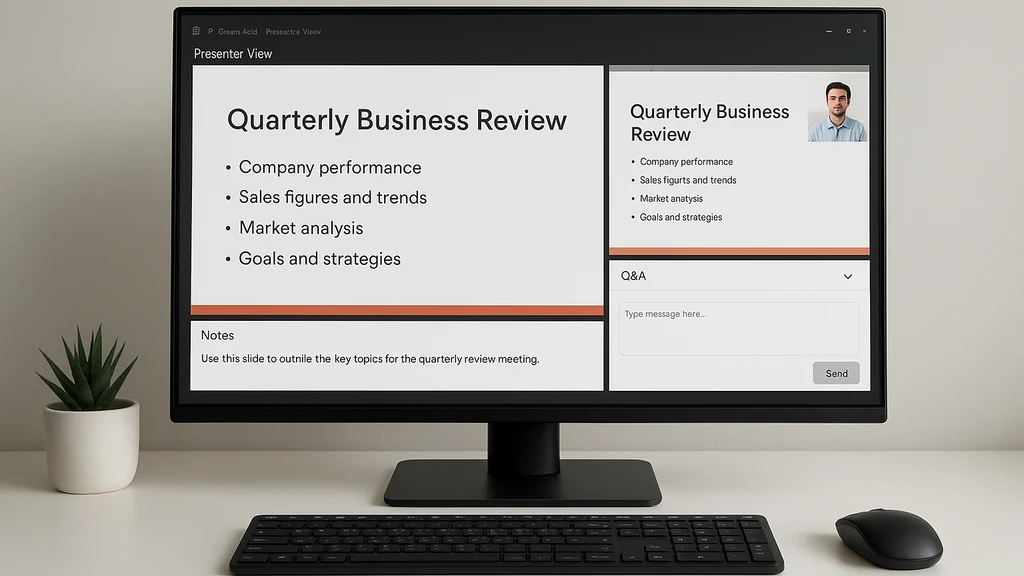
- Wat dit is: Je draait PowerPoint in Presentatorweergave op je bureaublad maar deelt het PowerPoint-diavoorstellingsvenster in Zoom. Je notities blijven in Presentatorweergave op je scherm, terwijl de aanwezigen de dia's in een duidelijke volgorde zien.
- Setup-stappen:
- In PowerPoint, ga naar Diavoorstelling > Gebruik Presentatorweergave. Kies indien beschikbaar voor Vensterweergave.
- In Zoom, klik op Delen, kies Venster en selecteer het PowerPoint-diavoorstellingsvenster (niet Presentatorweergave).
- Schakel “Video delen tonen” in of houd je video zichtbaar als een aparte tegel als je bandbreedte dit toelaat.
- Hoe het helpt bij het presenteren van PowerPoint op Zoom vanaf één monitor:
- Notities blijven privé voor jou in Presentatorweergave, waardoor je niet elk praatpunt hoeft te onthouden.
- Het publiek ziet alleen de dia's, wat de cognitieve belasting verlaagt en je deck overzichtelijk houdt.
- Q&A/Chat beheer:
- Gebruik het Q&A-paneel of Chat-paneel in een apart tabblad, koppel dit los en zet het naast de dia's zodat het niet bovenop de dia's komt.
- In de praktijk kun je elke paar dia's even naar Q&A/Chat kijken zonder de dia-collectie te verlaten.
- Annotaties:
- Als je annotateert, gebruik dan de ingebouwde Annotate-tool op het gedeelde dia-venster. Maak annotaties tussen dia's schoon om carryover te voorkomen.
- Belangrijkste conclusie: Dit is de eenvoudigste, minst risicovolle methode om PowerPoint op Zoom op één monitor te presenteren terwijl notities privé blijven en dia's overzichtelijk blijven.
Workflow B — Zoom-presentatorindelingen met toegang tot notities tijdens de bijeenkomst (geen secundaire monitor)
- Wat dit is: Gebruik Zoom’s Presenter-indelingen om dia-delen, je sprekersvideo en Q&A/Chat te integreren in één samenhangende indeling ontworpen voor presentatoren op één scherm.
- Setup-stappen:
- Werk Zoom bij naar de nieuwste versie om Presenter-indelingen te kunnen gebruiken.
- In PowerPoint deel het Diavoorstelling-venster zoals in Workflow A, maar schakel Zoom’s Presenter-indelingen in zodat de kijker-weergave en jouw weergave geoptimaliseerd zijn voor één scherm.
- Positioneer de Zoom-indeling zodat je Q&A/Chat-dock toegankelijk blijft zonder de dia's te bedekken. Indien nodig, pas de panelen tussen dia's tijdelijk aan.
- Indien beschikbaar, gebruik de “In-Zoom Microsoft 365”-integratie om PowerPoint-inhoud met notities rechtstreeks in Zoom te halen.
- Hoe het helpt bij het presenteren van PowerPoint op Zoom vanaf één monitor:
- Je notities worden binnen de Zoom-indeling beter toegankelijk, waardoor alt-tab tussen apps minder nodig is.
- De gecombineerde weergave ondersteunt soepelere overgangen, met de chat en Q&A van de deelnemers zichtbaar zonder een aparte monitor.
- Q&A/Chat beheer:
- Gebruik het “Loskoppelen” Q&A-venster zodat je even kunt kijken zonder de presentatie te verlaten. Pin belangrijke vragen bovenaan voor snelle verwijzing.
- Gebruik het chat-venster om snelle vragen vast te leggen en je antwoorden op de dia te plannen.
- Annotaties:
- Zoom’s annotatietools kunnen gebruikt worden op het gedeelde dia-venster, met het voordeel dat je kunt wissen of behouden op basis van je voorkeur. Maak annotaties tussen dia's schoon om de integriteit van de dia te bewaren.
- Belangrijkste conclusie: Voor presentatoren op één monitor die een meer geïntegreerde ervaring willen, bieden Zoom Presentator-indelingen een gepolijste, samenhangende workflow met notities en Q&A beschikbaar op één plek.
Workflow C — Microsoft 365 in Zoom (Geïntegreerde notities en dia's)
- Wat dit is: Gebruik Microsoft 365 in Zoom om PowerPoint op Zoom op één monitor te presenteren met geïntegreerde notities en samenwerkingsfuncties—handig wanneer jouw organisatie op Microsoft 365 voor inhoud en samenwerking vertrouwt.
- Setup-stappen:
- Zorg ervoor dat je Zoom-plan in-sessie Microsoft 365-integratie ondersteunt.
- Open PowerPoint in Microsoft 365 en deel het PowerPoint-venster of de specifieke PowerPoint-tab in Zoom via de optie “Venster delen”.
- Gebruik de geïntegreerde presentertools om notities, dia-cues en realtime samenwerkingsopmerkingen te bekijken.
- Hoe het helpt bij het presenteren van PowerPoint op Zoom vanaf één monitor:
- Notities en dia-inhoud blijven op één venster op elkaar afgestemd, waardoor tabbladwisselingen verminderen.
- Je kunt samenwerkingsopmerkingen of notities binnen PowerPoint raadplegen zonder externe tools te hoeven wisselen.
- Q&A/Chat beheer:
- Q&A in Zoom blijft toegankelijk; je kunt chat of Q&A loskoppelen naar een apart dock terwijl de dia's centraal blijven.
- Als Q&A intens is, overweeg een korte “pauze om vragen te adresseren”-onderbreking om de flow te managen.
- Annotaties:
- Annotaties kunnen worden gedaan via PowerPoint’s ink-gereedschappen of Zoom’s annotatietools, en vervolgens worden opgeslagen in het PowerPoint-bestand voor officiële documenten.
- Belangrijkste conclusie: Als je team al Microsoft 365 gebruikt en je wilt een strak geïntegreerde notities-en-dia's-ervaring, minimaliseert deze workflow context-switching en behoudt de dia-integriteit op één monitor.
Praktische tips voor alle workflows
- Test vroeg en onder realistische omstandigheden: simuleer een sessie van 20–30 minuten met zichtbare notities, actieve Q&A, en annotaties gebruikt; pas vervolgens venstergroottes en paneelposities aan.
- Gebruik consistente sneltoetsen: bijvoorbeeld F5 om diavoorstelling te starten, Alt+Tab om apps te wisselen, en Ctrl+L om de focus op een venster te vergrendelen wanneer nodig.
- Bereid een “notitiepakket” voor in PowerPoint en repeteer met je gekozen workflow zodat je niet ter plekke hoeft te improviseren.
- Beheer je presentatorvideo: als het belangrijk is om je video zichtbaar te houden, schakel “Altijd Zelf Tonen” in of pin je camera in Zoom zodat je deelnemers consequent zichtbaar bent zonder de dia's te overstemmen.
- Back-upplan: Houd een notitiekaart of een apart on-screen cue-sheet gereed voor het geval het primaire notities-venster niet reageert.
Belangrijkste lessen na deze sectie: Het moderne presenteren op één scherm profiteert van het omarmen van Zoom’s Presentator-indelingen, het benutten van Windows-deling-strategieën, en, waar beschikbaar, Microsoft 365 in Zoom voor een samenhangende notities-en-dia's-ervaring. Drie betrouwbare workflows houden je in ritme zonder het zicht op notities, Q&A of schone annotaties te verliezen.
Veelgestelde vragen
- Hoe kan ik presentatornotities bekijken bij het delen van PowerPoint op Zoom met één monitor?
- Hoe zie ik Q&A in Zoom tijdens het presenteren van PowerPoint?
- Kan ik in Zoom annoteren zonder de dia's te beïnvloeden?
- Wat zijn de verschillen tussen Zoom-presenter-indelingen en Slides als Achtergrond?
- Hoe deel ik PowerPoint op Zoom met Presentatorweergave op één scherm?
- Hoe kan ik mijn video zichtbaar houden tijdens het delen van mijn scherm op Zoom?
- Is Microsoft 365 in Zoom handig voor presentatoren op één monitor?
- Hoe optimaliseer ik een één-monitor presentatie voor publieksbetrokkenheid?
- Wat is de beste praktijk voor het omgaan met Q&A tijdens het presenteren van PowerPoint op Zoom?
- Hoe los ik annotatie-overschrijding tussen dia's op?
- Kan ik twee verschillende PowerPoint-vensters gebruiken tijdens een presentatie op één scherm?
- Hoe test ik Zoom’s presentator-indelingen vóór een live sessie?
Hoe kan ik presentatornotities bekijken bij het delen van PowerPoint op Zoom met één monitor?
- Antwoord: Gebruik Presentatorweergave in PowerPoint op je scherm en deel uitsluitend het Diavoorstellingvenster in Zoom. Je notities blijven op je monitor, terwijl de deelnemers de dia's zien.
Hoe zie ik Zoom Q&A terwijl ik PowerPoint presenteer?
- Antwoord: Koppel het Q&A-venster los of dock het, of gebruik Zoom’s Presenter-indelingen om Q&A toegankelijk te houden zonder dia's te bedekken. Kijk er tussen dia's door of tijdens een rustmoment.
Kan ik in Zoom annoteren zonder de dia's te beïnvloeden?
- Antwoord: Ja. Gebruik Zoom’s Annotate-tool op het gedeelde dia-venster en maak annotaties tussen dia's schoon om carry-over te voorkomen. Alternatief kun je in PowerPoint met ink annoteren en opslaan als onderdeel van de dia.
Wat zijn de verschillen tussen Zoom-presenter-indelingen en Slides als Achtergrond?
- Antwoord: Presenter-indelingen plaatsen video, notities en chat in een zorgvuldig samengesteld paneel dat is ontworpen voor workflows op één monitor, terwijl Slides als Achtergrond de dia-inhoud tot achtergrond maakt en notities minder zichtbaar kan maken. Presenter-indelingen zijn over het algemeen beter compatibel met een setup op één monitor.
Hoe deel ik PowerPoint op Zoom met Presentatorweergave op een enkel scherm?
- Antwoord: Start Presentatorweergave in PowerPoint en deel vervolgens het Diavoorstellingvenster in Zoom. Presentatorweergave blijft op jouw scherm en komt nooit in het zicht van de deelnemers.
Hoe kan ik mijn video zichtbaar houden tijdens het delen van mijn scherm op Zoom?
- Antwoord: Schakel de optie in om je video naast de dia's te delen en gebruik Zoom’s indelingen (Sprekerweergave, Zij-aan-zij) om ervoor te zorgen dat je video zichtbaar blijft zonder de dia's te bedekken.
Is Microsoft 365 in Zoom nuttig voor presentatoren op één monitor?
- Antwoord: Ja, vooral wanneer je geïntegreerde notities, live samenwerking opmerkingen en een meer gestroomlijnde workflow nodig hebt. Het helpt de panelen compact te houden op één scherm terwijl je inhoud levert.
Verdere vragen om te overwegen terwijl je optimaliseert
- Wat is de beste praktijk voor het omgaan met publieksvragen tijdens een één-scherm presentatie?
- Hoe kun je oefenen met deze lay-outs om live fouten te minimaliseren?
- Welke back-uptools moet je bij de hand houden als de primaire workflow faalt?
Belangrijkste conclusies
- Je hebt drie betrouwbare workflows voor het presenteren van PowerPoint op Zoom met één monitor: Traditonele Presentatorweergave met vensterdeling, Zoom-presentatorindelingen, en Microsoft 365-in-Zoom-integratie. Elke methode is ontworpen om notities zichtbaar te houden, Q&A/chat in de gaten te houden, en nette annotaties mogelijk te maken.
- Kies één methode, test deze van tevoren en houd je eraan voor consistentie. Kleine lay-outbeslissingen—waar je Q&A plaatst, hoe je notities bekijkt, en waar je je video houdt—maken een groot verschil in de professionaliteit.
- Houd Zoom en PowerPoint regelmatig bij zodat je toegang houdt tot de nieuwste presenterfuncties en ervoor zorgt dat je setup op één monitor soepel blijft bij evoluerende interfaces.
Related topics voor interne linking (geen links inbegrepen)
- PowerPoint Presentatorweergave op één monitor
- Best practices voor schermdeling bij één-monitor setups
- Het beheren van Q&A en chat tijdens live Zoom-presentaties
- Zoom’s Slides als Achtergrond vs Presentator-indelingen (2025 updates)
- Microsoft 365 in Zoom: voordelen voor presentatoren
- Best practices voor annoteren van dia’s tijdens live presentaties
Laatste gedachte in Akira’s stem: Een enkel scherm is geen beperking—het is een doek. Wanneer het ritme van dia's, notities en vragen in harmonie vloeit, laat je jouw verhaal ademhalen door de ruimte. De notities in je hoofd worden verzen die je vol vertrouwen deelt, terwijl het publiek meeloopt op de melodie van jouw dia's, ononderbroken, duidelijk geannoteerd en volledig geboeid.