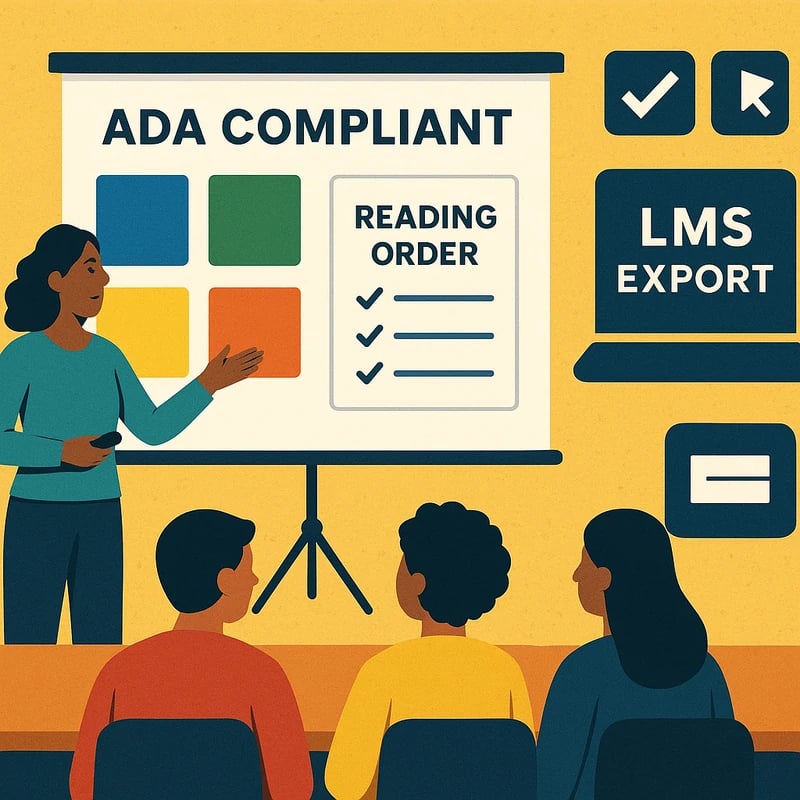
ADA-conforme dia's in slechts 60 minuten met AI-ondersteunde controles, batch-alt-tekst en WCAG-klare kleurpaletten—verhoog vandaag nog de toegankelijkheid van leren.
Snel antwoord
ADA-conforme dia's kunnen in ongeveer 60 minuten worden gerealiseerd met ingebouwde tools en lichte AI. Bulkgewijs alt-tekst genereren voor afbeeldingen en grafieken, WCAG-veilige kleurpaletten toepassen, leesvolgorde en koppen corrigeren, en een herbruikbare routine publiceren voor LMS-exporten. De meeste decks vereisen alleen menselijke bewerkingen voor een handvol afbeeldingen, terwijl AI het zware werk voor de rest doet. Belangrijkste conclusie: je kunt een typische 15–25 dia's tellende presentatie in één uur retrofitten met een herhaalbare workflow.
Belangrijkste conclusie: 60 minuten is haalbaar voor ADA‑conforme dia's wanneer je kerntoegankelijkheidstaken in bulk uitvoert en menselijke bewerkingen reserveert voor de cruciale visuals.
Volledige gids voor ADA‑conforme dia's
Deze een-uur retrofit-workflow is bedoeld voor echte klaslokalen: je genereert in bulk alt-tekst, stelt kleur-contrast presets vast, corrigeert de leesvolgorde en koppen, en stelt een wekelijkse publicatie-routine in die je kunt hergebruiken. Het doel is geen perfecte pixel-per-pixel weergave, maar betrouwbare, auditable toegankelijkheid die voldoet aan de hedendaagse K‑12-eisen en in enkele minuten LMS‑klaar kan zijn.
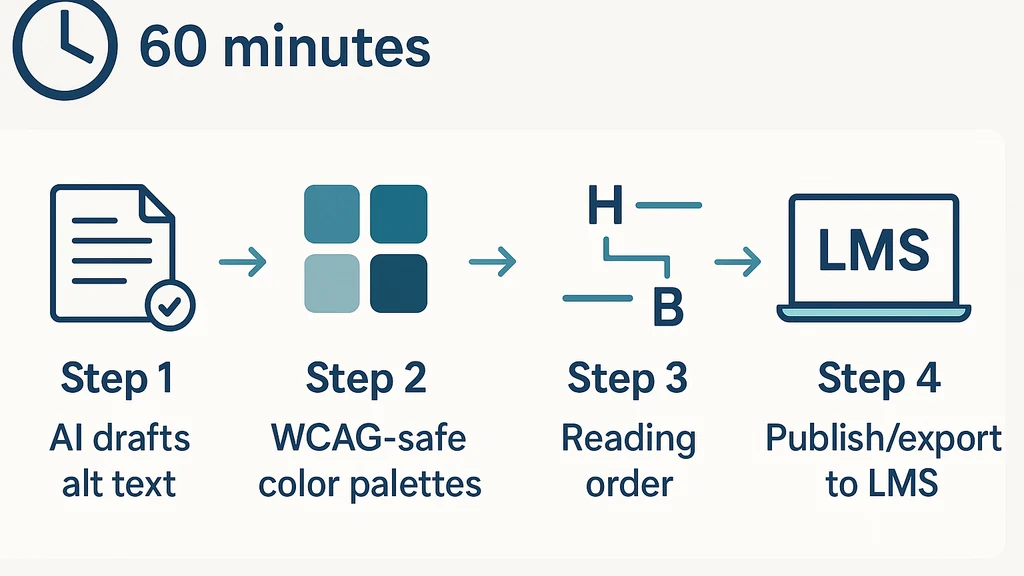
- Alt-tekst eerst: AI maakt conceptbeschrijvingen; mensen bewerken de paar meest belangrijke dia's.
- Kleur en contrast tweede: vooraf ingestelde WCAG-veilige paletten minimaliseren recalibratie.
- Structuur derde: leesvolgorde en koppen verbeteren direct de resultaten voor screen readers.
- Publiceer vierde: exporteer, voeg waar mogelijk bijschriften toe, en vink een herbruikbare checklist af.
Hoe voeg ik alt-tekst toe aan afbeeldingen in Google Slides?
In Google Slides selecteer je de afbeelding, kies je de Alt-tekst‑optie, en schrijf je een beknopte, beschrijvende beschrijving van wat de afbeelding uitdrukt. Gebruik 1–2 korte zinnen die een blinde gebruiker in staat stellen het doel van de afbeelding in de context van de dia te begrijpen. Batchgewijs genereren tip: laat AI alt-tekst voor alle visuals maken en bewerk vervolgens handmatig de 5–10 meest kritieke afbeeldingen (bijv. grafieken, diagrammen) voor nauwkeurigheid en toon.
- Gegevenspunt: AI-ontwerpen kunnen het grootste deel van de afbeeldingen in een deck dekken; menselijke bewerkingen richten zich meestal op de meest inhoudsrijke visuals.
- Tip: houd alt-tekst bij voorkeur onder de 125 tekens om de leesbaarheid door schermlezers te garanderen.
- Actie: sla een deck-sjabloon op met een voorgeschreven alt-tekst-stijl zodat bewerkingen consistent blijven.
Belangrijkste conclusie: Alt-tekst in Google Slides is een twee-staps proces — automatisch concepttekst voor brede dekking, daarna gerichte menselijke verfijning voor de essentiële visuals.
Heeft PowerPoint een toegankelijkheidscontrole?
Ja. In PowerPoint voer je de Toegankelijkheidscontrole uit via het tabblad Controleren. Het brengt problemen aan het licht met betrekking tot leesvolgorde, kleurcontrast, alt-tekst en toetsenbordnavigatie. Pak gemarkeerde items aan door alt-tekst toe te voegen of te verfijnen, de inhoud van dia's te herordenen voor een logische volgorde, en waar nodig het contrast te verhogen. Gebruik de controleur iteratief terwijl je de deck verfijnt.
- Gegevenspunt: Het uitvoeren van de controle op een deck van 20–25 dia's markeert doorgaans 4–8 items die de meeste docenten in minder dan 5 minuten per item kunnen corrigeren.
- Tip: houd een eenvoudige “checklist” gegenereerd door de tool bij de hand zodat je het proces wekelijks kunt herhalen.
- Actie: exporteer een schone, toegankelijke versie voor LMS en deel de checklist met co-docenten.
Belangrijkste conclusie: PowerPoint’s toegankelijkheidscontrole is een snelle poortwachter — gebruik hem om vroege fixes (leesvolgorde, alt-tekst, contrast) aan te pakken en tijd te besparen later.
Hoe kan ik het kleurcontrast in klaspresentaties verbeteren?
Begin met een WCAG-veilige palette en pas vooraf gebouwde thema's toe die het contrast tussen tekst en achtergrond maximaliseren. In Google Slides gebruik je ingebouwde thema's of aangepaste kleursets met hoog contrast (donkere tekst op lichte achtergronden of omgekeerd). In PowerPoint laad je een palet dat is ontworpen voor leesbaarheid, en voer je de ingebouwde toegankelijkheidskleurcontrastcontrole uit om eventuele niet-nalevende dia's aan te geven.
- Gegevenspunt: Een typische presentatie heeft baat bij een vooraf geselecteerd palet met minstens 4–6 kleurparen om kopteksten, hoofdtekst en accenten te dekken.
- Tip: vermijd afhankelijk cues zoals kleur alleen voor betekenis (gebruik ook pictogrammen of labels).
- Actie: sla 2–3 WCAG-veilige paletten op als “School Palettes” in je dia‑bibliotheek voor toekomstig gebruik.
Belangrijkste conclusie: Snelle kleur-contrast-passes met vooraf ingestelde paletten verminderen aanzienlijk de kans dat ontoegankelijke dia's door de mazen van het net glippen.
Hoe voeg ik dia's snel bijschriften toe?
Bijschriften kunnen op twee manieren worden toegepast: (1) bijschriften toevoegen aan ingesloten video in dia's (PowerPoint biedt live ondertiteling tijdens presentaties); (2) genereren van tekstuele bijschriften voor elke narrative of vertelling die aan dia's is gekoppeld en een apart bijschriftenbestand (SRT) leveren als je audio of video buiten dia's hebt. Voor snelle retrofitten focus je op video’s die in de presentatie aanwezig zijn, genereer bijschriften met AI, en voeg ze toe of exporteer ze indien nodig.
- Gegevenspunt: PowerPoint’s live ondertitels kunnen tijdens live runs bijschriften genereren; AI-bijschriften kunnen conceptbijschriften voor videoinhoud leveren in minder dan een minuut per clip.
- Tip: koppel bijschriften aan een snelle post-publicatie review om synchronisatie te garanderen.
- Actie: voeg een bijschriftennotitie toe aan de wekelijkse publicatie-routine zodat bijschriften niet vergeten worden.
Belangrijkste conclusie: Bijschriften gaan sneller wanneer je je richt op media met de meeste impact en een eenvoudige, herbruikbare bijschriftroutine hebt die in lijn is met LMS-vereisten.
Wat is leesvolgorde en hoe corrigeer ik deze in dia's?
Leesvolgorde zorgt ervoor dat schermlezers de inhoud in een logische, gebruiksvriendelijke volgorde presenteren. In Google Slides moet je ervoor zorgen dat objecten (tekst, afbeeldingen, grafieken) zo zijn gerangschikt dat hun volgorde logisch is wanneer ze worden voorgelezen; in PowerPoint gebruik je het Selectievenster en de weergave Leesvolgorde om de inhoud te herschikken. Plaats koppen vóór de hoofdtekst, zorg ervoor dat afbeeldingen niet de enige betekenisdrager zijn, en gebruik dia-titels en bullet‑points om de leesvolgorde te sturen.
- Gegevenspunt: Een typische oplossing houdt in dat 3–5 objecten per dia worden herschikt; de meeste decks vereisen slechts enkele aanpassingen om basale controles voor schermlezers te laten slagen.
- Tip: houd een consistente kopstructuur (H1 voor dia-titel, H2 voor belangrijke secties) doorheen de presentatie.
- Actie: voer een 5‑dia micro‑check uit om leesvolgorde‑problemen vóór publicatie op te vangen.
Belangrijkste conclusie: Juiste leesvolgorde verbetert de toegankelijkheid van schermlezers aanzienlijk met minimale per‑dia bewerkingen.
Kan AI helpen alt-tekst voor dia's te genereren?
Ja — AI‑ontwerpen kunnen het grootste deel van visuals afdekken; mensen verfijnen de cruciale 5–10 visuals.
- Gegevenspunt: Verwacht 70–90% dekking van AI‑ontwerpen; menselijke bewerkingen richten zich doorgaans op de 5–10 belangrijkste visuals.
- Tip: geef de AI context bij de dia (bijv. “grafiek toont bevolkingsgroei tussen 2010 en 2020 met een stijgende trend”) zodat betekenisvolle beschrijvingen ontstaan.
- Actie: ontwikkel een korte alt-tekst-stijlhandleiding voor AI-prompts om toon en lengte consistent te houden.
Belangrijkste conclusie: AI is een krachtige bondgenoot voor bulk-alt-tekst — gebruik het om dekking te versnellen terwijl menselijke verfijning voor cruciale dia's behouden blijft.
Hoe exporteer ik toegankelijke dia's voor LMS?
Antwoord: Exporteer naar PPTX of PDF met intacte alt-tekst en voeg eventuele bijschriften of SRT-bestanden toe. Neem een accessibility-samenvatting op voor LMS-beheerders.
- Gegevenspunt: Een typische export behoudt alt-tekstmetadata; controleer na exporteren of er geen inhoud verloren is gegaan of bij overdracht is herschikt.
- Tip: voeg een korte toegankelijkheids-samenvatting toe in de notities van de presentatie om LMS-beheerders en leraren die de inhoud beoordelen te begeleiden.
- Actie: houd een wekelijkse exportroutine en een reproduceerbare checklist bij zodat het proces vanzelfsprekend wordt.
Belangrijkste conclusie: Een nette export en een kant-en-klare publicatie-checklist zorgen ervoor dat ADA‑conforme dia's bij LMS terechtkomen met correcte toegankelijkheidsindicatoren.
Hoe batch-tekst genereren voor dia's?
Antwoord: Laat AI over alle visuals lopen en verfijn daarna de belangrijkste visuals voor context en nauwkeurigheid.
- Belangrijkste conclusie: Bulk-alt-tekst plus gerichte bewerkingen is de snelste route naar ADA‑conforme dia's.
Wat zijn WCAG‑veilige kleurpaletten voor dia's?
Antwoord: Gebruik 2–3 vooraf goedgekeurde paletten met hoog contrast en vermijd dat betekenis uitsluitend uit kleur wordt gehaald.
- Belangrijkste conclusie: Consistente paletten verminderen giswerk en verbeteren de leesbaarheid.
Hoe verzeker ik toetsenbordnavigatie in dia‑presentaties?
Antwoord: Test met Tab/Shift+Tab en zorg dat alle interactieve elementen bereikbaar zijn. Gebruik een logische focusvolgorde.
- Belangrijkste conclusie: Toetsenbordvriendelijkheid levert vaak een snelle winst op met een breed effect.
Hoe implementeer je een wekelijkse publicatieroutine voor ADA‑conforme dia's?
Antwoord: Maak een vaste cyclus: bulk alt-tekst, kleurcheck, leesvolgorde, bijschriften, export en LMS-upload.
- Belangrijkste conclusie: Repetitie creëert betrouwbaarheid en vermindert last-minute stress.
Hoe controleer je dia's op toegankelijkheid nadat ze zijn gedeeld op LMS?
Antwoord: Voer een post-publicatie snelle audit uit gericht op alt-tekstdekking, kleurcontrast in veelvoorkomende dia's en een leesbare structuur.
- Belangrijkste conclusie: Regelmatige audits houden dia's conforme naarmate lessen evolueren.
Volgende stappen (voor jouw reis)
- Maak een district‑niveau ADA‑conforme dia-startkit (sjablonen, paletten, alt‑tekst-stijlgids).
- Plan een 60‑minuten wekelijkse “Accessibility Sprint” voor jouw team.
- Bouw een eenvoudige publicatie‑checklist die gekoppeld is aan LMS‑inleveringsworkflows.
Belangrijkste conclusie: Met sjablonen, presets en een wekelijkse routine worden ADA‑conforme dia's een voorspelbaar, snel onderdeel van je lesworkflow.
Nog gestelde vragen
Hoe voeg ik alt‑tekst toe aan afbeeldingen in Google Slides?
Antwoord: Gebruik de Alt‑tekst‑optie bij elke afbeelding en beschrijf de inhoud en functie ervan. Maak in bulk alt‑tekst met AI en verfijn de 5–10 belangrijkste visuals voor nauwkeurigheid.
Belangrijkste conclusie: Alt‑tekst is essentieel en het meest eenvoudig wanneer je de bulk automatiseert en de kritieke gevallen nabewerkt.
Heeft PowerPoint een toegankelijkheidscontrole?
Antwoord: Ja — de Toegankelijkheidscontrole markeert problemen zoals leesvolgorde, alt‑tekst en kleurcontrast. Voer deze uit na aanpassingen om naleving te bevestigen.
Belangrijkste conclusie: De controle is een betrouwbare eerste stap om veelvoorkomende blinde vlekken op te sporen.
Hoe kan ik het kleurcontrast in klaspresentaties verbeteren?
Antwoord: Begin met WCAG‑veilige paletten en test ze met ingebouwde contrasthulpmiddelen. Pas tekst/achtergrondcombinaties aan om aan contrastnormen te voldoen; sla presets op voor hergebruik.
Belangrijkste conclusie: Hoog-contrastpaletten in combinatie met snelle controles voorkomen leesbaarheidsproblemen in elke klas.
Hoe voeg ik snel bijschriften toe aan dia's?
Antwoord: Geef eerst bijschriften bij ingebedde video, daarna bijschriften voor vertelling of audio indien nodig. Gebruik AI om bijschriften te maken en controleer op nauwkeurigheid.
Belangrijkste conclusie: Bijschriften gaan sneller wanneer je media met de meeste impact doelbewust aanpakt en een eenvoudige beoordelingslus houdt.
Wat is leesvolgorde en hoe corrigeer ik deze in dia's?
Antwoord: Leesvolgorde is de volgorde waarin schermlezers de inhoud lezen. Herordenaal objecten per dia en zorg ervoor dat koppen vóór de hoofdtekst komen.
Belangrijkste conclusie: Juist ingerichte leesvolgorde verhoogt de toegankelijkheid met minimale per‑dia bewerkingen.
Kan AI helpen alt‑tekst voor dia's te genereren?
Antwoord: Ja — AI‑ontwerpen kunnen het grootste deel dekken; mensen verfijnen de cruciale 5–10 visuals.
Belangrijkste conclusie: AI versnelt de generatie van alt‑tekst terwijl menselijke controles de nauwkeurigheid waarborgen.
Hoe exporteer ik toegankelijke dia's voor LMS?
Antwoord: Exporteer naar PPTX of PDF met intacte alt‑tekst en voeg eventuele bijschriften of SRT-bestanden toe. Voeg een toegankelijkheids-samenvatting toe voor LMS‑beheerders.
Belangrijkste conclusie: Een schone export is de sleutel tot LMS-toegankelijkheid.
Hoe batch-tekst genereren voor dia's?
Antwoord: Laat AI over alle visuals lopen en verfijn vervolgens de belangrijkste visuals voor context en nauwkeurigheid.
Belangrijkste conclusie: Bulk-alt-tekst plus gerichte bewerkingen is de snelste route naar ADA‑conforme dia's.
Wat zijn WCAG‑veilige kleurpaletten voor dia's?
Antwoord: Gebruik 2–3 vooraf goedgekeurde paletten met hoog contrast en vermijd dat betekenis uitsluitend uit kleur wordt gehaald.
Belangrijkste conclusie: Consistente paletten verminderen giswerk en verbeteren leesbaarheid.
Hoe verzeker ik toetsenbordnavigatie in dia‑decks?
Antwoord: Test met Tab/Shift+Tab en zorg dat alle interactieve elementen bereikbaar zijn. Gebruik een logische focusvolgorde.
Belangrijkste conclusie: Toetsenbordvriendelijkheid levert vaak een snelle winst met breed bereik.
Hoe implementeer je een wekelijkse publicatieroutine voor ADA‑conforme dia's?
Antwoord: Maak een vaste cyclus: bulk alt-tekst, kleurcontrole, leesvolgorde, bijschriften, export en LMS‑upload.
Belangrijkste conclusie: Herhaling creëert betrouwbaarheid en vermindert last-minute stress.
Hoe auditeer je dia's op toegankelijkheid nadat ze zijn gedeeld op LMS?
Antwoord: Voer een post‑publicatie snelle audit uit gericht op alt-tekstdekking, kleurcontrast in veelvoorkomende dia's, en een leesbare structuur.
Belangrijkste conclusie: Regelmatige audits houden decks conform terwijl lessen evolueren.
Volgende stappen (voor jouw reis)
- Maak jouw district’s ADA‑conforme dia-startkit (sjablonen, paletten, alt‑tekst-stijlgids).
- Plan een 60‑minuten wekelijkse “Accessibility Sprint” voor je team.
- Maak een eenvoudig publicatie-routinechecklist gekoppeld aan LMS‑inleveringsworkflows.
Belangrijkste conclusie: Met sjablonen, presets en een wekelijkse routine worden ADA‑conforme dia's een voorspelbaar, snel onderdeel van je lesworkflow.
Ook asked vragen
Hoe voeg ik alt‑tekst toe aan afbeeldingen in Google Slides?
Antwoord: Gebruik de Alt‑tekst‑optie op elke afbeelding en beschrijf de inhoud en functie. Bulkgewijs alt‑tekst met AI en verfijn de 5–10 belangrijkste visuals voor nauwkeurigheid.
Belangrijkste conclusie: Alt‑tekst is essentieel en het eenvoudigst wanneer je de bulk automatiseert en de kritieke gevallen nabewerkt.
Heeft PowerPoint een toegankelijkheidscontrole?
Antwoord: Ja — de Toegankelijkheidscontrole markeert problemen zoals leesvolgorde, alt‑tekst en kleurcontrast. Voer het uit na aanpassingen om naleving te bevestigen.
Belangrijkste conclusie: De controle is een betrouwbare eerste stap om veelvoorkomende blinde vlekken op te sporen.
Hoe kan ik het kleurcontrast in klaspresentaties verbeteren?
Antwoord: Begin met WCAG‑veilige paletten en test ze met ingebouwde contrasttools. Pas tekst/achtergrondcombinaties aan om aan contrastnormen te voldoen; sla presets op voor hergebruik.
Belangrijkste conclusie: Hoge-contrastpaletten in combinatie met snelle checks voorkomen leesbaarheidsproblemen.
Hoe voeg ik snel bijschriften toe aan dia's?
Antwoord: Bijschriften eerste bij video-inhoud, vervolgens bijschriften genereren voor vertelling of audio indien nodig. Gebruik AI om bijschriften te ontwerpen en controleer op nauwkeurigheid.
Belangrijkste conclusie: Bijschriften gaan sneller wanneer je media met de meeste impact doelbewust aanpakt en een eenvoudige review-lus behoudt.
Wat is leesvolgorde en hoe corrigeer ik deze in dia's?
Antwoord: Leesvolgorde is de volgorde waarin schermlezers de inhoud lezen. Orden per dia opnieuw en zorg dat koppen precederen op de inhoud.
Belangrijkste conclusie: Correcte leesvolgorde verhoogt de toegankelijkheid met minimale per‑dia edits.
Kan AI helpen alt‑tekst voor dia's te genereren?
Antwoord: Ja — AI-ontwerpen kunnen het grootste deel dekken; mensen verfijnen de cruciale 5–10 visuals.
Belangrijkste conclusie: AI versnelt alt‑tekst generatie terwijl menselijke controles nauwkeurigheid garanderen.
Hoe exporteer ik toegankelijke dia's voor LMS?
Antwoord: Exporteer naar PPTX of PDF met intacte alt‑tekst en voeg bijschriften of SRT-bestanden toe. Voeg een samenvatting voor toegankelijkheid toe aan LMS‑beheerders.
Belangrijkste conclusie: Een schone export is de sleutel tot LMS‑toegankelijkheid.
Hoe batch-teksten genereren voor dia's?
Antwoord: Laat AI over alle visuals lopen, daarna verfijn de belangrijkste visuals voor context en nauwkeurigheid.
Belangrijkste conclusie: Bulk‑alt‑tekst plus gerichte bewerkingen is de snelste route naar ADA‑conforme dia's.
Wat zijn WCAG‑veilige kleurpaletten voor dia's?
Antwoord: Gebruik 2–3 vooraf goedgekeurde paletten met hoog contrast en vermijd betekenis uitsluitend uit kleur te halen.
Belangrijkste conclusie: Consistente paletten verminderen giswerk en verbeteren leesbaarheid.
Hoe verzeker ik toetsenbordnavigatie in dia‑decks?
Antwoord: Test met Tab/Shift+Tab en zorg dat alle interactieve elementen bereikbaar zijn. Gebruik een logische focusvolgorde.
Belangrijkste conclusie: Toetsenbordvriendelijkheid is vaak een snelle winst met grote impact.
Hoe implementeer ik een wekelijkse publicatieroutine voor ADA‑conforme dia's?
Antwoord: Creëer een vaste cyclus: bulk alt-tekst, kleurcontrole, leesvolgorde, bijschriften, export en LMS‑upload.
Belangrijkste conclusie: Repetitie zorgt voor betrouwbaarheid en verlaagt last-minute stress.
Hoe audit ik dia's op toegankelijkheid nadat ze op LMS zijn gedeeld?
Antwoord: Voer een snelle post‑publicatie audit uit gericht op alt-tekstdekking, kleurcontrast in gangbare dia's en een leesbare structuur.
Belangrijkste conclusie: Regelmatige audits houden decks conform naarmate lessen evolueren.
Volgende stappen (voor jouw reis)
- Maak jouw district’s ADA‑conforme dia-startkit (sjablonen, paletten, alt‑tekst-stijlgids).
- Plan een 60‑minuten wekelijkse “Accessibility Sprint” voor jouw team.
- Bouw een eenvoudige publicatie-routinechecklist die gekoppeld is aan LMS‑inleveringsworkflows.
Als je wilt, kan ik deze workflow afstemmen op jouw exacte platformmix (Google Slides versus PowerPoint, jouw LMS en de gebruikelijke dia-lengte die je publiceert) en een kant-en-klaar templatepakket ontwerpen.