Zoom 단일 모니터에서 PowerPoint를 발표하는 세 가지 워크플로: 메모를 보이게 유지하고 Q&A를 모니터링하며 원활하게 주석 달기—다음 세션 전에 테스트해 보세요.
간단한 답변
한 대의 모니터에서 Zoom으로 PowerPoint를 발표해야 한다면, 세 가지 신뢰할 수 있는 워크플로 중 하나를 사용하세요: (1) Presenter View를 화면에 표시한 채 PowerPoint Slide Show 창을 공유하고, (2) Zoom의 Presenter Layouts를 활용해 슬라이드를 공유하는 동안 비디오와 메모를 이용 가능하게 유지하거나, (3) Zoom에서 Microsoft 365를 사용해 메모와 슬라이드가 통합된 경험을 제공합니다. 각 방법은 메모를 보이게 유지하고, Q&A/채팅을 모니터링할 수 있게 하며, 세션 중 주석을 깔끔하게 할 수 있도록 지원합니다. 핵심 요지: 하나의 워크플로를 선택해 라이브 세션 전에 테스트하세요.
한 대의 모니터에서 Zoom으로 PowerPoint를 발표하는 완전 가이드
라이브 발표의 오케스트라가 단일 화면에서 음을 유지해야 하는 세상에서, 당신의 목표는 세 가지로 요약됩니다: 발표자의 메모를 보이게 유지하고, 슬라이드 흐름을 깨뜨리지 않으면서 Q&A/채팅을 모니터링하며, 슬라이드에 남긴 흔적 없이 깔끔하게 주석을 다는 것. 아래는 Zoom의 2025년 발표자 레이아웃에 맞고 “배경으로 사용되는 슬라이드”의 일반적 함정을 피하는 세 가지 신뢰할 수 있는 워크플로입니다.
Workflow A — 전통적 Presenter View와 창 공유(파워포인트 창)
- 무엇인가: 바탕화면에서 PowerPoint를 Presenter View로 실행하되 Zoom에서 PowerPoint Slide Show 창을 공유합니다. 화면의 발표자 화면에는 메모가 남고, 참가자들은 깔끔한 순서의 슬라이드를 봅니다.
- 설정 단계:
- PowerPoint에서 슬라이드 쇼 > Presenter View 사용으로 이동합니다. 가능하면 Windowed 디스플레이를 선택합니다.
- Zoom에서 Share(공유)를 클릭하고 Window를 선택한 후 PowerPoint Slide Show 창을 고릅니다(Presenter View가 아님).
- “비디오 공유 표시”를 켜거나 대역폭이 허용하는 경우 비디오를 별도 타일로 유지합니다.
- 한 대의 모니터에서 Zoom으로 PowerPoint를 발표하는 데 도움이 되는 점:
- 노트가 Presenter View에서 본인만 보이므로 모든 말하기 포인트를 암기할 필요가 없어집니다.
- 관객은 슬라이드만 보게 되어 인지적 부담이 줄고 발표 자료가 깔끔하게 유지됩니다.
- Q&A/채팅 관리:
- Zoom의 Q&A 패널이나 채팅 패널을 별도의 탭에서 열고 팝아웃한 뒤, 슬라이드 옆이지만 위에 겹치지 않는 위치에 배치합니다.
- 실제로는 몇 장의 슬라이드마다 Q&A/채팅을 훑어보되 슬라이드 덱을 떠나지 않아도 됩니다.
- 주석:
- 주석을 달면 공유된 슬라이드 창에서 Zoom의 내장 Annotate 도구를 사용합니다. 슬라이드 사이에 주석을 지워 이월을 방지합니다.
- 핵심 요지: 메모를 비공개로 유지하고 슬라이드를 깨끗하게 유지하면서 한 대의 모니터에서 Zoom으로 PowerPoint를 발표하는 가장 간단하고 위험이 낮은 방법입니다.
Workflow B — Zoom Presenter Layouts with In-Meeting Notes Access (No secondary monitor)
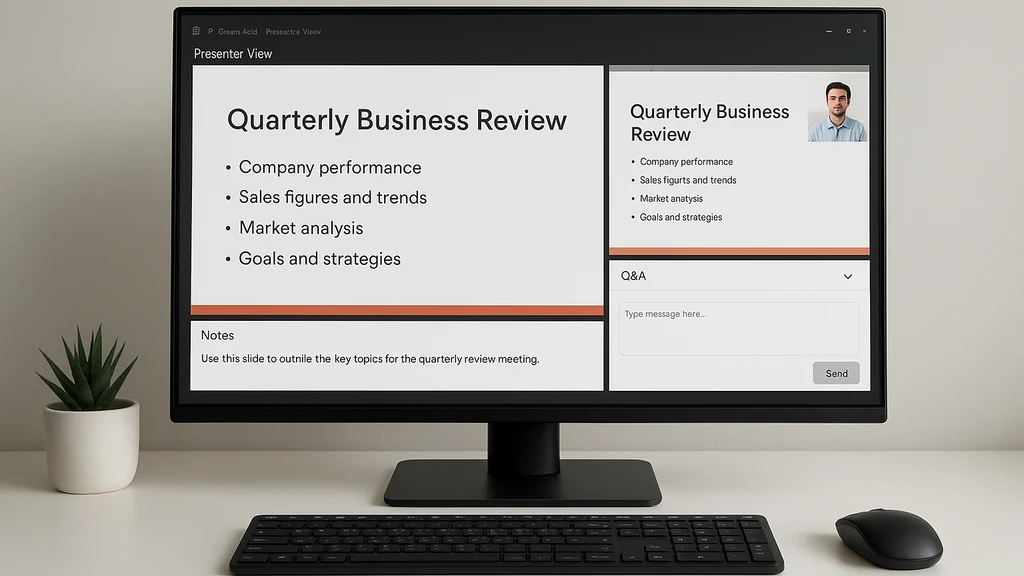
- 무엇인가: Zoom의 Presenter Layouts를 사용하여 슬라이드 공유, 발표자 비디오, Q&A/채팅을 하나의 일관된 레이아웃으로 통합합니다. 한 화면 발표자를 위한 설계.
- 설정 단계:
- Presenter Layouts에 접근하려면 Zoom을 최신 버전으로 업데이트합니다.
- PowerPoint에서 Slide Show 창을 Workflow A와 같이 공유하되, Zoom의 Presenter Layouts를 활성화해 참석자 보기와 본인 보기가 한 화면에 최적화되도록 합니다.
- Zoom 레이아웃의 위치를 조정해 Q&A/채팅 도크가 슬라이드를 가리지 않고 접근 가능하게 합니다. 필요하면 슬라이드 간에 패널의 크기를 임시로 조정합니다.
- 가능하다면 “In-Zoom Microsoft 365” 통합을 사용해 노트가 포함된 PowerPoint 콘텐츠를 Zoom으로 직접 가져옵니다.
- 한 대의 모니터에서 Zoom으로 PowerPoint를 발표하는 데 도움이 되는 점:
- 노트가 Zoom 레이아웃 내에서 더 쉽게 접근 가능해져 앱 간 전환이 줄어듭니다.
- 결합 뷰는 참석자 채팅과 Q&A가 별도의 모니터 없이도 보이기 때문에 더 매끄러운 전환을 지원합니다.
- Q&A/채팅 관리:
- Q&A 창을 팝아웃하여 프레젠테이션을 떠나지 않고도 확인합니다. 중요한 질문을 상단에 고정해 빠르게 참고합니다.
- 채팅 창을 사용해 빠른 질문을 포착하고 슬라이드 상의 답변을 계획합니다.
- 주석:
- Zoom의 주석 도구를 공유 창에서 사용할 수 있으며, 필요에 따라 지우거나 유지할 수 있는 이점이 있습니다. 슬라이드 간 주석은 슬라이드의 무결성을 유지하도록 지웁니다.
- 핵심 요지: 더 통합된 경험을 원하는 한 화면 발표자에게 Zoom Presenter Layouts는 메모와 Q&A를 한 곳에서 볼 수 있는 세련되고 응집된 워크플로를 제공합니다.
Workflow C — Microsoft 365 in Zoom (Integrated Notes and Slides)
- 무엇인가: Zoom에서 Microsoft 365를 사용해 단일 모니터에서 PowerPoint를 발표하되 통합 노트와 협업 기능을 제공합니다—콘텐츠와 협업에 Microsoft 365를 사용하는 조직에 유용합니다.
- 설정 단계:
- Zoom 플랜에 세션 내 Microsoft 365 통합이 포함되어 있는지 확인합니다.
- Microsoft 365에서 PowerPoint를 열고 Zoom에서 “창 공유” 옵션으로 PowerPoint 창이나 특정 PowerPoint 탭을 공유합니다.
- 통합 발표 도구를 사용해 노트, 슬라이드 큐, 실시간 협업 코멘트를 봅니다.
- 한 대의 모니터에서 Zoom으로 PowerPoint를 발표하는 데 도움이 되는 점:
- 노트와 슬라이드 내용이 한 화면의 창에 정렬되어 탭 간 전환이 줄어듭니다.
- PowerPoint 내에서 협력자 코멘트나 노트를 외부 도구로 전환하지 않고 참조할 수 있습니다.
- Q&A/채팅 관리:
- Zoom의 Q&A는 계속 접근 가능하며 채팅이나 Q&A를 별도 도크로 팝아웃하면서도 슬라이드를 중심에 유지할 수 있습니다.
- Q&A가 많다면 “질문에 답하는 시간” 같은 간단한 인터루드를 고려해 흐름을 관리합니다.
- 주석:
- 주석은 PowerPoint의 잉크 도구나 Zoom의 주석 도구를 사용한 뒤 공식 기록으로 PowerPoint 파일에 저장합니다.
- 핵심 요지: 이미 Microsoft 365를 사용 중이고 메모와 슬라이드를 긴밀히 통합된 경험으로 원한다면 이 워크플로가 맥락 전환을 최소화하고 단일 모니터에서 슬라이드의 무결성을 보존합니다.
실용 팁 — 모든 워크플로에 공통적으로
- 조기 테스트 및 실제 조건에서의 시뮬레이션: 메모가 보이고 Q&A가 활성화되며 주석이 사용되는 20~30분 세션을 시뮬레이션한 뒤 창 크기와 패널 위치를 조정합니다.
- 일관된 키보드 단축키 사용: 예를 들어 F5로 슬라이드 쇼 시작, Alt+Tab으로 앱 전환, 필요 시 Ctrl+L로 창의 포커스를 고정합니다.
- 노트 패킷을 PowerPoint에 준비하고 선택한 워크플로로 리허설해 즉흥적으로 발표하는 일을 피합니다.
- 발표자 비디오 관리: 비디오를 계속 보이게 하는 것이 중요하다면 Zoom에서 “항상 자신 보이기”를 활성화하거나 카메라를 고정해 참석자들에게 일관되게 보이도록 합니다.
- 백업 계획: 기본 노트 창이 응답하지 않을 경우를 대비해 메모 카드나 화면상의 보조 큐 시트를 준비해 둡니다.
섹션 끝의 핵심 요약
- 적절한 워크플로를 선택하는 것—전통 Presenter View, Zoom Presenter Layouts, 또는 Zoom의 Microsoft 365 통합—은 한 대의 모니터에서 Zoom으로 PowerPoint를 발표하되 메모 가시성, Q&A 인식, 깔끔한 주석을 포기하지 않는 세 가지 신뢰 가능한 경로를 제공합니다.
- 한 가지 방법을 선택해 미리 테스트하고 일관성을 위해 그 방식으로 고수하세요. Q&A를 배치하는 위치, 노트를 보는 방식, 비디오를 두는 위치 같은 작은 레이아웃 결정이 전문성 인식에 큰 차이를 만듭니다.
- 최신 발표자 기능에 접근하고 단일 모니터 설정이 인터페이스 변화에 잘 대응하도록 Zoom과 PowerPoint를 주기적으로 업데이트하세요.
사람들이 자주 묻는 질문
- 한 대의 모니터에서 PowerPoint를 공유할 때 발표자 노트를 어떻게 볼 수 있나요?
- PowerPoint를 발표하는 동안 Zoom의 Q&A를 어떻게 볼 수 있나요?
- Zoom에서 슬라이드에 영향을 주지 않고 주석을 달 수 있나요?
- Zoom의 Presenter Layouts와 Slides as Background의 차이는 무엇인가요?
- Presenter View가 있는 한 화면으로 Zoom에서 PowerPoint를 공유하려면 어떻게 하나요?
- 화면 공유 중에 비디오를 어떻게 보이게 유지하나요?
- Zoom에서 Microsoft 365는 한 모니터 발표자에게 유용한가요?
- 한 모니터 발표를 시청자 참여에 맞게 최적화하려면 어떻게 하나요?
- Zoom에서 PowerPoint를 발표하는 동안 Q&A를 다루는 모범 사례는 무엇인가요?
- 슬라이드 간 주석 이월 문제를 어떻게 해결하나요?
- 한 화면 발표 중 두 개의 다른 PowerPoint 창을 사용할 수 있나요?
- 라이브 세션 전에 Zoom의 Presenter Layouts를 어떻게 테스트하나요?
다음은 하나의 모니터로 PowerPoint를 Zoom에서 공유할 때 발표자 노트를 보는 방법에 대한 질의에 대한 답변
- 답변: 화면에서 PowerPoint의 Presenter View를 사용하고 Zoom에서 Slide Show 창만 공유합니다. 메모는 당신의 모니터에 남고, 참석자들에게는 슬라이드가 보입니다.
다음은 PowerPoint를 발표하는 동안 Zoom Q&A를 보는 방법에 대한 답변
- 답변: Q&A 패널을 팝아웃하거나 도크로 고정하거나 Zoom의 Presenter Layouts를 사용해 Q&A를 슬라이드를 가리지 않도록 접근 가능하게 유지합니다. 슬라이드 사이의 간격이나 조용한 순간에 확인합니다.
Zoom에서 주석 달기가 슬라이드에 영향을 주지 않는 방법
- 답변: 예. 공유된 슬라이드 창에서 Zoom의 주석 도구를 사용하고 슬라이드 간 이월을 방지하기 위해 주석을 지웁니다. 또는 PowerPoint에서 잉크로 주석을 달고 슬라이드의 일부로 저장합니다.
Zoom의 발표자 레이아웃과 Slides as Background의 차이
- 답변: Presenter Layouts는 비디오, 메모 및 채팅을 한 화면 워크플로에 맞춰 큐레이션된 패널에 배치하고, Slides as Background은 슬라이드를 배경으로 사용해 슬라이드의 깊이가 사라지게 하며 노트 가시성을 복잡하게 만들 수 있습니다. 일반적으로 Presenter Layouts가 한 모니터 설정과 더 호환됩니다.
한 화면에서 Presenter View로 Zoom에서 PowerPoint를 공유하는 방법
- 답변: PowerPoint에서 Presenter View를 시작한 뒤 Zoom에서 Slide Show 창을 공유합니다. Presenter View는 화면에 남아 참석자들의 뷰로 넘어가지 않습니다.
화면 공유 중 비디오를 보이게 유지하는 방법
- 답변: 비디오를 슬라이드와 함께 공유하는 옵션을 활성화하고, 발표자 보기(스피커 보기, 나란히 보기 등)와 같은 Zoom의 레이아웃 선택을 사용해 비디오가 슬라이드를 가리지 않게 만듭니다.
Microsoft 365가 한 모니터 발표자에게 유용한가요?
- 답변: 예, 특히 통합 노트, 실시간 협업 코멘트, 더 간소화된 워크플로우가 필요한 경우에 유용합니다. 한 화면에서 패널을 더 작게 유지하면서 콘텐츠를 전달하는 데 도움이 됩니다.
한 모니터 발표를 시청자 참여에 맞게 최적화하려면 어떻게 하나요?
- 답변: 단일 화면에서도 노트와 Q&A를 눈에 잘 띄게 배치하고 발표 흐름을 매끄럽게 유지하며 실시간 채팅과 Q&A를 적절히 활용해 상호작용을 촉진하고 슬라이드 전환을 원활하게 관리합니다.
발표 중 Q&A를 다루는 모범 사례는 무엇인가요?
- 답변: Zoom의 Q&A를 팝아웃하거나 도크로 두고, Presenter Layouts를 활용해 Q&A를 슬라이드를 가리지 않도록 접근 가능하게 유지합니다. 슬라이드 사이에 짧은 간격으로 확인하거나 차분한 순간에 답합니다.
슬라이드 간 주석 이월 문제를 해결하는 방법은?
- 답변: 슬라이드로 넘어갈 때 주석을 지우거나 각 슬라이드마다 초기화하는 방법으로 이월을 방지합니다. Zoom의 Annotate 도구를 사용하는 경우 주석을 지워 이전 내용이 다음 슬라이드에 남지 않도록 합니다. 필요하면 PowerPoint의 잉크 도구를 사용해도 됩니다.
한 화면 발표 중 두 개의 서로 다른 PowerPoint 창을 사용할 수 있나요?
- 답변: 네, 가능합니다. 예를 들어 발표자 노트를 Presenter View로 보고, Zoom에서 Slide Show 창을 공유하는 방식으로 두 창을 활용할 수 있습니다.
라이브 세션 전에 Zoom의 Presenter Layouts를 어떻게 테스트하나요?
- 답변: 라이브 세션 전에 Zoom의 Presenter Layouts를 충분히 테스트하고, 노트와 Q&A가 모두 명확하게 보이며 슬라이드가 손상되지 않는지 확인합니다. 각 창의 위치와 크기를 실제 환경과 비슷하게 조정하고, 대역폭이 충분한지 점검합니다.
핵심 요약
- 한 대의 모니터에서 Zoom으로 PowerPoint를 발표하는 세 가지 신뢰할 수 있는 워크플로가 있습니다: 창 공유와 함께 전통 Presenter View, Zoom Presenter Layouts, 그리고 Zoom 내 Microsoft 365 통합. 각각은 메모를 보이게 유지하고 Q&A/채팅을 모니터링하며 깔끔한 주석을 유지하도록 설계되어 있습니다.
- 한 가지 방법을 선택해 미리 테스트하고 일관성을 위해 그 방식으로 고수하세요. Q&A를 배치하는 위치, 노트를 보는 방식, 비디오를 보이는 위치와 같은 작은 레이아웃 결정이 전문성 인식에 큰 차이를 만듭니다.
- 최신 발표자 기능에 접근하고 단일 모니터 설정이 인터페이스 변화에 잘 대응하도록 Zoom과 PowerPoint를 정기적으로 업데이트하세요.
관련 주제(내부 연결용 no-links)
- 한 대의 모니터에서의 PowerPoint Presenter View
- 한 모니터 설정을 위한 화면 공유 모범 사례
- 실시간 Zoom 발표 중 Q&A 및 채팅 관리
- Zoom의 Slides as Background 대 Presenter Layouts(2025 업데이트)
- Zoom에서의 Microsoft 365: 발표자를 위한 이점
- 실시간 발표 중 슬라이드 주석 작성의 모범 사례
아키라의 목소리로 남기는 마지막 생각: 한 화면은 한계가 아니라 캔버스다. 슬라이드, 메모, 질문의 리듬이 조화롭게 흐를 때 당신의 이야기는 방 안에서 숨 쉬게 된다. 머리 속의 노트는 자신감 있게 공유되는 구절이 되고, 청중은 슬라이드의 멜로디를 따라 흐르며 끊김 없이 명확하게 주석이 달리고 완전히 몰입한다.