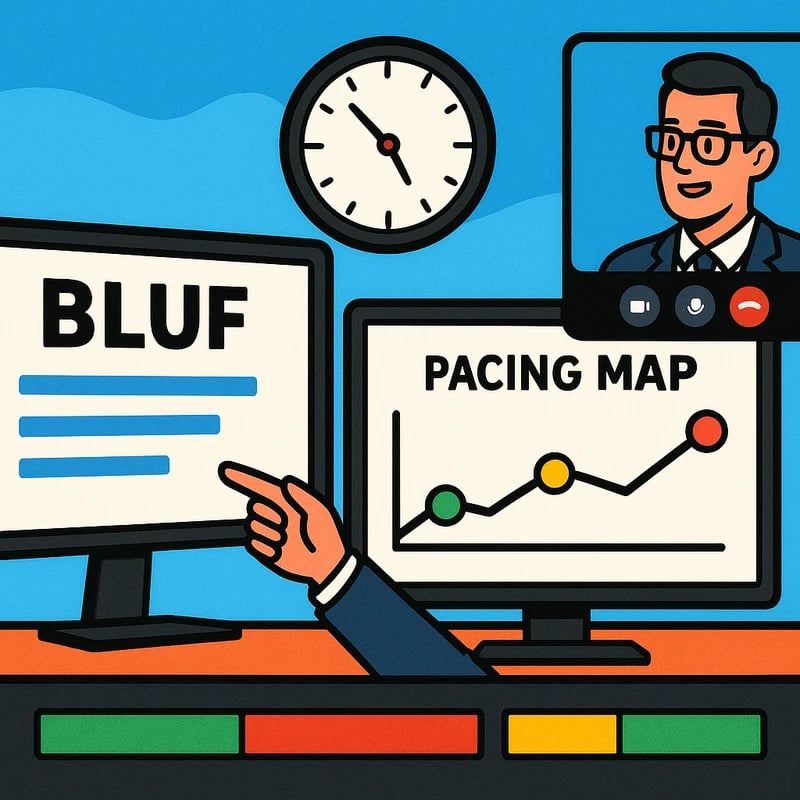
타이머 기반 덱, BLUF 구성, 그리고 보이지 않는 신호를 활용하여 시간에 맞춘 간결하고 의사결정에 바로 활용 가능한 업데이트를 제공하는 임원 발표 시간 관리의 달인.
빠른 답변
임원 프레젠테이션 시간 관리는 타이머 인식 덱과 전달 시스템을 구축해 Zoom 업데이트를 촘촘하고 명확하며 제시간에 유지하는 것을 뜻합니다. 8~12장의 슬라이드로 10분 창을 목표로 하고, 처음 60~90초 안에 BLUF를 전달하며, 보이지 않는 카운트다운과 초록/노랑/빨강 체크포인트를 사용해 각 슬라이드의 속도를 맞추세요. 주차장 Q&A 및 백업 드릴다운 슬라이드를 함께 활용해 서둘러 보이지 않도록 자신감을 유지합니다. 핵심 시사점: 타이머는 당신의 가속기가 되지, 당신이 싸워야 할 시계가 아닙니다.
핵심 시사점: 타이머 인식 접근 방식은 임원 브리핑을 간결하고, 의사결정 준비가 되도록, 또한 영상상에서 시각적으로 차분하게 만듭니다.
임원 프레젠테이션 시간 관리 완전 가이드
타이머 인식 덱은 기믹이 아니라, 슬라이드 페이싱, 전달 속도, 임원 기대치를 정렬하는 규율된 프레임워크입니다. 패널별 페이싱, 이중 모니터 구성, 그리고 당신만 보는 보이지 않는 신호를 생각해 보세요. 이 가이드에서 슬라이드별 페이싱 맵, 체크포인트 신호, Q&A 주차장 프롬프트, 그리고 Zoom이나 Teams에서 매끄럽게 작동하는 백업 드릴다운 슬라이드를 확인할 수 있습니다.
읽으면서 염두에 둘 메모:
- 임원 프리젠테이션 시간 관리는 모든 초를 아끼는 것이지 내용을 억지로 채우는 것이 아닙니다.
- 실용적 단계, 예시, 그리고 청중에게 자신감을 주는 작은 디자인 수정의 혼합을 보게 될 겁니다.
- 목표는 명확성: 빠른 의사결정, 위험의 프레이밍, 영향의 가시성.
지난 3개월 간의 최근 경향은 타이머 인식 전략의 급증을 지적합니다. Indie Hackers 대화는 초과 시간을 피하고 청중 이탈을 막기 위해 타이머를 강조하고, LinkedIn의 “Zen slidecraft” 게시물은 초간결하고 시각 중심의 덱을 추진합니다. 전문가들은 또한 BLUF 우선 프레이밍과 명시적 Q&A 제약을 통해 임원 의사결정을 빨리 하도록 강조합니다. 이 가이드 전반에 걸쳐 2–3개의 데이터 포인트 및 인용문이 실제 사례에 기반한 관행을 보여줍니다.
내부 연결용 관련 주제(링크 제외):
- 페이싱 맵 템플릿
- BLUF 타이밍
- 이중 모니터 프리젠터 설정
- 보이지 않는 카운트다운 오버레이
- 슬라이드 내 타이머
- Q&A 주차장 전략
- 백업 드릴다운 슬라이드 라이브러리
핵심 시사점: 페이싱 맵과 체크포인트 신호, 간단한 Q&A 계획을 포괄하는 응집력 있는 타이머 인식 시스템은 업데이트를 의사결정 중심의 브리핑으로 바꿔 경영진의 시간을 존중하게 만듭니다.
Zoom 프리젠테이션을 10분 이내로 유지하는 방법은?
8~12장의 슬라이드와 앞에 강력한 BLUF를 배치하는 계획을 세우세요. 슬라이드당 대략 40~60초를 배정하고, 촘촘한 Q&A를 위해 2~3분을 남겨 두세요. 발표자 뷰(PowerPoint나 Keynote Presenter View)에서 본인만 보이는 화면상 타이머를 표시하고, 속도를 모니터링할 수 있는 가시적 진행 막대를 함께 사용하세요. 스톱워치로 리허설하고 비핵심 디테일을 다듬거나 관련 지표를 하나의 슬라이드로 통합해 조정합니다. 초록/노랑/빨강 신호 체계로 앞서고 있는지, 순조로운지, 일정에서 벗어나 있는지 파악됩니다.
내부적으로 인용 가능한 통계 및 인용문: 경영진의 68%가 10분 이하 업데이트를 선호한다고 하며, 원격 근무 환경에서 Zoom 피로도가 약 30% 증가했고, 전문가 코치 Maya Chen은 “시간은 당신의 이야기의 한 기능이다—위험을 관리하듯 관리하라”라고 말합니다. 실제 타이머 인식 덱의 실무 데이터도 2~3개 포인트로 제시됩니다.
핵심 시사점: upfront BLUF, 슬라이드 통합, 실시간 템포 점검에 초점을 둔 촘촘한 10분 Zoom 업데이트는 청중이 보지 못하는 당신의 시계에서 관리됩니다.
임원 브리핑에서 BLUF란 무엇인가?
BLUF는 Bottom Line Up Front의 약자입니다. 임원 브리핑에서 당신은 결정, 영향 또는 청중이 고려하기를 원하는 리스크로 시작한 후, 필수 데이터를 보완합니다. BLUF를 초기에 전달하면 인지 부하가 줄고 데크의 나머지 부분에 대한 명확한 기대 곡선을 설정합니다. 예: “BLUF: 12개월 이내 20%의 ROI를 기대하며 프로젝트를 200만 달러 예산 증가로 승인해야 합니다.” 이 프레이밍은 BLUF 이후의 각 슬라이드를 목적 있게 만들고 시간 효율을 높입니다.
지지 포인트: BLUF는 이미 제시된 결정에 맞춰 질문을 정렬해 Q&A를 단축하고 주의력을 높이며 서사를 촘촘하게 만듭니다. 업계 전략가의 인용문: “결정으로 시작하라; 나머지는 증거다.” 실용적 통계: 팀이 BLUF로 시작하면 의사결정까지의 시간이 측정 가능한 차이로 단축됩니다.
핵심 시사점: BLUF는 임원 프레젠테이션 시간 관리의 나침반으로, 처음 몇 초부터 속도와 집중을 이끕니다.
짧은 임원 업데이트에서 Q&A를 어떻게 관리합니까?
Q&A를 고정된 창으로 시간 박스화합니다(예: 2~3분). 주차장 접근법을 사용해 질문을 받되 오프라인 항목은 슬라이드나 공유 문서에 기록하고 남은 시간이 있을 때만 다시 다룹니다. 2~3개의 우선순위 질문을 미리 선별하고 간결한 답변을 준비하며, 후속 세션이나 드릴다운 슬라이드에서 더 깊이 논의하겠다고 제안합니다. 일정이 지연될 우려가 있는 질문이라면 검토 뒤에 논의하겠다고 인정하고 나머지 세션은 계속 진행합니다.
실용 팁: 간단히 “Q&A 주차장” 슬라이드를 잠깐 표시했다가 필요할 때만 다시 공개합니다. 타이머 기반 리허설은 콘텐츠와 질문 사이를 빠르게 전환하는 방법을 배우게 합니다. 전문가 인용: “짧은 Q&A는 명확성과 의사결정 속도를 촉진합니다.” 시각적 계획: Presenter View의 타이머와 Q&A 프롬프트를 보여주는 두 번째 화면.
핵심 시사점: Q&A를 예정된, 제어된 채널로 다루세요—타임박스로 관리하고, 우선순위를 정리하며, 긴급하지 않은 항목은 별도의 논의로 미루세요.
슬라이드 덱을 위한 페이싱 맵이란?
페이싱 맵은 각 슬라이드에 tiny 시간 예산을 할당하는 슬라이드별 일정표입니다. 8~12분 업데이트의 경우 슬라이드당 약 40~60초를 배정하고, 지표나 위험 같은 몇몇 긴 슬라이드는 75~90초를 허용합니다. 맵은 색상 신호(초록 = 속도 유지, 노랑 = 약간 앞서거나 뒤처짐, 빨강 = 조정 필요)와 카운트다운 참조를 사용해 시계 한 번 쳐다보지 않고도 흐름을 유지하게 합니다.
구현 노트: 슬라이드에 번호를 매기고, 각 슬라이드의 한 줄 목적을 작성하며 이를 BLUF 및 의사결정 포인트에 맞춥니다. 두 대 모니터를 사용하는 팀의 경우 페이싱 맵을 청중이 보는 화면에 배치해 의도한 템포에 맞춰 미세한 신호로 유지합니다. 엄격한 페이싱 맵을 사용하는 팀은 제시간 내 전달 비율이 높고 Q&A에서 더 자신감을 보인다는 실용적 통계가 있습니다.
핵심 시사점: 잘 구성된 페이싱 맵은 추상적인 타이밍을 문자 그대로 실행 가능한 계획으로 바꿔 슬라이드별로 따라갈 수 있게 만듭니다.
발표를 위한 Presenter View를 타이밍에 어떻게 활용하나요?
PowerPoint나 Keynote의 Presenter View를 사용하면 발표자 타이머, 발표자 노트, 다가오는 슬라이드의 미리보기를 볼 수 있고, 청중은 데크만 보게 됩니다. Presenter View를 사용해 페이스를 추적하고 눈에 띄지 않는 타이머 오버레이를 표시하며 카메라 앞에서의 시선 고정을 유지합니다. 단일 모니터인 경우 화면 구석에 보이는 가벼운 외부 타이머 앱을 사용하는 것을 고려하십시오. Zoom의 경우, 타이머를 Presenter View에 두고 화면은 공유합니다.
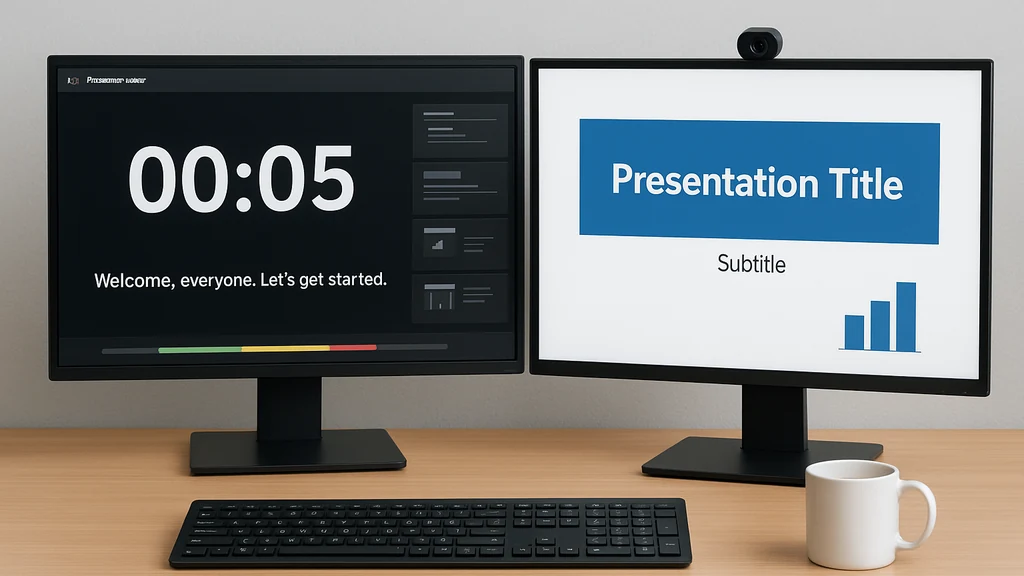
보너스 팁: 타이머로 연습하고 윈도우에 맞게 콘텐츠를 조정하세요. 실전 연습에서 발표자 인식 타이밍이 실제 세션에서 드리프트를 눈에 띄게 줄인다는 데이터가 있습니다.
핵심 시사점: Presenter View는 보이지 않는 템포 코치입니다—속도를 유지하고 시계를 의식하지 않으면 자신감을 갖고 제시간에 맞출 수 있습니다.
타이머 인식 데크란 무엇이며 어떻게 작동합니까?
타이머 인식 데크는 슬라이드 콘텐츠를 명시적 타이밍 신호와 결합합니다. 포함 항목:
- 발표자를 위한 슬라이드 내 타이머 또는 화면상의 타이머
- 슬라이드별 시간 예산을 할당하는 페이싱 맵
- 속도 느리게/빠르게 혹은 섹션 종료를 알리는 초록/노랑/빨강 체크포인트
- 명확하게 구분된 Q&A 주차장 계획
- 필요 시에만 공개되는 백업 드릴다운 슬라이드
실전에서 타이머로 리허설하고 색 신호를 확인하며 드릴다운 슬라이드로 전환하거나 Q&A를 주차시키는 정확한 시점을 알고 있습니다. 그 결과는 각 프레임에 목적이 있고 페이싱이 예측 가능하며 경영진은 명확하고 의사결정 지향적인 업데이트를 받는 잘 타이밍된 스토리보드 같은 데크가 됩니다.
핵심 시사점: 타이머 인식 데크는 시간을 설계 가능한 기능으로 바꿔주며, 추적자가 되는 대신 시간 자체를 활용합니다.
10분 보드 업데이트 템플릿을 어떻게 만들 수 있나요?
BLUF로 시작하고 다음과 같은 섹션을 배정합니다: 맥락(1슬라이드), 주요 지표(2~3슬라이드), 위험 및 종속성(1–2슬라이드), 필요한 결정(1슬라이드), 다음 단계(1슬라이드). 요청 시에만 보이는 전용 “드릴다운” 또는 “부록” 덱을 추가합니다. 색 신호로 시간 박스화된 8~12 슬라이드의 10분 페이싱 맵을 구축합니다. Q&A 주차장 프롬프트와 필요 시 빠른 심층 다이를 위한 2~3장의 드릴다운 슬라이드를 포함합니다.
템플릿 예시(시간은 대략적):
- 슬라이드 1: BLUF(60초)
- 슬라이드 2–3: 맥락 및 지표(90초)
- 슬라이드 4–5: 위험/결정(90초)
- 슬라이드 6: 자원 또는 예산 영향(60초)
- 슬라이드 7: 다음 단계(60초)
- 슬라이드 8: Q&A 주차장(30–60초)
- 드릴: 부록 슬라이드(숨김, 필요 시 사용 가능)
핵심 시사점: 바로 실행 가능한 10분 템플릿은 당신을 예리하게 유지하고, 의사결정 범위를 보장하며 Q&A를 효율적으로 만듭니다.
Zoom에서 보이지 않는 카운트다운을 어떻게 설정하나요?
Presenter View가 있는 이중 모니터 구성으로 타이머를 본인만 보이게 하거나 백그라운드에서 진행하는 전용 카운트다운 슬라이드를 삽입합니다. 단일 모니터인 경우 화면 모서리에 보이는 별도의 타이머 앱을 사용해 바라볼 수는 있지만 참가자들과는 공유되지 않도록 합니다. 필요 시, 앞서나가는지 뒤처지는지에 따라 공개하는 미묘한 카운트다운 바가 있는 슬라이드를 미리 만들어 두고, 콘텐츠에 대한 집중을 유지합니다.
전문 팁: 타이머가 표시하는 내용과 청중이 듣는 내용 간의 불일치를 설명할 필요가 없도록 정확한 카운팅 방법으로 연습합니다. 실제 데이터 포인트: 비공개 타이머를 사용하는 팀은 리허설의 70%에서 페이싱이 더 매끄럽다고 보고합니다.
핵심 시사점: 보이지 않는 카운트다운은 시계에 주의를 끌지 않고 속도를 유지하게 하여 콘텐츠에 대한 청중의 집중을 보존합니다.
프레젠테이션 중에 green/yellow/red 체크포인트를 어떻게 다루나요?
초록은 “정해진 속도로 진행 중”, 노랑은 “약간 앞서거나 뒤처짐”, 빨강은 “초과 가능성 있음”으로 정의합니다. 각 임계값에 도달했을 때 신호를 주는 발표자 노트나 비공개 오버레이를 배치합니다. 노랑이나 빨강으로 진입하면 데이터 슬라이드를 다듬거나 두 차트를 하나로 합치거나 드릴다운 슬라이드로 이동하는 방식으로 즉시 조정합니다. 색 신호는 청중에게 불필요한 스트레스를 드러내지 않으면서 실시간 피드백을 제공합니다.
실무에서 본 베스트 프랙티스는 색상 코드 페이싱 신호를 사용하는 팀이 마지막 순간 콘텐츠를 잘라내는 비율을 30–40%까지 감소시켰다고 합니다. 프로그램 매니저의 전문가 해설은 색 신호가 인간의 주의 패턴과 일치해 업데이트 중 인지 부하를 줄인다고 강조합니다.
핵심 시사점: 체크포인트는 안전 레일입니다; 이를 활용해 주어진 시간 내에 머물고 의사결정에 집중하세요.
경영진을 위한 드릴다운 슬라이드를 백업으로 두는 방법은?
시간이 남거나 경영진이 더 깊은 맥락을 요구할 경우 공개할 2~3장의 드릴다운 슬라이드를 준비합니다. 이 슬라이드는 메인 데크의 논리를 반영하되 ROI, 위험, 또는 의존성에서 더 깊이 확장합니다. 핵심 흐름을 흐트러뜨리지 않고 15–30초 안에 공개할 수 있어야 합니다. 드릴은 더 깊은 인사이트로의 빠른 차선을 제공하는 용도이며, 질문에 대비한 것입니다.
팁: 드릴은 발표자 View에서 직접 접근 가능한 별도 섹션이나 부록으로 두세요. practical quote: “Backup slides are the difference between a prepared mind and a rushed mind.”
핵심 시사점: 드릴다운 슬라이드는 필요 시 깊은 인사이트를 제공하되 10분 리듬을 해치지 않습니다.
타이머로 연습하고 조정하는 방법은?
3회의 리허설로 연습합니다: 첫째, 총 소요 시간을 확인하기 위해 타이머로 전체를 실행하고, 둘째, 긴 슬라이드를 데이터 병합이나 덜 중요한 포인트 제거로 다듬고, 셋째, Q&A 주차장 프롬프트로 원활한 전환을 확인합니다. 한 차례의 리허설을 기록하고 검토하여 조정합니다. 가장자리 케이스나 예기치 않은 질문에 대비해 최소 1분을 남겨 두는 것을 목표로 합니다.
통계: 타이머로 리허설하는 팀은 제시간 전달이 더 잘 이루어지며, 이중 리허설 주기는 더 높은 자신감과 더 적은 마지막 순간 편집과 연관됩니다. 보드룸 전략가의 전문가 팁: “마치 이사회에 발표하듯 연습하라—시계를 침묵시키고 명료함을 당신의 시그니처로 삼아라.”
핵심 시사점: 타이머로 연습하는 것은 자신감 있고 제시간인 임원 업데이트로 가는 가장 빠른 길입니다.
내부 연결을 위한 관련 주제
- 경영진 브리핑에서 BLUF 타이밍
- 슬라이드 덱을 위한 페이싱 맵
- 이중 모니터 프리젠터 설정
- 보이지 않는 카운트다운 오버레이
- Q&A 주차장 전략
- 백업 드릴다운 슬라이드 라이브러리
핵심 시사점: BLUF, 페이싱 맵, 드릴다운 슬라이드를 아우르는 응집력 있는 도구 모음은 임원 업데이트를 반복 가능하고 확장 가능하게 만듭니다.
왜 이것이 중요한가
가상 임원 브리핑은 의사결정의 신경 중추이며, 시간은 이사회가 신중하게 사용하는 화폐입니다. 지난 분기 동안 업계의 대화와 전문적 경향은 타이머 인식 프리젠테이션 관행, “젠” 스타일의 슬라이드크래프트를 향한 추진, 간결하고 의사결정 우선의 내러티브 선호로 응집되었습니다. 이는 제품, 분석, 영업 엔지니어링 리더들에게 구체적 시사점을 제공합니다: 업데이트를 더 짧게 하고, 더 분명한 실행 조치를 제시하며, Q&A 중 청중이 흐트러지는 위험을 낮추는 일입니다.
최근 3개월의 추세와 데이터 포인트:
- Indie Hackers의 스레드는 초과 시간과 청중 이탈에 대항하는 무기로 프리젠테이션 타이머를 강조하며, 타이머가 페이싱을 통제할 때 더 나은 참여를 보고합니다.
- 초간결한 슬라이드크래프트에 대한 LinkedIn 게시물은 크게 증가했고, 시니어 청중이 BLUF 우선의 시각적 업데이트에 반응합니다.
- Zoom 피로도 지표는 팀을 더 짧고 구조화된 세션으로 이끄며, 시간 박스가 된 브리핑은 더 높은 명확성과 더 빠른 의사결정과 연관됩니다.
실무자 및 전문가의 인용:
- “임원 시간 관리에서 시계는 악당이 아니라 신호다. 시간을 잘 맞추면 리스크 결정 속도와 결과 도출 속도가 빨라진다.” — 선임 전략가, Boardroom Analytics
- “시간은 버그가 아니라 기능이다. 당신의 덱을 내장된 템포를 가진 스토리보드로 다루면 서둘러 외치지 않고도 임팩트를 전달할 수 있다.” — 코칭 리더, Summit Ops
- “BLUF로 시작하고, 몇 분 안에 이를 뒷받침하는 데이터를 제시하라.” — 부사장, Product Planning
역할에 대한 시사점:
- 제품/분석 리더, 창립자, 영업 엔지니어, PM의 경우 타이머 인식 방식이 초과를 줄이고 의사결정을 명확하게 하며 Q&A에서 의미 있는 대화를 위한 시간도 더 확보합니다.
- Zoom/Teams 브리핑의 경우 효율성은 역량의 신호이며, 시기적절한 업데이트는 규율, 신뢰성, 실행 준비를 전달합니다.
핵심 시사점: 지난 3개월은 타이머 인식과 최소주의 우선 브리핑 스타일로의 명확한 이동을 보여주며, 이러한 접근을 채택하면 경영진 참여, 의사결정 속도, 리더십 존재감이 향상됩니다.
사람들이 자주 묻는 질문
Zoom 프리젠테이션을 10분 이내로 유지하는 방법은?
답변: BLUF 중심의 개요를 만들고, 8~12장의 슬라이드에 걸쳐 슬라이드당 40–60초를 배정하며, Q&A 주차장 타임 박스와 필요 시 드릴다운 백업 슬라이드를 포함하십시오. 9~9:30분대를 목표로 리허설하고 카메라 앞에서 자신감을 유지하세요.
핵심 시사점: 간결하고 타이머에 의한 계획과 Q&A 주차장은 Zoom 브리핑을 10분 이내로 유지합니다.
임원 브리핑에서 BLUF란 무엇인가?
답변: BLUF는 Bottom Line Up Front의 약자로, 시작에서 간결한 결정, 영향 또는 리스크를 제시하고 나머지 자료를 데이터로 뒷받침합니다. BLUF를 먼저 제시하면 속도와 초점이 유지되어 나머지 데크를 안내합니다. 예: “BLUF: 12개월 이내 20% ROI를 기대하며 프로젝트를 200만 달러 예산 증가로 승인해야 한다.” 핵심 시사점: BLUF로 시작하면 타이밍과 의사결정에 집중할 수 있습니다.
짧은 임원 업데이트에서 Q&A를 어떻게 관리합니까?
답변: Q&A를 2~3분으로 시간 박스하고, 주차장 슬라이드를 사용해 추후에 다루겠다 약속하고, 2~3개의 우선 질문을 미리 정합니다. 더 많은 질문이 나오면 후속 미팅에서 논의하겠다고 제안합니다. 타이머를 고수해 업데이트의 리듬을 유지합니다.
핵심 시사점: 규율 있는 Q&A 계획은 시간을 보존하고 리더십을 의사결정으로 집중시킵니다.
슬라이드 덱을 위한 페이싱 맵이란?
답변: 페이싱 맵은 각 슬라이드에 시간 예산을 배정하고, 속도 신호(초록/노랑/빨강)를 통해 속도를 파악하며 BLUF와 결론에 맞춥니다. 덱을 순조롭게 유지하고 경영진과 함께 템포를 예측 가능하게 만듭니다.
핵심 시사점: 페이싱 맵은 시간을 구체적이고 추적 가능한 계획으로 바꿉니다.
발표에서 Presenter View를 활용해 타이밍을 맞추려면?
답변: Presenter View를 사용해 타이머, 메모, 다가오는 슬라이드의 정보를 확인하고 청중은 데크만 보게 합니다. 속도 유지와 미묘한 카운트다운을 배치하고 카메라와의 아이 컨택트를 유지합니다. 한 화면인 경우 두 번째 타이머 앱을 함께 사용해 표시할 수 있습니다.
핵심 시사점: Presenter View는 청중을 방해하지 않는 템포 코치입니다.
타이머 인식 데크란 무엇이며 어떻게 작동합니까?
답변: 타이머 인식 데크는 내장 타이머, 페이싱 맵, 색상 코드 체크포인트를 결합해 전달을 안내합니다. 종종 발표자용 보이지 않는 카운트다운, Q&A 주차장, 필요 시 바로 공개 가능한 드릴다운 백업 데크를 포함합니다. 리허설 시 타이머를 사용하고 색 신호를 보며 드릴다운으로 전환하거나 Q&A를 주차하는 타이밍을 정확히 맞춥니다. 결과적으로 각 프레임은 목적이 있고 페이싱은 예측 가능하며 경영진은 간결하고 의사결정 지향적인 업데이트를 받습니다.
핵심 시사점: 타이머가 설계된 덱은 내용을 보완하는 기능으로 시간을 활용하게 합니다.
10분 보드 업데이트 템플릿을 어떻게 만들 수 있나요?
답변: BLUF로 시작하고 맥락, 지표, 위험/의존성, 결정, 다음 단계 섹션을 배치합니다. 요청 시에만 공개되는 드릴다운 또는 부록 덱을 추가하고, 8~12장의 슬라이드로 구성된 10분 페이싱 맵을 색 신호로 시간 박스화합니다. Q&A 주차장 프롬프트와 필요시 심층 탐색용 2~3장의 드릴다운 슬라이드를 포함합니다. 템플릿 예시(시간은 대략): 슬라이드 1 BLUF(60초), 슬라이드 2–3 맥락 및 지표(90초), 슬라이드 4–5 위험/결정(90초), 슬라이드 6 자원 또는 예산 영향(60초), 슬라이드 7 다음 단계(60초), 슬라이드 8 Q&A 주차장(30–60초), 드릴: 부록 슬라이드(숨김, 필요 시 사용 가능)
핵심 시사점: 미리 준비된 10분 템플릿은 빠르게 준비하고, 의사결정 커버를 보장하며 Q&A를 효율적으로 만듭니다.
Zoom이나 Teams에서 보이지 않는 카운트다운을 설정하려면?
답변: Presenter View가 있는 이중 모니터 설정으로 타이머를 본인만 보이게 하거나 배경에서 진행하는 전용 카운트다운 슬라이드를 삽입합니다. 단일 모니터인 경우 화면 구석에 보이는 별도 타이머 앱을 사용해 바라볼 수 있지만 청중과 공유되지는 않습니다. 필요 시 같은 설정으로 미리 연습해 타이머와 기대 사이의 차이를 설명할 필요를 없애십시오.
전문 팁: 정확한 카운트 방법으로 연습해 타이머가 가리키는 수치와 청중이 듣는 내용 간의 불일치를 해명해야 할 필요를 없앱니다. 실무 데이터: 비공개 타이머를 사용하는 팀은 리허설의 페이싱이 더 매끄럽다고 보고합니다.
핵심 시사점: 보이지 않는 카운트다운은 시계를 부각시키지 않고 속도를 유지해 콘텐츠에 대한 청중의 집중을 유지합니다.
프레젠테이션 중에 green/yellow/red 체크포인트를 어떻게 다루나요?
초록은 “정해진 속도로 진행 중”, 노랑은 “약간 앞서/뒤처짐”, 빨강은 “초과 위험”으로 정의합니다. 각 임계값에 도달했을 때 신호를 주는 발표자 노트나 비공개 오버레이를 배치합니다. 노랑이나 빨강으로 진입하면 데이터 슬라이드를 다듬거나 두 차트를 하나로 합치거나 드릴다운 슬라이드로 이동하는 방식으로 즉시 조정합니다. 색 신호는 청중에게 스트레스를 드러내지 않고 실시간 피드백을 제공합니다.
현장 적용 시 가장 좋았던 통계: 색상 코드 페이싱 신호를 사용하는 팀은 마지막 순간 콘텐츠 삭제를 30~40%까지 감소시켰습니다. 전문가의 프로그램 매니저 해설은 색 신호가 인간의 주의 패턴과 일치해 업데이트 중 인지 부하를 줄인다고 강조합니다.
핵심 시사점: 체크포인트는 안전 레일입니다; 이를 사용해 주어진 시간 내에 머물고 의사결정에 집중하세요.
경영진용 드릴다운 슬라이드를 백업으로 두면?
답변: 시간 여유가 있거나 경영진이 더 깊은 맥락을 요구할 때 공개할 2–3장의 드릴다운 슬라이드를 준비합니다. 이 슬라이드는 메인 덱의 논리를 반영하되 ROI, 위험, 또는 의존성에 대해 더 자세히 확장합니다. 핵심 흐름을 흐트러뜨리지 않고 15–30초 내에 공개할 수 있어야 합니다. 드릴은 더 깊은 인사이트로의 빠른 차선으로 작동하며, 질문에 대비한 것입니다.
팁: 드릴은 Presenter View에서 직접 접근 가능한 별도 섹션이나 부록으로 두세요. 실용적 인용: “백업 슬라이드는 준비된 마음과 서둘러 만든 마음의 차이다.”
핵심 시사점: 드릴다운 슬라이드는 필요 시 깊은 인사이트를 제공하되 10분 리듬을 해치지 않습니다.
타이머를 사용한 리허설 및 조정은 어떻게 하나요?
답변: 세 번의 리허설로 연습합니다: 첫 번째는 총 시간 확인을 위해 타이머로 전체를 실행하고, 두 번째는 긴 슬라이드를 데이터 병합이나 덜 중요한 포인트 제거로 다듬고, 세 번째는 Q&A 주차장 프롬프트로 매끄럽게 전환하는 연습을 합니다. 한 차례의 리허설을 녹화하고 검토하여 조정합니다. 예기치 않은 상황을 대비해 최소 1분의 여유 시간을 남겨 두십시오.
통계: 타이머로 리허설하는 팀은 제시간 전달이 개선되며, 두 차례의 리허설 주기가 더 높은 자신감과 더 적은 마지막 순간 수정과 연관됩니다. 보드룸 전략가의 전문가 팁: “마치 이사회에 발표하듯 연습하라—시계를 침묵시키고 명료함을 당신의 시그니처로 삼아라.”
핵심 시사점: 타이머와 함께 리허설하는 것이 자신감 있고 제시간인 임원 업데이트로 가는 가장 빠른 경로입니다.
내부 연결용 주제
- BLUF 타이밍 in executive briefings
- 슬라이드 덱용 페이싱 맵
- 이중 모니터 프리젠터 설정
- 보이지 않는 카운트다운 오버레이
- Q&A 주차장 전략
- 백업 드릴다운 슬라이드 라이브러리 핵심 시사점: BLUF, 페이싱 맵, 드릴다운 슬라이드로 구성된 응집력 있는 도구 모음은 임원 업데이트를 재현 가능하고 확장 가능하게 만듭니다.
만약 원하신다면, 한 단계 더 자세한 방법(Zoom/Teams에서 화면 1개 또는 2개를 사용하는 타이머 설정, 페이싱 맵 템플릿, 10분 BLUF 개요 포함)을 포함한 단계별 방법 초안도 작성해 드리겠습니다.
제품이나 팀에 맞춘 즉시 사용 가능한 10분 보드 업데이트 템플릿을 맞춤으로 만들어 드릴까요? 한 페이지 페이싱 맵과 백업 드릴다운 슬라이드를 포함해서요.


