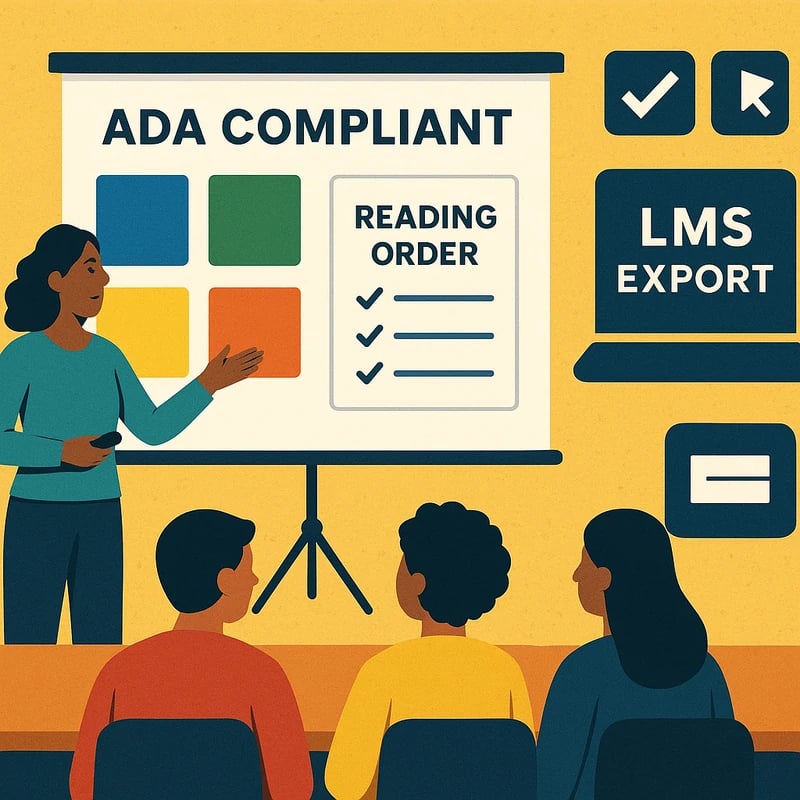
AI 보조 검사, 일괄 대체 텍스트, 그리고 WCAG 준수 팔레트를 사용하여 단 60분 만에 ADA 준수 슬라이드를 구현—오늘 학습 접근성을 높이세요.
빠른 답변
ADA 준수 슬라이드는 내장 도구와 경량 AI를 사용하면 약 60분 정도에 달성할 수 있습니다. 이미지와 차트에 대해 대체 텍스트를 일괄 생성하고, WCAG 표준에 부합하는 색 팔레트를 적용하며, 읽기 순서와 제목을 수정하고, LMS 내보내기를 위한 재사용 가능한 루틴을 배포합니다. 대부분의 덱은 일부 이미지만 사람의 편집이 필요하고, 나머지는 AI가 무거운 작업을 처리합니다. 핵심 요지: 일반적인 15–25장 슬라이드를 반복 가능한 워크플로로 한 시간 안에 개조할 수 있습니다.
핵심 요지: 코 core 접근성 작업을 일괄 처리하고 중요 시각 자료에 대해서만 사람 편집을 남겨두면 60분 안에 ADA 준수 슬라이드를 만들 수 있습니다.
ADA 준수 슬라이드에 대한 완전한 가이드
이 1시간 개조형 워크플로는 실제 교실을 위해 설계되었습니다: 대체 텍스트를 일괄 생성하고, 색 대비 프리셋을 확정하며, 읽기 순서와 제목을 수정하고, 매주 재사용 가능한 게시 루틴을 확립합니다. 목표는 모든 픽셀의 완벽이 아니라 오늘날의 K-12 요구 사항을 충족하고 몇 분 내에 LMS에 준비될 수 있는 신뢰할 수 있고 감사 가능한 접근성을 확보하는 것입니다.
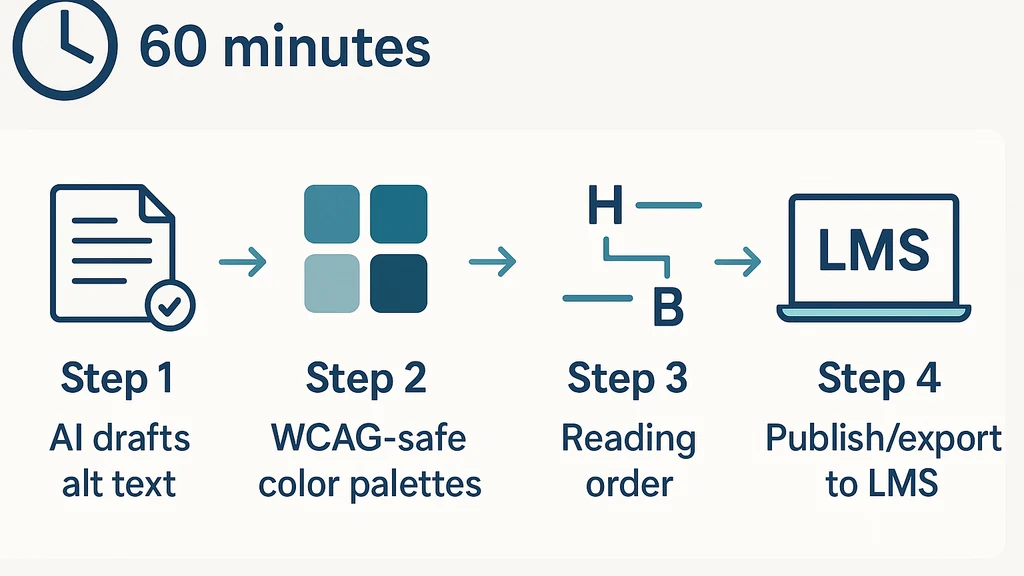
- 대체 텍스트 우선: AI가 설명을 초안하고, 사람은 가장 중요한 몇 장의 슬라이드를 편집합니다.
- 색상과 대비 두 번째: WCAG‑안전 팔레트를 미리 설정해 재보정 필요를 최소화합니다.
- 구조 세 번째: 읽기 순서와 제목은 스크린 리더 결과를 즉시 개선합니다.
- 게시 네 번째: 내보내고 가능하면 자막을 추가하며 재사용 가능한 체크리스트를 확인합니다.
Google Slides에서 이미지에 대체 텍스트를 추가하는 방법은?
Google Slides에서 이미지를 선택하고 대체 텍스트 옵션을 선택한 다음 이미지가 전달하는 내용을 간결하고 설명적으로 작성합니다. 슬라이드 맥락에서 시각 자료의 목적을 이해할 수 있도록 1~2문장으로 작성합니다. 일괄 생성 팁: 모든 시각 자료에 대해 AI로 대체 텍스트를 초안한 뒤, 정확성과 어조를 위해 가장 중요한 5~10개의 이미지(예: 차트, 다이어그램, 그래프)를 수동으로 편집합니다.
- 데이터 포인트: AI 초안은 대부분의 이미지에 적용될 수 있으며, 인간 편집은 일반적으로 콘텐츠가 가장 밀집한 시각 자료에 초점을 맞춥니다.
- 팁: 화면 읽기기에 가독성을 높이려면 가능하면 대체 텍스트를 125자 이내로 유지합니다.
- 실행: 편집의 일관성을 위해 미리 작성된 대체 텍스트 스타일이 포함된 덱 템플릿을 저장합니다.
핵심 요지: Google Slides의 대체 텍스트는 두 단계 프로세스입니다—광범위한 커버리지를 위해 자동 초안 작성, 그런 다음 핵심 시각 자료에 대한 대상화된 인간 보정을 수행합니다.
PowerPoint에 접근성 검사기가 있나요?
네. PowerPoint에서 검토 탭의 접근성 검사기를 실행합니다. 읽기 순서, 색 대비, 대체 텍스트, 키보드 탐색 등과 관련된 문제가 표시됩니다. 표시된 항목은 대체 텍스트를 추가하거나 다듬고, 논리적 흐름에 맞게 슬라이드 내용을 재배열하며 필요 시 대비를 높여 해결하십시오. 덱을 다듬을 때 검사기를 반복적으로 사용하세요.
- 데이터 포인트: 20–25장 덱에서 검사기를 실행하면 일반적으로 4–8개의 항목이 표시되며, 대부분의 교사는 항목당 5분 미만에 수정할 수 있습니다.
- 팁: 도구에서 생성된 간단한 “체크리스트”를 유지하여 매주 같은 절차를 반복할 수 있습니다.
- 실행: LMS용으로 깔끔하고 접근 가능한 버전을 내보내고 동료 교사들과 체크리스트를 공유합니다.
핵심 요지: PowerPoint의 접근성 검사기는 빠른 게이트키핑 역할을 하며 초기에 수정(읽기 순서, 대체 텍스트, 대비)을 추진하고 나중에 시간을 절약하도록 도와줍니다.
교실 프리젠테이션에서 색 대비를 어떻게 개선할 수 있나요?
WCAG‑안전 팔레트로 시작하고 텍스트와 배경 간의 대비를 최대화하는 미리 작성된 테마를 적용합니다. Google Slides에서는 내장 테마나 고대비를 가진 커스텀 색상 세트를 사용하고, PowerPoint에서는 가독성을 위해 설계된 팔레트를 불러와 내장 접근성 색 대비 검사기를 실행해 규정을 벗어난 슬라이드를 표시합니다.
- 데이터 포인트: 일반적인 덱은 제목, 본문 텍스트 및 강조 색을 포괄하기 위해 최소 4–6쌍의 색 구성으로 미리 선택된 팔레트의 이점을 얻습니다.
- 팁: 색상만으로 의미를 전달하지 않도록 아이콘이나 라벨도 함께 사용합니다.
- 실행: 향후 덱에 재사용할 수 있도록 2–3개의 WCAG‑안전 팔레트를 “학교 팔레트”로 슬라이드 라이브러리에 저장합니다.
핵심 요지: 사전 설정된 팔레트를 이용한 빠른 색 대비 점검은 접근 불가 슬라이드가 누락될 가능성을 크게 줄입니다.
슬라이드에 자막을 빠르게 달려면 어떻게 하나요?
자막은 두 가지 방법으로 접근할 수 있습니다: (1) 슬라이드 내 비디오에 자막을 다는 것(PowerPoint는 프리젠테이션 중 실시간 자막 제공); (2) 슬라이드와 연결된 내러레이션이나 음성에 대한 텍스트 자막을 생성하고, 슬라이드 밖에 오디오나 비디오가 있다면 별도의 자막 파일(SRT)을 제공합니다. 빠른 개조를 위해서는 덱에 포함된 비디오에 초점을 맞추고 AI로 자막을 생성한 뒤 필요에 따라 첨부하거나 내보냅니다.
- 데이터 포인트: PowerPoint의 실시간 자막은 라이브 실행 중 자막을 생성할 수 있으며, AI 자막은 비디오 콘텐츠의 초안을 한 클립당 1분도 안 되게 생성할 수 있습니다.
- 팁: 자막의 동기화를 보장하기 위해 짧은 게시 후 검토와 자막을 함께 확인합니다.
- 실행: 주간 게시 루틴에 자막 작성 노트를 포함시켜 자막이 잊히지 않도록 합니다.
핵심 요지: 자막 작성은 비디오를 먼저 대상으로 하고 LMS 요건에 맞춘 간단하고 재사용 가능한 자막 워크플로를 유지하면 가장 빠릅니다.
읽기 순서란 무엇이며 슬라이드에서 어떻게 수정합니까?
읽기 순서는 스크린 리더가 내용을 읽는 순서를 보장합니다. Google Slides에서는 텍스트, 이미지, 차트 등의 객체가 나레이션 시 의미가 좋게 전달되도록 배열되어 있는지 확인합니다. PowerPoint에서는 선택 창(Selection Pane)과 읽기 순서 보기(Reading Order View)를 사용해 내용을 재배치합니다. 제목을 본문 내용보다 앞에 두고, 이미지만으로 의미가 전달되지 않도록 하며, 슬라이드 제목과 글머리 기호를 사용해 읽기 순서를 안내합니다.
- 데이터 포인트: 일반적인 수정은 슬라이드당 3–5개의 객체를 재배치하는 것을 포함하고, 기본 스크린 리더 검사에 합격하려면 대부분의 덱에서 소수의 조정만 필요합니다.
- 팁: 덱 전체에서 일관된 제목 구조(H1: 슬라이드 제목, H2: 주요 섹션)를 유지합니다.
- 실행: 게시 전에 읽기 순서 문제를 포착하는 5장의 마이크로 체크를 구현합니다.
핵심 요지: 올바른 읽기 순서는 스크린 리더 이해를 크게 향상시키며 시간 투자는 최소화됩니다.
AI가 슬라이드용 대체 텍스트를 생성하는 데 도움을 줄 수 있나요?
네—AI는 대부분의 이미지, 차트, 다이어그램에 대한 대체 텍스트를 초안하고, 그 중 정밀성이나 맥락이 필요한 몇 가지를 사람인 당신이 편집합니다. AI를 1차 초안으로 간주하고 수업 목표와 교실 맥락을 반영하도록 설명을 다듬기 위해 주제 지식을 활용하세요. 이 방식은 정확성을 유지하면서 시간을 절약합니다.
- 데이터 포인트: AI 초안은 70–90%의 커버리지를 제공하는 반면, 인간 편집은 일반적으로 상위 5–10개의 시각 자료에 집중합니다.
- 팁: 차트가 특정 맥락을 반영하도록 슬라이드 맥락(예: "차트는 2010년에서 2020년 사이의 인구 증가를 보인다")을 AI에 제공하여 의미 있는 설명을 생성하게 하세요.
- 실행: AI 프롬프트의 톤과 길이를 일정하게 유지하기 위한 짧은 대체 텍스트 스타일 가이드를 만드세요.
핵심 요지: 대체 텍스트의 대량 생성을 위한 강력한 동반자이며, 핵심 슬라이트의 인간 보정으로 정확성을 보장합니다.
LMS용 접근 가능한 슬라이드 덱을 어떻게 내보내나요?
대체 텍스트 일괄 생성, 색 대비 점검, 읽기 순서 확인을 완료한 후에만 LMS(Canvas, Google Classroom, 또는 구역 시스템)과 공유/내보내기를 수행합니다. Google Slides의 경우 PPTX로 내보내거나 웹에 게시하고 시각 자료에 대체 텍스트가 연결된 상태인지 확인합니다. PowerPoint의 경우 PPTX로 저장하고 비디오 자막을 포함했다면 자막이나 SRT 파일을 함께 묶습니다.
- 데이터 포인트: 일반적인 내보내기는 대체 텍스트 메타데이터를 보존하지만, 내보낸 후 전송 과정에서 내용이 손실되거나 재배치되지 않도록 이중 확인이 필요합니다.
- 팁: LMS 관리자에게 안내할 수 있도록 짧은 접근성 요약을 덱 노트에 포함합니다.
- 실행: 주간 내보내기 루틴과 재현 가능한 체크리스트를 유지하여 이 프로세스가 두 번째 천지가 되도록 합니다.
핵심 요지: 깔끔한 내보내기와 게시 준비 체크리스트는 ADA 준수 슬라이드가 LMS에 올바른 접근성 신호와 함께 도달하도록 보장합니다.
슬라이드에 대해 대체 텍스트를 일괄 생성하는 방법은?
대체 텍스트 일괄 생성은 모든 이미지와 차트에 대해 AI를 실행한 뒤, 서사의 중요성이 큰 시각 자료에 편집의 우선순위를 둡니다. 덱 전체에 걸친 AI 초안을 사용한 뒤, 가장 중요한 시각 자료에 대해 빠른 인간 편집을 수행합니다. 결과 대체 텍스트를 공유 스타일 가이드에 저장해 향후 덱에서도 일관된 언어를 재사용하도록 합니다.
- 데이터 포인트: 한 차례 배치로 덱의 60–80%를 즉시 커버할 수 있으며, 상위 5–10개의 시각 자료는 대체로 인간의 손이 필요합니다.
- 팁: 설명에 대해 보편적인 언어를 유지하세요(예: “막대 차트는 학생들의 점수가 65에서 88로 상승하는 것을 보여줍니다”).
- 실행: 새 덱에 복사해 붙여넣을 수 있는 한 페이지 대체 텍스트 템플릿을 만드세요.
핵심 요지: 일괄 생성과 대상 편집이 ADA 준수 슬라이드로 가는 가장 빠른 경로입니다.
슬라이드를 위한 WCAG‑안전 팔레트는 무엇인가요?
WCAG‑안전 팔레트는 고대비와 시각 장애를 가진 사용자의 읽기 편의를 유지하는 색 조합을 사용합니다. 밝은 배경에 어두운 글꼴로 시작하고, 색상만으로 의미를 전달하지 않도록 색 포인트를 추가합니다. 다양한 과목(수학, 과학, 영어 등)에 대해 2–3개의 팔레트를 프리셋으로 저장해 매주 재사용할 수 있도록 합니다.
- 데이터 포인트: 2–3개의 프리셋 팔레트가 대부분의 교실 요구를 커버합니다.
- 팁: 프로젝터 및 일반 교실 조명에서 팔레트를 테스트해 가독성을 확인합니다.
- 실행: HEX 코드와 대비 목표를 슬라이드 라이브러리에 기록해 빠르게 재사용합니다.
핵심 요지: 재사용 가능한 WCAG‑안전 팔레트는 설정 시간을 줄이고 색각 이상 혼동을 방지합니다.
슬라이드에서 키보드 탐색을 보장하려면 어떻게 하나요?
각 인터랙티브 요소(버튼, 링크, 임베디드 도구)가 키보드로 접근 가능하도록 하고 마우스를 필요로 하는 트랩은 피합니다. Google Slides에서는 Tab/Shift+Tab으로 탐색을 테스트하고, PowerPoint에서는 탭, 엔터, 방향키를 통해 슬라이드 창과 객체에 논리적 순서로 접근할 수 있는지 확인합니다. 명확한 포커스 표시와 보이는 슬라이드 제목을 사용해 사용자를 안내합니다.
- 데이터 포인트: 대부분의 교실에서 3–5장의 슬라이드에 대해 빠른 키보드 탐색 확인이 접근성의 대다수 차이를 드러냅니다.
- 팁: 탭 순서를 방해하는 겹치거나 클릭 가능한 영역을 제거하거나 크기를 조정하세요.
- 실행: 주간 게시 루틴에 2분짜리 키보드 테스트를 추가합니다.
핵심 요지: 키보드 접근성은 흔히 가장 빠른 승리이며 광범위한 영향을 미칩니다.
ADA 준수 슬라이드를 위한 주간 게시 루틴을 어떻게 구현하나요?
반복 가능한 주간 주기를 만드세요: 1) 대체 텍스트 초안 일괄 생성, 2) 프리셋을 이용한 색 대비 점검, 3) 읽기 순서와 제목 점검, 4) 모든 미디어의 자막, 5) 내보내고 LMS에 업로드하며 체크리스트를 사용합니다. 공유용 템플릿 덱과 교사가 공유하기 전에 완성할 수 있는 빠른 확인 양식을 유지합니다.
- 데이터 포인트: 이러한 루틴은 표준 수업 준비 창에 보통 10–15분을 추가하지만 이후 공유에서 상당한 시간을 절약합니다.
- 팁: 중앙 집중식 체크리스트와 계획 문서에 “접근성 스프린트” 같은 작은 슬롯을 두세요.
- 실행: 부서 전용의 매주 “ADA 리트로” 의식을 구성해 일관성을 확보합니다.
핵심 요지: 주간 게시 루틴은 ADA 준수 슬라이드를 교수 활동의 예측 가능한 일부로 만듭니다.
실용 응용
- 20–25장 규모의 과학 덱에 대해 15분 이내에 대체 텍스트를 일괄 생성한 뒤 5개의 핵심 시각 자료에 편집에 집중합니다.
- 프리승인 WCAG 팔레트를 학군 슬라이드 템플릿에 통합해 더 빠르고 일관된 디자인을 구현합니다.
- 짧은 읽기 순서 감사로 스크린 리더의 혼란을 줄이되 수업 전달은 지연하지 않습니다.
- 반복 가능한 내보내기 체크리스트를 통해 모든 덱이 LMS에 대해 준비되고 접근 가능하도록 게시 전에 확인합니다.
전문가 인사이트
- 접근성 작업은 작고 일관된 의식에서 이점을 얻습니다. 가장 큰 시간 절감은 프리셋, 템플릿, 그리고 한 페이지 대체 텍스트 스타일 가이드에서 나옵니다.
- 실제 교실에서는 AI가 대규모 작업을 처리하고 교사가 핵심 메시지를 담은 소수의 시각 자료를 다듬는 균형 잡힌 접근을 선호합니다.
- 주간 회고는 접근성을 생활 습관으로 유지하도록 도와줍니다.
다음 단계
- 3개의 WCAG‑안전 팔레트, 표준 대체 텍스트 스타일, 짧은 읽기 순서 가이드를 갖춘 학군 차원의 ADA 준수 슬라이드 시작 키트를 구축합니다.
- 각 단원 시작이나 성적 기간 초기에 실행할 수 있는 1시간 리트로 키트를 만듭니다.
- 모든 덱이 동일한 접근성 표준을 따르도록 LMS 관리자에게 짧은 체크리스트를 공유합니다.
핵심 요지: 템플릿과 프리셋, 주간 루틴으로 ADA 준수 슬라이드를 예측 가능하고 빠른 교실 운영의 일부로 만들 수 있습니다.
사람들이 자주 묻는 질문
Google Slides에서 이미지에 대체 텍스트를 어떻게 추가합니까?
답변: 각 이미지의 Alt 텍스트 옵션을 사용하고 내용과 기능을 설명합니다. AI로 대체 텍스트를 일괄 초안하고 정확성을 위해 가장 중요하고 핵심적인 5–10개의 시각 자료를 다듬습니다.
핵심 요지: 대체 텍스트는 대량 자동화가 가능하고, 핵심 사례를 다듬을 때 가장 쉽습니다.
PowerPoint에 접근성 검사기가 있나요?
답변: 예—접근성 검사기는 읽기 순서, 대체 텍스트, 색 대비 등의 문제를 표시합니다. 수정 후에 검사기를 실행해 준수 여부를 확인하세요.
핵심 요지: 검사기는 공통적인 맹점을 빠르게 포착하는 신뢰할 수 있는 첫 단계입니다.
교실 발표에서 색 대비를 향상시키려면 어떻게 하나요?
답변: WCAG‑안전 팔레트를 사용하고 내장 대비 도구로 테스트합니다. 텍스트/배경 조합을 대비 임계값에 맞게 조정하고 재사용할 프리셋을 저장합니다.
핵심 요지: 고대비 팔레트와 빠른 점검은 모든 교실에서 가독성 문제를 예방합니다.
슬라이드에 자막을 빠르게 넣으려면 어떻게 하나요?
답변: 먼저 비디오 내장 자막을 달고 필요에 따라 내레이션이나 오디오에 대한 자막을 생성합니다. 자막 초안은 AI로 작성하고 정확성을 검토합니다.
핵심 요지: 영향력이 큰 미디어를 중심으로 자막을 작성하고 간단한 검토 루프를 유지하면 속도가 빨라집니다.
읽기 순서란 무엇이며 슬라이드에서 어떻게 수정합니까?
답변: 읽기 순서는 스크린 리더가 내용을 읽는 순서입니다. 슬라이드마다 객체를 재배치하고 제목이 본문보다 앞서도록 하며, 이미지만으로 의미가 전달되지 않도록 합니다.
핵심 요지: 올바른 읽기 순서는 접근성을 크게 높이고 슬라이드당 편집을 최소화합니다.
AI가 슬라이드용 대체 텍스트를 생성하는 데 도움을 줄 수 있나요?
답변: 예—AI 초안은 대부분의 시각 자료를 다루고, 사람은 핵심 5–10개의 시각 자료를 다듬습니다.
핵심 요지: AI는 대체 텍스트 생성을 빠르게 해주지만 인간의 확인으로 정확성을 보장합니다.
LMS용 접근 가능한 슬라이드 덱을 어떻게 내보내나요?
답변: 대체 텍스트가 유지되도록 PPTX 또는 PDF로 내보내고 자막이나 SRT 파일을 첨부합니다. LMS 관리자를 위한 접근성 요약을 포함합니다.
핵심 요지: 깔끔한 내보내기가 LMS 접근성의 최종 열쇠입니다.
슬라이드에 대해 대체 텍스트를 일괄 생성하는 방법은?
답변: 모든 시각 자료에 대해 AI를 실행한 뒤, 맥락과 정확성을 위해 상위 시각 자료를 다듬습니다.
핵심 요지: 대체 텍스트 일괄 생성과 대상 편집이 ADA 준수 슬라이드로 가는 가장 빠른 방법입니다.
슬라이드를 위한 WCAG‑안전 팔레트는 무엇인가요?
답변: 고대비와 의미 전달에 색상만 의존하지 않는 두세 개의 프리앳 팔레트를 사용합니다.
핵심 요지: 일관된 팔레트가 추측을 줄이고 가독성을 높입니다.
슬라이드에서 키보드 탐색을 보장하려면?
답변: Tab/Shift+Tab으로 테스트하고 모든 인터랙티브 요소에 접근 가능하도록 하며, 합리적인 포커스 순서를 사용합니다.
핵심 요지: 키보드 친화성은 광범위한 영향이 있는 빠른 승리입니다.
ADA‑준수 슬라이드를 위한 주간 게시 루틴을 어떻게 구현하나요?
답변: 고정된 주기를 만들고, 1) 대체 텍스트 일괄 초안, 2) 색 대비 점검, 3) 읽기 순서, 4) 자막, 5) 내보내고 LMS 업로드를 수행합니다.
핵심 요지: 반복은 신뢰성을 만들고 마지막 순간의 스트레스를 줄입니다.
LMS에 공유한 후 슬라이드를 접근성으로 점검하려면?
답변: 게시 후 간단한 감사로 대체 텍스트 커버리지, 일반 슬라이드의 색 대비, 읽기 가능한 구조를 점검합니다.
핵심 요지: 정기적인 점검은 교훈이 발전함에 따라 덱을 준수 상태로 유지합니다.
다음 단계(당신의 여정을 위한)
- 구역 차원의 ADA 준수 슬라이드 시작 키트(템플릿, 팔레트, 대체 텍스트 스타일 가이드)를 만드세요.
- 매 유닛 시작이나 평가 기간에 맞춘 60분 주간 “접근성 스프린트”를 일정에 추가하세요.
- 모든 덱이 동일한 접근성 표준을 따르도록 LMS 관리자에게 짧은 체크리스트를 공유하세요.
핵심 요지: 템플릿, 프리셋, 그리고 주간 루틴으로 ADA 준수 슬라이드를 교수 워크플로의 예측 가능하고 빠른 일부로 만듭니다.
또한 묻습니다
Google Slides에서 이미지에 대체 텍스트를 어떻게 추가합니까?
답변: 각 이미지의 대체 텍스트 옵션을 사용하고 내용과 기능을 설명합니다. AI로 대체 텍스트를 일괄 초안하고 가장 중요한 5–10개의 시각 자료를 정확성을 위해 수정합니다.
핵심 요지: 대체 텍스트는 필수적이며 bulk를 자동화하고 중요한 경우를 다듬을 때 가장 쉽습니다.
PowerPoint에 접근성 검사기가 있나요?
답변: 예—접근성 검사기는 읽기 순서, 대체 텍스트, 색 대비 등의 문제를 표시합니다. 수정 후에 준수 여부를 확인합니다.
핵심 요지: 검사기는 일반적인 맹점을 포착하는 신뢰할 수 있는 최초의 절차입니다.
교실 발표에서 색 대비를 향상시키려면 어떻게 하나요?
답변: WCAG‑안전 팔레트로 시작하고 내장 대비 도구로 테스트합니다. 텍스트/배경 조합을 대비 임계값에 맞게 조정하고 재사용할 프리셋을 저장합니다.
핵심 요지: 고대비 팔레트와 빠른 점검은 어떤 교실에서도 읽기 쉬움을 보장합니다.
슬라이드에 자막을 빠르게 넣으려면?
답변: 비디오 내장 자막을 우선하고 필요 시 내레이션이나 오디오에 대한 자막을 생성합니다. 자막 초안은 AI로 작성하고 정확성을 검토합니다.
핵심 요지: 영향력이 큰 미디어를 우선하고 간단한 검토 루프를 유지하면 속도가 빨라집니다.
읽기 순서란 무엇이며 슬라이드에서 어떻게 수정합니까?
답변: 읽기 순서는 스크린 리더가 내용을 읽는 순서입니다. 슬라이드별로 객체를 재배치하고 제목이 본문보다 먼저 오도록 하며, 제목-본문 구성을 통해 읽기 흐름을 가이드합니다.
핵심 요지: 올바른 읽기 순서는 접근성을 크게 향상시키고 per‑slide 편집을 최소화합니다.
AI가 슬라이드용 대체 텍스트를 생성하는 데 도움을 줄 수 있나요?
답변: 예—AI 초안은 대부분의 시각 자료를 다루고, 사람은 핵심 5–10개의 시각 자료를 다듬습니다.
핵심 요지: AI는 대체 텍스트 생성을 가속화하고 인간의 확인으로 정확성을 보장합니다.
LMS용 접근 가능한 슬라이드 덱을 어떻게 내보내나요?
답변: 대체 텍스트를 유지한 채 PPTX 또는 PDF로 내보내고 자막이나 SRT 파일을 첨부합니다. LMS 관리자를 위한 접근성 요약을 포함합니다.
핵심 요지: 깔끔한 내보내기가 LMS 접근성의 최종 열쇠입니다.
슬라이드를 대체 텍스트를 일괄 생성하는 방법은?
답변: 모든 시각 자료에 대해 AI를 실행한 뒤, 맥락과 정확성을 위해 상위 시각 자료를 다듬습니다.
핵심 요지: 대체 텍스트의 일괄 생성과 대상 편집이 ADA 준수 슬라이드로 가는 가장 빠른 경로입니다.
슬라이드를 위한 WCAG‑안전 팔레트는?
답변: 고대비와 의미 전달에 색상만 의존하지 않는 두세 개의 프리앳 팔레트를 사용합니다.
핵심 요지: 일관된 팔레트가 추측을 줄이고 가독성을 높입니다.
슬라이드에서 키보드 탐색을 보장하려면?
답변: Tab/Shift+Tab으로 테스트하고 모든 인터랙티브 요소에 접근 가능하도록 하며, 합리적인 포커스 순서를 사용합니다.
핵심 요지: 키보드 친화성은 광범위한 영향을 주는 빠른 승리입니다.
ADA‑준수 슬라이드를 위한 주간 게시 루틴을 어떻게 구현하나요?
답변: 고정된 주기를 만들고, 1) 대체 텍스트 일괄 초안, 2) 색 대비 점검, 3) 읽기 순서, 4) 자막, 5) 내보내고 LMS 업로드를 수행합니다.
핵심 요지: 반복은 신뢰성을 만들고 마지막 순간의 스트레스를 줄입니다.
다음 단계(당신의 여정)
- 귀하의 학군 ADA 준수 슬라이드 시작 키트(템플릿, 팔레트, 대체 텍스트 스타일 가이드)를 만드세요.
- 매 단원 시작이나 성적 기간에 맞춘 60분 리트로 키트를 만드세요.
- 모든 덱이 동일한 접근성 표준을 따르도록 LMS 관리자를 위한 짧은 체크리스트를 공유하세요.
핵심 요지: 템플릿과 프리셋, 주간 루틴으로 ADA 준수 슬라이드를 교수 워크플로의 예측 가능하고 빠른 부분으로 만듭니다.
다음 단계(당신의 여정) - 추가 안내 원하신다면 이 워크플로를 Google Slides vs PowerPoint, 귀하의 LMS, 그리고 일반적으로 게시하는 덱 길이에 맞춰 조정하고 즉시 사용할 수 있는 템플릿 팩을 드리겠습니다.


