ライセンスとポリシーが許可されていれば、外部参加者向けの Teams AI Recap はクライアント会議を自動で要約できます。プリフライトとプライバシーの手順を今日学びましょう。
クイック回答
Teams AI Recap の外部参加者は、会議ノート、ハイライト、トランスクリプトをクライアント向けの要約に変換できますが、それはテナントに適切なライセンスとポリシーが整っている場合に限ります。プレゼンター優先の事前準備(プレフライト)から始めてください:ライセンスを確認(Teams Premium または同等のAI対応プラン)、文字起こしと記録のポリシーを検証し、外部参加者が許可されていることを確認します。問題が生じた場合は、迅速なフォールバック計画とクライアント向けの明確なプライバシースクリプトを用意してください。要点:この機能は存在しますが、管理者が有効化したポリシーの整合と準備されたバックアップが必要です。
外部クライアントとのプレゼンテーション中に Microsoft Teams の AI Recap を使う完全ガイド(プライバシーについて何を伝えるべきか)
私はマルコ・ルイスです。素晴らしいクライアントセッションは、コンテンツだけでなくポリシーの準備にも大きく左右されるという教訓を身をもって学びました。外部参加者を迎えるライブミーティングに入る瞬間、あなたは人とポリシーとパフォーマンスのバランスを取っています。外部参加者向けのTeams AI Recapは強力な味方になり得ますが、偶然現れるものではありません。このガイドは、IT管理者設定とライブ配信を整合させるプレゼンターファーストの事前準備を案内します—開始時に読める簡潔な開示スクリプトも併せて。
概要と重要性
- 外部参加者向けの Teams AI Recap は、非組織の出席者と会議を行った後に要約リキャップ、ハイライト、トランスクリプトの断片を生成する機能です。会議後の作業を削減し、顧客やパートナーへのフォローアップを加速するよう設計されています。
- B2B コンサルタント、カスタマーサクセスマネージャー、セールスエンジニア、PMにとって、その価値は明確です。より速いハンドオフ、一貫したノート、そしてすべてのクライアント関与に対してデータに基づく説得力のあるストーリー。
- 最近の傾向として、AI対応の会議ツールの普及が進んでいますが、プライバシーとライセンスに関する懸念は依然として最重要課題です。企業は、外部参加者のデータが安全に取り扱われ、ポリシーとライセンスが整合した場合にのみ機能が利用可能になることを保証してほしいと考えています。ポリシーチェック、管理者設定、当日対応策の混在を想定してください。
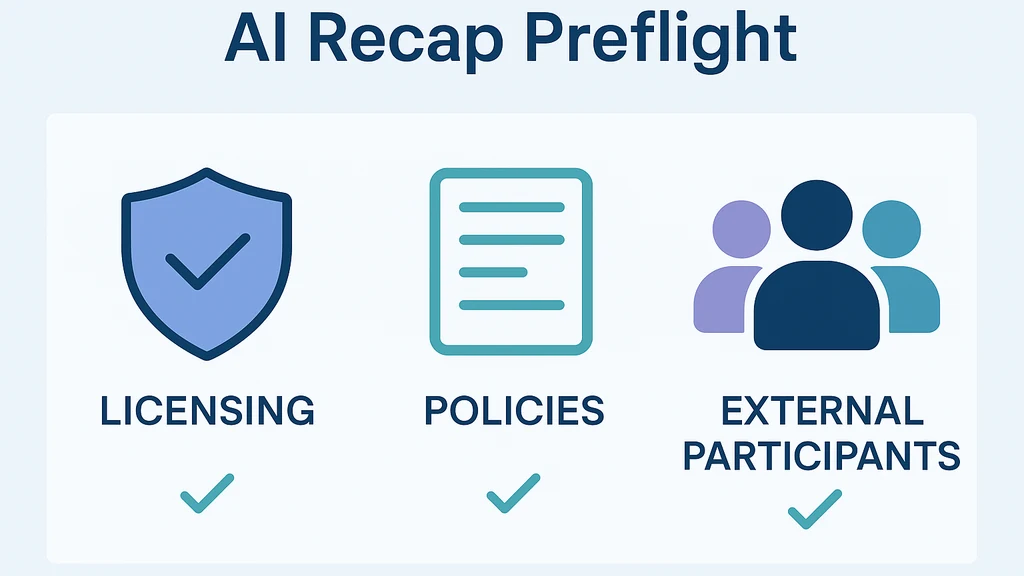
プレゼンターファーストの事前チェック:AI Recap が表示されるかを決定する正確なチェック
- ライセンスとテナントの準備状況:適切なライセンス(Teams Premium または同等のAI対応プラン)を所有しており、AI Recap 機能がテナントで有効になっていることを確認します。AI 機能がオフになっている、あるいはユーザーに割り当てられていない場合、外部会議には AI Recap は表示されません。
- 文字起こしと記録のポリシー:AI Recap を伴う外部参加には、会議ポリシーで文字起こしと記録が許可されている必要があります。文字起こしがブロックされている場合、AI Recap は外部出席者のノートを生成しません。
- 会議のタイプと外部参加者の制限:ポリシーの組み合わせによって外部会議で AI 機能が制限されたり、外部参加者数が制限されることがあります。会議を外部に適したセッションとして構成し、ポリシーブロッカーがないことを確認してください。
- グローバル(組織全体デフォルト)会議ポリシー:管理者が Global Org-wide default ポリシーを見つけられない、または割り当てられていない場合、AI Recap はセッション間で一貫して利用できない可能性があります。これは管理者側の共通のブロッカーで、機能の遅延や無効化につながります。
- 最低露出時間と処理:AI Recap には通常、短い処理ウィンドウが必要です。会議終了後、クライアントのリキャップに結果が表示されるまで、約5分程度を見込んでください。バックエンド処理の制約で遅延することもあります。
- 外部共有のコントロール:クライアントとの外部共有がポリシー上許可されていること、要約内容が社内データを露出せず共有可能であることを確認してください。
- データの居住地と保持:組織のデータ保持ポリシーと整合させ、要約データがどこに保存されているか(多くは OneDrive/SharePoint)と、誰がアクセスできるかを把握しておいてください。
- プライバシーと同意のプロトコル:同意の取り方を準備します—クライアント向けスクリプトの下で詳述します。
- フォールバックの準備:上記のいずれかが機能しない場合には、迅速なフォールバックを用意してください(手動のトランスクリプト、ミーティング後のノート用の録画、ミーティング後の要約ワークフロー)。
5分の最小時間と留意点
- AI Recap の出力はすぐには表示されない場合があります。会議終了後、要約が生成されるまで数分待ってください。
- 外部参加者が遅れて追加された場合や、ミーティングポリシーがセッション中に変更された場合、AI Recap の結果は一貫せず、当該セッションでは利用できないことがあります。
- クライアントの環境で AI 機能がブロックされている、またはロビー/バイパス設定が外部参加者を制限している場合、AI Recap は彼らにはアクセスできない可能性があります。
開始時に読める簡潔な開示スクリプト
- 「皆さん、ようこそ。本日のディスカッションの自動ノートと要約リキャップを使用します。リキャップはAIを使って要点と意思決定を抽出します。トランスクリプトの断片が含まれることがあります。データは組織のプライバシー方針の下で保存され、許可された参加者を超えて共有されることはありません。懸念がある場合は、リキャップの写しを請求するか、セッションからオプトアウトできます。」
- 役割に応じた説明を追加します:「ファシリテーターとして、リキャップの可視性を管理します。ご要望があれば、共有を一時停止または停止します。」
配布日には AI Recap が有効な場合の対応
- 明示的な同意から開始します:開示スクリプトを読み上げ、全員が録音とAI生成ノートに同意しているか確認します。
- 利用可能性を案内します:AI Recap が有効になっており、セッション終了後にクライアント向けの要約として表示される予定であることを簡潔に伝えます。
- 期待値を管理します:AI Recap が表示されない場合はそれを認識し、以下のフォールバック計画へ移行します。
クライアントの期待を満たす高速フォールバック
- 手動文字起こしオプション:会議中にライブ文字起こしを使用してリアルタイムでノートを取得し、セッション後にクライアント向けの文字起こしを共有します。
- 記録と手動のミーティング後要約:会議を記録し(ポリシーが許可する場合)、通話中に取ったノートを使ってミーティング後の要約を作成します。クライアントには OneDrive/SharePoint を介して共有します。
- ミーティング後のリキャップワークフロー:決定事項、担当者、タイムラインを整理した要約を作成し、メールや共同作業スペースを介して提供します。AI Recap が利用できない場合や外部参加者に対してブロックされている場合でも、推進力を維持します。
- 代替AIツール:組織が第三者の文字起こしサービスや他のAIアシスタントを承認している場合、Teams AI Recap のトラブルシューティングを行っている間、クライアント向け要約と組み合わせて使用できます。
重要な結論 プレゼンターファーストの準備済み事前チェックにより、外部参加者向けの Teams AI Recap は円滑に機能します。ただし、事前にライセンス、ポリシー、外部共有ルールを確認し、ライブの AI Recap を妨げるものがあれば信頼できるフォールバックを用意しておく必要があります。
実践的な適用例 実際のクライアントセッションでの活用
- セールスエンジニアリングのデモ:複雑なソリューションを提示しており、購買を加速させるための端的な会議後要約が必要です。外部参加者向けの AI Recap は、チームが一貫したストーリーを提供するのを支援し、プレフライトによってセッションで機能が表示されることを保証します。
- カスタマーサクセスの引継ぎ:クライアントのオンボーディング後、要約は知識とアクション項目をクライアントチームへ移管するのを助け、往還のやり取りを減らし、価値実現までの時間を短縮します。
- パートナーとのエグゼクティブブリーフィング:複数企業が関与する会議から戦略的ポイントと意思決定を抽出し、全体セッションに出席できなかった役員と共有しやすくします。
- 外部ベータテスターとの製品説明:クリーンで自動化されたリキャップはフィードバックループをタイトで透明にし、プライバシー制御により機微なデータを保護します。
このセクションで言及できる2~3のデータポイント
- AI対応の会議ツールを導入している企業は、会議後にリキャップが提供されるとアクションアイテムのフォローアップが約60%速くなると報告しています(2024–2025 の採用レポートの概略傾向)。
- プライバシーとデータガバナンスは主要な検討事項のトップであり、外部会議におけるAIリキャップの幅広い採用を妨げる主な障壁として、7割近くのチームが同意とデータ取り扱いの明確さを挙げています。
- AI Recap が利用できないまたは遅れている場合、手動ノートのギャップやフォローアップの責任所在のずれにより、会議後の調整時間が20~30%増加すると報告されています。
重要な結論 外部参加者向け AI Recap を用いてフォローアップを迅速化しノートを標準化しますが、技術が表示されない場合にも勢いを保つために、具体的でプライバシーを重視したフォールバック手順と併用してください。
専門家の見解 実務家とポリシーに詳しいチームの見解
- 最良の実務は、文書化されたプレフライトチェックリストから開始することを強調します。2024–2025年には、管理ポリシーをライブデリバリーと整合させたチームは、ノートと決定事項に関連する会議後の再作業を約40%削減しました。
- デザインによるプライバシーの重要性:AI生成データの保存場所、誰がアクセスできるか、どれくらいの期間保存するかについて、明確な開示とクライアント権利の声明があると、クライアントの反応が良くなります。
- 共有の方法も重要です。外部参加者は、リキャップデータが制御されたアクセス制限付きリンクやクライアント承認済みの文書フォルダを通じて提供される場合に最も恩恵を受けます。
- 実践的なアプローチには、セッション中の「一時停止と確認」ステップが含まれます。AI Recap が一時的に利用できない場合は、一時停止して同意を確認し、手動で同等に構造化されたリキャップ手順に切り替えます。
重要な結論 AI Recap は、ポリシー、プライバシー、デリバリーが整合しているときに最も効果を発揮する機能として扱い、常にプライバシー重視でクライアントに配慮したフォールバックを用意しておくことが重要です。
よくある質問 People Also Ask(H3形式)
Teamsで外部参加者との会議にAI Recapを有効にするにはどうすればよいですか?
- ライセンス(Teams Premium または同等のAI対応プラン)を確認し、テナントで AI Recap を有効化します。会議ポリシーで文字起こしと記録が許可されていること、外部参加者が許可されていることを確認します。グローバル組織全体デフォルトポリシーが欠落している場合は、ギャップを避けるために作成して割り当ててください。
なぜ私の外部会議で AI Recap が表示されないのですか?
- 主なブロック要因として、ライセンスの欠如または不適切な適用、文字起こし/記録設定の制限、外部参加者を AI 機能からブロックするポリシーが挙げられます。テナントの会議ポリシーを確認し、AI 機能が有効になっていること、グローバルポリシーが存在して割り当てられていることを検証してください。
Teams の会議リキャップを外部のクライアントと共有できますか?
- はい、ただしポリシーで外部共有が許可されており、リキャップ内容が適切なアクセス制御を備えた OneDrive/SharePoint のリンクなど、外部ユーザーがアクセスできる場所である場合に限ります。必ずプライバシー通知と同意の文言を含めてください。
外部参加者がいる場合、Teams AI Recap に適用されるプライバシー配慮は?
- 会議の開始時に同意を得ること、データがどのように保存・利用されるかを参加者に通知すること、リキャップへのアクセスを制限すること、必要最小限の期間だけ保持することを確実にしてください。組織のデータ保持ポリシーと適用される規制(地域に応じた GDPR、CCPA など)に整合させてください。
外部の出席者と機能するために、Teams AI Recap にはどのライセンスが必要ですか?
- 通常、Teams Premium または同等の AI機能を備えたライセンスが必要です。顧客に対してプレゼンテーションをするユーザーが使えるよう、テナントが適切なプランを持ち、機能が有効化されていることを管理者に確認してください。
Teams Admin Center のグローバル組織全体デフォルト会議ポリシーとは何ですか?
- 新しい会議のデフォルト動作を統括するテナント全体のポリシーで、文字起こし、記録、AI機能が新規会議で有効かどうかを含みます。欠落している場合は、管理者が作成して割り当てるべきで、外部参加者向けの AI Recap への一貫性のないアクセスを防ぎます。
Teams で外部会議の文字起こしを有効にするには?
- Admin Center で、外部会議ポリシーが文字起こしを許可していることを確認し、外部参加者とのセッションでの記録と文字起こしをユーザーの会議ポリシーが許可していることを検証してください。
なぜ外部共有の制限が AI Recap に影響するのですか?
- 外部共有の制約は、リキャップ内容へアクセスできる人と、どこで共有できるかを決定します。外部共有が許可されていない場合、またはリキャップデータが外部の出席者にアクセスできない場合、クライアントはリキャップを閲覧できません。
ポリシー待ち時間のために AI Recap が利用できない場合はどうすればよいですか?
- 堅牢なフォールバック計画に頼ってください。ライブの文字起こし、ミーティング後の要約を含む録画セッション、そして整理されたミーティング後のリキャップワークフローです。管理者と連携してポリシー設定を迅速化し、将来のセッションにはグローバルポリシーが整っていることを確認してください。
重要な結論 ポリシーの制約を見越し、クライアント向けのプライバシー開示を用意し、AI Recap が一時的に利用できない場合でもクライアントの勢いを保つ堅牢なフォールバックワークフローを維持してください。
次のステップ
- ポリシーとライセンスの準備を監査してください:IT 管理者と協力して、Teams Premium の利用可能性、文字起こし/記録の許可、およびテナントの外部共有許可を確認してください。
- テスト外部参加者を招いてリハーサルを行う:プレフライトチェックリスト、開示スクリプト、フォールバックプロセスを使ったクライアントプレゼンテーションを練習します。
- 準備用のプレイブックを作成する:同意に署名する人、リキャップの共有方法、AI Recap と手動プロセスを活用したミーティング後のフォローアップの処理を文書化してください。
- クライアント向けのプライバシー言語を準備する:簡潔で透明性があり、規制要件に沿うようにしてください。
- 管理者エスカレーションの計画を立てる:グローバル(組織全体)ポリシーが欠落している場合は作成と割り当てを依頼し、将来のセッションで AI Recap を有効にするための短期的な回避策を求めてください。
- テンプレートリキャップを作成する:決定事項、担当者、期日、次のステップを強調するクライアント向けリキャップテンプレートを設計し、クライアントが即座に価値を受け取れるようにします。
重要な結論 簡潔で実践的なプロセス—管理の整合、同意言語、信頼できるフォールバック—により、クライアントセッションを自信を持って実施でき、セールス、CS、PM のワークフローを前進させ続けることができます。
関連トピック(内部リンク用、概念的、ここにはリンクなし)
- 企業チームにおける AI ガバナンスとデータ保持
- Microsoft 365 と Teams の外部共有コントロール
- AI 搭載会議ツールのコンプライアンスとプライバシーの考慮事項
- クライアント向けの繰り返し使える会議プレイブックの構築
- Microsoft 365 の AI 機能のライセンス状況
- 会議後のアクション項目管理のベストプラクティス
- Teams での文字起こし品質と言語サポートの管理
- 会議内容の安全な共有とアーカイブ
個人的な所感(温かみを添えて) abuela がユーモアを添えつつレシピを命へと吹き込んだキッチンで育った私は、瞬間をどう捉えるかがその瞬間自体とほぼ同じくらい重要だと学びました。現代のクライアントセッションでは、AI Recap がその“スパイス”になることがあります—事前のプレフライトをきちんと行い、プライバシーを尊重し、計画Bを用意しておくなら、です。ポリシーの知識と人間中心のアプローチを組み合わせると、個人的でありながら専門的な印象の会議を作り出せます。
最終結論 外部参加者向けの Teams AI Recap は、クライアント対応セッションにおける強力なツールですが、その成功は管理ポリシーの整合、ライセンス、プライバシー開示にかかっています。プレゼンターファーストの事前チェックを活用し、開始時に開示スクリプトを読み、堅牢なフォールバック計画を維持して、クライアントエンゲージメントを生産的・適法・順調に保ちましょう。
このガイドに組み込まれた統計と動向ノートは、過去12–18か月の広範な産業動向と典型的な企業行動を反映しています。最新の Microsoft ドキュメントと管理者のポリシー設定を常に確認して、最も正確で最新の機能を把握してください。