
Zoomの単一モニターでPowerPointを提示するための3つのワークフロー:ノートを表示したままにし、Q&Aを監視し、スムーズに注釈を付ける—次のセッションの前にテストしてください。
クイックアンサー
1つのモニターでZoom上にPowerPointをプレゼンする必要がある場合、信頼できる3つのワークフローのいずれかを使用します: (1) 画面にPresenter Viewを表示しつつPowerPointのSlide ShowウィンドウをZoomで共有する、(2) ZoomのPresenter Layoutを活用してスライドを共有しながら自分の動画とノートにアクセスできる状態を保つ、または (3) Zoom内でMicrosoft 365を使用してノートとスライドが統合された体験を得る。いずれの方法もノートを表示したままにし、Q&A/チャットを監視でき、スライドの流れを乱さずセッション中の注釈をきれいに保つことができます。要点: 1つのワークフローを選んで本番前に必ずテストしてください。
単一モニターからZoomでPowerPointを提示する完全ガイド
ライブプレゼンテーションのオーケストラが1画面で調子を保つ世界では、あなたの目標は三つです。発表者ノートを表示したままにする、スライドの流れを壊さずにQ&A/チャットを監視する、スライドを乱雑にせずに清潔に注釈を入れる。以下は、Zoomの2025年のプレゼンターレイアウトに沿い、「背景としてのスライド」変更の一般的な落とし穴を避ける、信頼できる3つのワークフローです。
Workflow A — ウィンドウ共有付き従来のPresenter View(PowerPointウィンドウ)
- これは何か: デスクトップ上でPowerPointをPresenter Viewで実行しますが、ZoomでPowerPoint Slide Showウィンドウを共有します。ノートは画面のPresenter Viewで表示され、参加者にはスライドが綺麗な連続で表示されます。
- 設定手順:
- PowerPointで、スライドショー > Presenter Viewを使用します。可能ならWindowed表示を選択します。
- Zoomで、Shareをクリックし、Windowを選択してPowerPoint Slide Showウィンドウを選びます(Presenter Viewではなく)。
- 「動画共有を表示」をオンにするか、帯域が許せば動画を別のタイルとして表示したままにします。
- 単一モニターでPowerPointをZoomで提示する際の利点:
- ノートはPresenter View内に限定されるため、話す要点を覚える必要がなくなります。
- 観客にはスライドのみが表示され、認知的負荷が軽減され、デッキがすっきり保てます。
- Q&A/チャット管理:
- ZoomのQ&Aパネルまたはチャットパネルを別タブで使用し、それをポップアウトしてスライドの上に乗らない位置に配置します。
- 実務的には、数枚ごとにQ&A/チャットをちら見する程度でスライドデッケに留まるようにします。
- 注釈:
- 注釈する場合は、共有されたスライドウィンドウ上のZoom組み込みのAnnotateツールを使います。注釈はスライド間でクリアして継続の持ち越しを防ぎます。
- 要点: これは、ノートを非表示にせず、スライドを清潔に保ちながらZoomでPowerPointを1画面で提示する最もシンプルで低リスクの方法です。
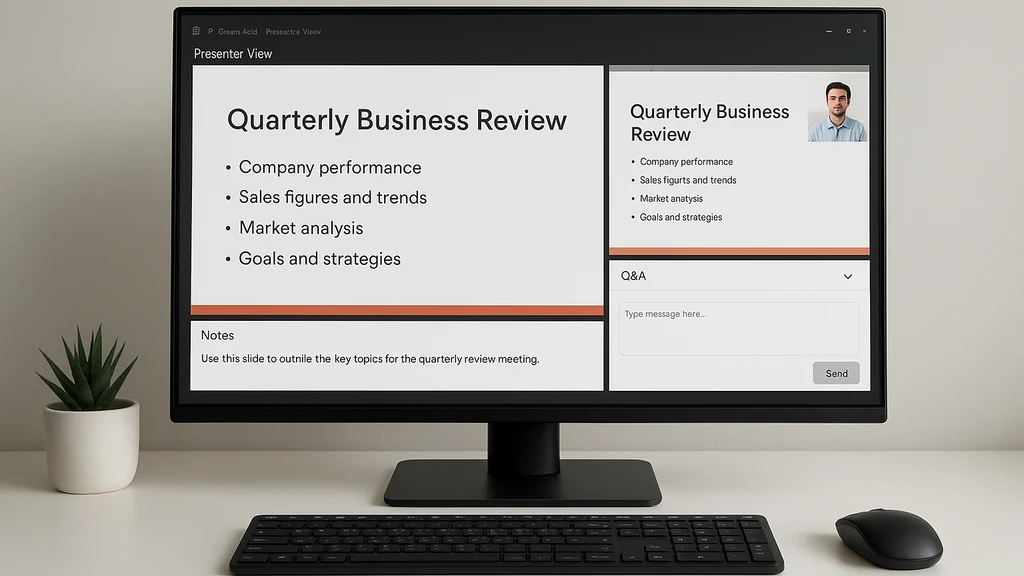
Workflow B — Zoom Presenter Layoutsと会議内ノートアクセス(セカンダリモニター不要)
- これは何か: ZoomのPresenter Layoutsを使用して、スライド共有、話者の動画、Q&A/チャットを1画面の統合レイアウトで設計します。
- 設定手順:
- Presenter LayoutsにアクセスするにはZoomを最新バージョンに更新します。
- PowerPointではWorkflow Aと同様にSlide Showウィンドウを共有しますが、ZoomのPresenter Layoutsを有効にして、出席者ビューと自分のビューを1画面用に最適化します。
- Zoomのレイアウトを調整して、Q&A/チャットのドックがスライドを覆わないようにします。必要に応じて、スライド間でパネルのサイズを一時的に変更します。
- もし利用可能なら、「イン-Zoom Microsoft 365」統合を用いてノートつきのPowerPointコンテンツを直接Zoomに取り込みます。
- 単一モニターでPowerPointをZoomで提示する際の利点:
- ノートがZoomレイアウト内でよりアクセスしやすくなり、アプリ間のAlt+Tabの必要性が減ります。
- 出席者のチャットとQ&Aを別モニターなしで表示でき、移行が滑らかになります。
- Q&A/チャット管理:
- 「ポップアウト」Q&Aウィンドウを使ってプレゼンテーションを離れずにちら見します。重要な質問を上部に固定してすばやく参照します。
- チャットペインを使って素早い質問を拾い、スライド上の回答を計画します。
- 注釈:
- Zoomの注釈ツールはスライド共有ウィンドウ上で使え、好みに応じてクリアするか保持するかを選べます。注釈はスライド間でクリアしてスライドの整合性を保ちます。
- 要点: より統合された体験を求める1画面プレゼンターには、Zoom Presenter LayoutsはノートとQ&Aが1か所でアクセス可能な、洗練された一体化ワークフローを提供します。
Workflow C — Zoom内のMicrosoft 365(統合ノートとスライド)
- これは何か: Zoom内のMicrosoft 365を使って、ノートとコラボレーション機能が統合されたPowerPointを1画面で提示します。コンテンツとコラボレーションのためにMicrosoft 365を利用している組織に便利です。
- 設定手順:
- Zoomプランにセッション内Microsoft 365統合が含まれていることを確認します。
- Microsoft 365のPowerPointを開き、ZoomでPowerPointウィンドウを共有するか、PowerPointタブを特定して「ウィンドウ共有」オプションで共有します。
- 統合プレゼンターツールを使ってノート、スライドの手掛かり、リアルタイムのコラボレーションコメントを表示します。
- 単一モニターでPowerPointをZoomで提示する際の利点:
- ノートとスライドの内容が1つのペインに揃い、タブの切替を減らします。
- PowerPoint内の協力者のコメントやノートを外部ツールの切替なしに参照できます。
- Q&A/チャット管理:
- ZoomのQ&Aは引き続きアクセス可能です。チャットやQ&Aを別のドックにポップアウトして、スライドを前面に保ちつつ表示します。
- Q&Aが大量の場合は、質問に対処する一時停止を取り入れて流れを管理します。
- 注釈:
- 注釈はPowerPointのインクツールまたはZoomの注釈ツールで行い、公式記録としてPowerPointファイル内に保存します。
- 要点: すでにMicrosoft 365を使用しており、ノートとスライドの体験を緊密に統合したい場合には、このワークフローはコンテキストの切替を最小限に抑え、単一モニターでスライドの整合性を維持します。
実用的なヒント(全ワークフロー共通)
- 早めに、実条件下でテストする: ノートを表示し、Q&Aを有効にし、注釈を使用した20〜30分程度のセッションをシミュレーションして、ウィンドウサイズとパネル位置を調整します。
- 一貫したキーボードショートカットを使用する: 例えばF5でスライドショー開始、Alt+Tabでアプリを切り替え、必要に応じてCtrl+Lでウィンドウのフォーカスを固定します。
- PowerPointで「ノート集」を準備し、選択したワークフローでリハーサルして、現場で即興になるのを防ぎます。
- プレゼンタービデオの表示を管理する: 自分のビデオを表示したい場合は「Always Show Self」を有効にするか、Zoomでカメラをピン留めして聴衆に常時表示し、スライドを支配しないようにします。
- バックアッププラン: 主要なノートペインが反応しなくなった場合に備え、ノートカードや画面上の別の cue sheetを用意しておきます。
このセクションの要点: 適切なワークフローを選ぶ—従来のPresenter View、Zoom Presenter Layouts、またはZoom内のMicrosoft 365—は、ノートの表示、Q&Aの把握、清潔な注釈を損なうことなく、単一モニターからPowerPointをZoomで提示するための3つの信頼できる道を提供します。
読者の質問
- 1画面でZoomにPowerPointを共有する際、どのようにしてプレゼンターノートを表示できますか?
- PowerPointを提示中にZoomのQ&Aを見るにはどうしますか?
- Zoomでスライドに影響を与えずに注釈を付けることはできますか?
- ZoomのPresenter LayoutsとSlides as Backgroundの違いは?
- 1画面でPresenter Viewを有効にしてZoomでPowerPointを共有するにはどうしますか?
- Zoomで画面共有中も自分のビデオを表示させるには?
- 1画面のプレゼンターにはMicrosoft 365 in Zoomは有用ですか?
- 観客のエンゲージメントのために単一モニターのプレゼンを最適化するには?
- ZoomでPowerPointを提示する際のQ&A処理のベストプラクティスは?
- 注釈のスライド間の持ち越しを解消するには?
- 1画面のプレゼンで2つのPowerPointウィンドウを使えますか?
- ライブセッション前にZoomのプレゼンタレイアウトをテストするには?
プレゼンターノートを1台のモニターで共有するPowerPointの表示方法は?
- 回答: PowerPointの画面をPresenter Viewにして、ZoomではSlide Showウィンドウのみを共有します。ノートはあなたのモニターに残り、参加者にはスライドのみが表示されます。
ZoomでPowerPointを提示中にQ&Aを見えるようにするには?
- 回答: Q&Aパネルをポップアウトまたはドック化するか、ZoomのPresenter Layoutsを使ってQ&Aをスライドを遮らずにアクセス可能にします。スライド間や静かな瞬間にちらりと見るようにします。
Zoomでスライドに影響を与えずに注釈を入れるには?
- 回答: はい。共有スライドウィンドウ上でZoomのAnnotateツールを使用し、スライド間でクリアして持ち越しを防ぎます。あるいは、PowerPointのインクで注釈を入れてスライドの一部として保存します。
ZoomのPresenter LayoutsとSlides as Backgroundの違いは?
- 回答: Presenter Layoutsは動画、ノート、チャットを1画面のワークフローに適したキュレーションパネルに配置します。一方、Slides as Backgroundはスライドを背景として扱い、ノートの表示を難しくする場合があります。Presenter Layoutsは通常、1画面環境とより互換性があります。
Presenter Viewを1画面で表示してZoomにPowerPointを共有するには?
- 回答: PowerPointでPresenter Viewを開始し、ZoomでSlide Showウィンドウを共有します。Presenter Viewは画面に残り、出席者のビューには入りません。
画面共有中もビデオを表示したままにするには?
- 回答: スライドと同時に自分のビデオを共有するオプションを有効にし、Speaker ViewやSide-by-SideなどのZoomのレイアウトを使って、スライドを遮らずにビデオを表示します。
Microsoft 365 in Zoomは1画面のプレゼンターに有用ですか?
- 回答: はい。統合ノート、リアルタイムの共同作業コメント、よりスムーズなワークフローが必要な場合に特に有用です。1画面でパネルをコンパクトに保ちながらコンテンツを提供します。
最適化を進める際の追加質問
- 1画面プレゼンテーション中の聴衆の質問に対するベストプラクティスは何ですか?
- これらのレイアウトでのリハーサルをどう行い、実演時のミスを最小化しますか?
- 主要なワークフローが失敗した場合に備えて、どのバックアップツールを用意しておくべきですか?
要点
- 1画面でZoom上にPowerPointを提示するための3つの信頼できるワークフローがあります:従来のPresenter View with window sharing、Zoom Presenter Layouts、そしてMicrosoft 365-in-Zoom統合。いずれもノートを表示し、Q&A/チャットを監視し、清潔な注釈を保つことを目的としています。
- 1つの方法を選び、事前にテストして一貫性を保ちましょう。Q&Aの配置場所、ノートの表示方法、ビデオの表示位置などの小さなレイアウト決定が、専門性の見え方に大きく影響します。
- ZoomとPowerPointを定期的に更新して、最新のプレゼンタ機能を利用し、変化するインターフェースにもスムーズに対応できるようにしてください。
内部リンク用の関連トピック(リンクは含まれません)
- 単一モニターでのPowerPoint Presenter View
- 1画面設定のスクリーン共有ベストプラクティス
- ライブZoomプレゼンテーション中のQ&Aとチャットの管理
- ZoomのSlides as Background vs Presenter Layouts(2025年の更新)
- Zoom内のMicrosoft 365: プレゼンターへの利点
- ライブプレゼンテーション中のスライド注釈のベストプラクティス
アキラの声での最終的な言葉: 単一の画面は制限ではなく、キャンバスだ。スライド、ノート、質問のリズムが調和して流れるとき、あなたの物語は部屋を通じて呼吸する。頭の中のノートは自信を持って共有する詩となり、聴衆はスライドの旋律に乗って、途切れず、明確に注釈され、完全に没頭していく。


