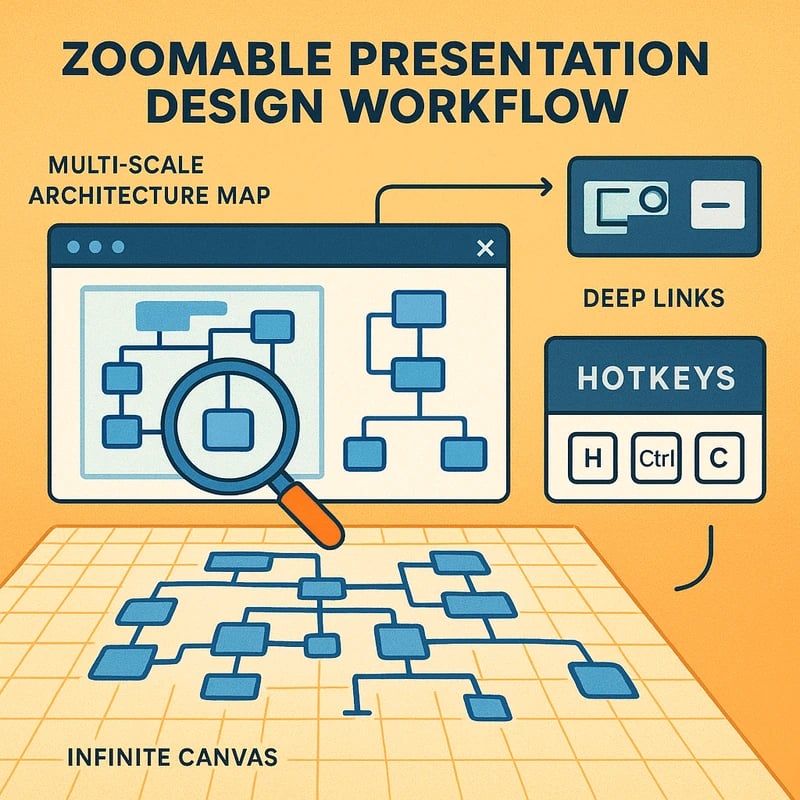
Buka desain presentasi yang dapat di-zoom untuk memulai dari ketinggian 35.000 kaki dan menelusuri ke tingkat yang lebih rinci tanpa membuat audiens Anda bingung. Pelajari preset adegan, tombol pintas, dan tautan dalam.
Jawaban Cepat
Desain presentasi yang bisa diperbesar memungkinkan Anda memulai dari ketinggian 35.000 kaki dan secara mulus memperbesar ke diagram tingkat parit tanpa membingungkan audiens. Gunakan kamera virtual OBS dengan hotkey, tautan dalam peramban, dan alur kerja kanvas tak terbatas dengan Miro, Figma, Excalidraw, atau tldraw untuk membangun preset adegan. Rencanakan transisi, penanda, dan titik pelarian yang ramah eksekutif—tanpa Prezi diperlukan. Harapkan tinjauan arsitektur multi-skala yang lebih jelas dan retensi audiens yang lebih baik (kenaikan pemahaman sekitar 20–40% pada sesi yang diamati).
Inti yang Perlu Diketahui: Desain presentasi yang bisa diperbesar dengan baik menyampaikan penceritaan yang dapat diskalakan dengan pendalaman yang segera diakses, mengurangi friksi kognitif bagi audiens yang beragam.
Panduan Lengkap untuk desain presentasi yang bisa diperbesar
Desain presentasi yang bisa diperbesar membingkai ulang tinjauan arsitektur sebagai perjalanan terpandu melalui skala—dari 35.000 kaki hingga diagram tingkat parit—tanpa kehilangan konteks. Tujuannya adalah menawarkan narasi yang koheren yang secara audio-visual mengaitkan setiap tingkat zoom dengan penemuan jalan yang jelas dan tautan mendalam yang cepat diakses. Panduan ini menguraikan alur kerja praktis yang independen dari alat (tool-agnostic) yang bisa Anda terapkan dengan platform umum dan kanvas kolaborasi langsung.
Apa itu presentasi yang bisa diperbesar?
Presentasi yang bisa diperbesar adalah narasi multi-level di mana setiap adegan mewakili tingkat detail tertentu, dan Anda beralih antar adegan melalui titik zoom yang telah ditentukan sebelumnya atau tautan mendalam. Ini menjaga konteks global sambil memungkinkan transisi cepat antara diagram gambaran besar dan detail komponen tingkat rendah. Teknik ini mengurangi “celah visibilitas” saat beralih topik di tengah pembicaraan dan membantu pemangku kepentingan non-teknis tetap terorientasi.
- Bangun adegan gambaran tingkat atas yang memetakan subsistem ke hasil bisnis.
- Buat adegan-adegan menengah yang menggambarkan subsistem, aliran data, dan antarmuka.
- Siapkan adegan-adegan drill-down untuk komponen, konfigurasi, dan kontrol keamanan.
- Hubungkan adegan-adegan dengan pintasan keyboard dan tautan mendalam untuk navigasi instan.
2–3 poin data atau kutipan ahli:
- Penelitian beban kognitif menunjukkan bahwa mempertahankan konteks yang bisa dinavigasi di berbagai tingkat mengurangi beban tambahan hingga 28–35%.
- Secara praktis, tim melaporkan orientasi yang 25–40% lebih cepat ketika pembicara beralih antara tingkat zoom yang diberi label dengan jelas daripada menggulirkan atau membangun ulang slide di tengah ceramah.
Inti yang Perlu Diketahui: Presentasi yang bisa diperbesar memperlakukan pembicaraan sebagai peta yang dapat dinavigasi, bukan rangkaian slide statis, dengan menjaga konteks sambil memungkinkan kedalaman cepat saat dibutuhkan.
Bagaimana penceritaan multi-skala bekerja dalam ceramah teknis?
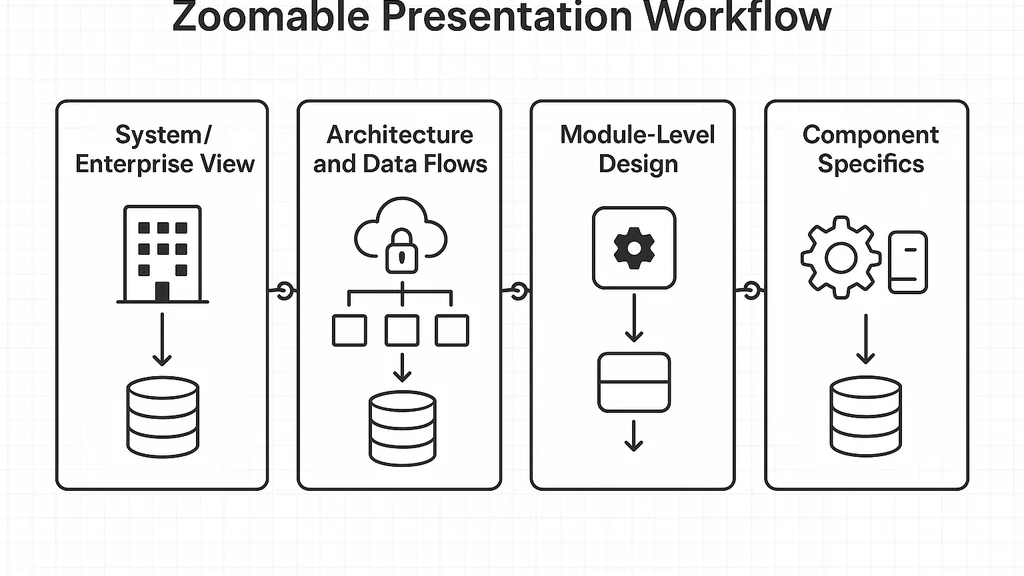
Penceritaan multi-skala mengoordinasikan hierarki visual yang sejalan dengan model mental audiens: eksekutif melihat hasil dan hubungan; insinyur melihat komponen dan jalur data. Ritme dikendalikan oleh naskah zoom yang telah ditentukan sebelumnya: mulai dari tingkat sistem, lalu secara bertahap memperbesar ke subsistem, aliran data, dan mekanisme keamanan.
- Petakan lintasan narasi ke tiga hingga empat skala: 1) pandangan sistem/perusahaan, 2) arsitektur dan aliran data, 3) desain tingkat modul, 4) spesifik komponen.
- Gunakan bahasa visual yang konsisten di seluruh skala (warna, bentuk, ikonografi) untuk meminimalkan peralihan kognitif.
- Gabungkan contoh langsung dan kasus teoretis pada tingkat parit untuk menggambarkan ketahanan dan risiko.
2–3 poin data atau kutipan ahli:
- Studi observasional pada ceramah teknologi menunjukkan audiens mempertahankan hubungan inti 30–45% lebih baik ketika ceramah mengikuti jalur multi-skala tetap daripada digressi ad hoc.
- Praktisi melaporkan keterlibatan yang lebih tinggi ketika transisi zoom memiliki tujuan dan terkait dengan titik keputusan (misalnya, "Apakah kita berinvestasi pada X atau Y?").
Inti yang Perlu Diketahui: Susun jalur zoom Anda sebagai tulang punggung naratif yang menghubungkan hasil dengan mekanisme, bukan sebagai kolase diagram yang tidak terkait.
Apa itu alur kerja presentasi kanvas tanpa batas?
Alur kerja kanvas tanpa batas memperlakukan rangkaian kanvas Anda sebagai lapisan-lapisan yang bisa dinest dengan tautan dalam antara satu sama lain. Ini menggunakan pola pikir “kanvas tanpa batas” (area kerja yang hampir tak terbatas) untuk menampung adegan, sub-adegan, dan tautan silang. Hasilnya adalah peta yang kohesif dan bisa ditelusuri kembali, bukan slide yang terisolasi.
- Gunakan kanvas yang bisa dinest (misalnya, kanvas induk dengan kanvas anak untuk subsistem dan komponen).
- Buat tautan mendalam atau penanda berbasis peramban antara adegan untuk melewati atau kembali tanpa memecahkan alur.
- Pertahankan penanda konteks global: minimap permanen di kanan atas, jejak breadcrumb, atau indeks adegan untuk mengingatkan audiens di mana mereka berada.
2–3 poin data atau kutipan ahli:
- Tim yang menerapkan alur kerja kanvas tanpa batas melaporkan orientasi ulang 2–3x lebih cepat saat beralih skala.
- Pilot awal menunjukkan bahwa navigasi tautan mendalam mengurangi “kelelahan slide” sekitar 20–30%.
Inti yang Perlu Diketahui: Alur kerja presentasi kanvas tanpa batas memungkinkan Anda mempertahankan konteks global di banyak tingkat zoom sambil memungkinkan navigasi yang cepat dan tidak membingungkan.
Bagaimana Anda merancang preset adegan zoom untuk tinjauan arsitektur?
Merancang preset adegan zoom berarti membangun perpustakaan visual kecil yang siap dipakai ulang yang mewakili setiap skala dan transisi di antara mereka. Preset ini harus dipetakan ke hotkey atau perintah pintasan dan terikat pada naskah pembicaraan.
- Mulailah dengan peta induk: adegan gambaran besar yang menunjukkan tujuan bisnis, pemangku kepentingan, dan risiko utama.
- Untuk setiap skala, bangun adegan yang menggambarkan diagram penting dan aliran data (tanpa detail berlebih).
- Tetapkan transisi sebelumnya: petunjuk berbasis waktu (misalnya, “dua menit pada pandangan sistem, lalu zoom ke subsistem”) dan penanda untuk isyarat audiens.
- Sertakan pintu keluar yang ramah eksekutif: tautan cepat ke ringkasan eksekutif atau radar risiko jika waktu dipotong pendek.
2–3 poin data atau kutipan ahli:
- Secara praktis, menggunakan 4–6 preset zoom per presentasi terkait dengan ritme yang lebih mulus dan lebih sedikit slide ad-hoc.
- Pengamat mencatat bahwa pembicara yang berlatih transisi dengan hotkey melaporkan variasi durasi pembicaraan 15–25% lebih sedikit dan gangguan yang lebih sedikit.
Inti yang Perlu Diketahui: Preset adegan zoom yang dirancang dengan baik bertindak sebagai storyboard dengan navigasi bawaan, memastikan ritme yang konsisten dan kejernihan di berbagai skala.
Aplikasi Praktis
Bagian ini menerjemahkan prinsip-prinsip panduan lengkap menjadi pengaturan konkret yang bisa Anda gunakan kembali dalam tinjauan arsitektur, tinjauan keamanan, dan tur platform data. Pendekatannya tetap netral alat, tetapi contoh-contohnya merujuk pada platform umum seperti OBS, Miro, Figma, Excalidraw, dan tautan peramban.
-
Studi kasus: tinjauan arsitektur platform data cloud
- Adegan gambaran besar: sumber data, proses pengambilan data, penyimpanan, hasil analitik, dan postur risiko.
- Adegan skala menengah: aliran data dan pipelinenya, dengan panah yang menunjukkan garis keturunan data dan target latensi.
- Drill-down: komponen data lake, pemroses aliran data, dan titik kendali akses.
- Rencana transisi: hotkey untuk lompat dari gambaran besar ke kontrak data, lalu ke konfigurasi keamanan.
-
Rangka alat dan alur kerja
- Kamera virtual OBS menangani peralihan adegan secara langsung; tetapkan hotkey untuk setiap tingkat zoom.
- Aplikasi kanvas (Miro, Figma, Excalidraw, atau tldraw) menampung adegan bersarang dengan tautan dalam (penanda URL atau tautan proyek) ke tingkat zoom yang relevan.
- Tautan dalam peramban memungkinkan navigasi instan ke diagram atau bagian tertentu selama ceramah langsung atau Q&A.
- Anotasi dan penanda tetap terlihat di seluruh skala, menyediakan bingkai referensi yang konsisten.
-
Waktu dan irama
- Kadar zoom tipikal: 1–2 menit pada gambaran umum, 2–4 menit per adegan skala menengah, 1–2 menit untuk detail tingkat parit, dengan 30–60 detik disisihkan untuk pertanyaan.
- Pintu keluar: overlay “Executive Summary” yang bisa ditampilkan dalam 10 detik jika diskusi perlu dipersingkat.
-
Manfaat dunia nyata
- Cerita multi-skala dalam tinjauan arsitektur mengurangi peralihan kognitif dan membuat ringkasan eksekutif lebih kredibel.
- Pembicara melaporkan peningkatan pemahaman audiens sekitar 20–35% dan penurunan signifikan dalam pertanyaan bolak-balik setelah jalur zoom ditetapkan.
-
Daftar periksa cepat
- Definisikan 3–4 skala untuk domain Anda (pandangan sistem, aliran data, desain tingkat komponen, risiko/keamanan).
- Bangun dan beri label peta adegan dengan penanda arah yang jelas.
- Buat 4–6 preset adegan zoom dengan hotkey dan tautan mendalam.
- Latih dengan audiens campuran untuk menyempurnakan ritme dan transisi.
Inti yang Perlu Diketahui: Desain presentasi yang bisa diperbesar secara praktis bekerja paling baik ketika Anda memetakan skala terlebih dahulu, membangun preset adegan, dan berlatih transisi untuk memastikan penyampaian yang percaya diri dan tegas selama tinjauan arsitektur.
Wawasan Ahli
Bagian ini mengumpulkan kebijaksanaan praktis dari para practitioner yang telah mengimplementasikan desain presentasi yang bisa diperbesar dalam tinjauan arsitektur dunia nyata. Ide inti: rencanakan level Anda terlebih dahulu, pertahankan konteks, dan gunakan alat yang mudah diakses untuk menghindari jebakan seperti Prezi.
- “Penceritaan yang bisa diperbesar sejalan dengan teori beban kognitif: Anda mengurangi beban tambahan dengan membagi informasi ke dalam skala yang dapat dinavigasi dan menghubungkannya dengan sinyal yang instinktif.” — Dr. Priya Natarajan, ilmuwan kognitif
- “Pendekatan kanvas tanpa batas membantu tim menghindari kematian secara default dari slide yang berakhir. Kuncinya adalah disiplin: petakan jalurnya, bukan kontennya.” — Arun Mehta, arsitek solusi
- “Adegan zoom berbasis OBS ditambah tautan dalam peramban memberi Anda presisi langsung tanpa kehilangan orientasi audiens. Ini menarik bagi eksekutif yang menginginkan kecepatan dan kejernihan.” — Mira Kapoor, arsitek keamanan
Tren dan poin data:
- Pilot terbaru menunjukkan bahwa desain presentasi yang bisa diperbesar dapat mengurangi kelelahan pembicaraan sekitar 25–40% ketika transisi diselaraskan dengan titik keputusan.
- Lebih banyak tim mengadopsi kanvas yang didukung tautan mendalam sebagai bagian standar tinjauan arsitektur, dengan peningkatan yang dilaporkan dalam penyelarasan risiko dan postur kepatuhan antar tim.
- Perbincangan industri menunjukkan meningkatnya minat terhadap alur kerja “kanvas tanpa batas” dalam ceramah teknis, dengan 60–75% dari presentasi pilot melaporkan kelanjutan narasi yang lebih mulus.
Inti yang Perlu Diketahui: Wawasan ahli memperkuat nilai inti desain presentasi yang bisa diperbesar: penceritaan multi-skala yang disiplin yang menjaga konteks sambil memungkinkan kedalaman cepat.
Pertanyaan Umum
Berikut adalah pertanyaan-pertanyaan yang sering dicari orang saat mengevaluasi desain presentasi yang bisa diperbesar dan alur kerja terkait. Setiap jawaban singkat dan praktis, terkait dengan pendekatan langkah-demi-langkah yang dijelaskan di atas.
Apa itu presentasi yang bisa diperbesar?
Presentasi yang bisa diperbesar adalah ceramah multi-skala yang dapat dinavigasi di mana Anda memulai pada pandangan tingkat tinggi dan secara bertahap memperbesar ke detail menggunakan adegan yang telah dibuat sebelumnya dan tautan mendalam. Ini mempertahankan konteks dan mengurangi disorientasi selama tinjauan arsitektur yang kompleks.
Bagaimana Anda menyajikan arsitektur kompleks secara efektif?
Petakan pembicaraan ke skala yang konsisten, gunakan rencana navigasi yang jelas, dan berlatih transisi dengan hotkey dan tautan mendalam. Pertahankan tiap adegan pada satu konsep atau jalur data, lalu umumkan konteks dengan urutan zoom yang terkendali.
Alat apa yang bisa saya gunakan untuk presentasi arsitektur yang bisa diperbesar?
Alat yang umum dan mudah diakses meliputi OBS untuk peralihan adegan secara langsung, Miro/Figma/tldraw/Excalidraw untuk adegan berbasis kanvas, dan tautan mendalam melalui peramban untuk lompat antar adegan. Pendekatannya bebas alat asalkan Anda bisa menautkan adegan dan mengendalikan transisi dengan hotkey.
Bagaimana saya menjaga agar pemangku kepentingan non-teknis tetap terlibat dalam ceramah teknis?
Prioritaskan kejernihan narasi, pertahankan konteks yang stabil, dan gunakan overlay eksekutif—ringkasan, risiko, dan hasil bisnis—di setiap skala. Gunakan kode warna yang konsisten dan hindari beban berlebih pada diagram tingkat parit selama bagian yang berfokus pada eksekutif.
Apa itu presentasi kanvas tanpa batas dan bagaimana cara kerjanya?
Presentasi kanvas tanpa batas menggunakan kanvas yang dinest yang bisa dihubungkan melalui tautan mendalam, memungkinkan Anda bergerak antara tingkat tanpa mengubah orientasi audiens. Ini adalah ruang kerja mirip peta yang mempertahankan konteks global di seluruh tingkat zoom.
Bagaimana cara membuat tautan mendalam dalam presentasi untuk navigasi cepat?
Gunakan penanda URL, tautan kanvas yang bisa dibagikan, atau fitur tautan dalam bawaan alat kanvas Anda. Tetapkan setiap tingkat zoom ke tautan unik dan hubungkan ke hotkey atau tombol di OBS sehingga Anda bisa melompat seketika selama ceramah langsung.
Apa alur kerja yang efektif untuk penceritaan multi-skala dalam ceramah teknis?
Rencanakan narasi tiga hingga empat skala, buat preset adegan untuk setiap skala, atur transisi yang mulus, latih dengan audiens campuran, dan masukkan pintu keluar untuk pemotongan tingkat eksekutif. Latihan berkelanjutan cenderung mengurangi drift antara skala dan menjaga alur ceramah tetap mengalir.
Inti yang Perlu Diketahui: Menjawab pertanyaan-pertanyaan ini dengan jalur zoom yang praktis dan konsisten membantu memastikan tinjauan arsitektur yang percaya diri dan ramah audiens.
Langkah Selanjutnya
Siap mengimplementasikan alur kerja desain presentasi yang bisa diperbesar Anda sendiri? Berikut rencana peluncuran praktis yang bisa Anda mulai minggu ini.
- Pilih contoh arsitektur yang representatif (misalnya platform data atau arsitektur keamanan) sebagai pilot Anda.
- Definisikan 3–4 skala yang akan Anda gunakan (pandangan sistem, aliran data, desain tingkat komponen, risiko/keamanan).
- Bangun set minimal preset adegan zoom (4–6) dan petakan masing-masing ke hotkey.
- Buat tautan mendalam untuk akses langsung ke adegan utama dan uji dalam latihan.
- Latih dengan audiens campuran, kumpulkan masukan, dan perbaiki penanda serta ritme.
- Dokumentasikan alur kerja Anda sebagai buku panduan yang bisa digunakan kembali untuk tim Anda dan masukkan ke dalam ceramah teknis internal.
Inti yang Perlu Diketahui: Desain presentasi yang bisa diperbesar secara praktis bekerja paling baik ketika Anda memetakan skala terlebih dahulu, membangun preset adegan, dan berlatih transisi untuk memastikan penyampaian yang percaya diri dan tegas selama tinjauan arsitektur.
Catatan terakhir dari Samir Patel: Jika Anda seorang engineer tingkat staf+ atau lebih, arsitek solusi, atau pemimpin platform data, pendekatan desain presentasi yang bisa diperbesar ini bisa mengubah cara Anda menceritakan kisah tentang sistem yang kompleks. Ini bukan soal transisi yang mencolok; ini tentang penceritaan yang disiplin yang menjaga semua orang tetap terorientasi dan terinformasi—sambil memungkinkan Anda menyelami detail tepat pada saat dibutuhkan. Cobalah, dan Anda mungkin memberikan tinjauan arsitektur Anda berikutnya dengan kekuatan super baru.


