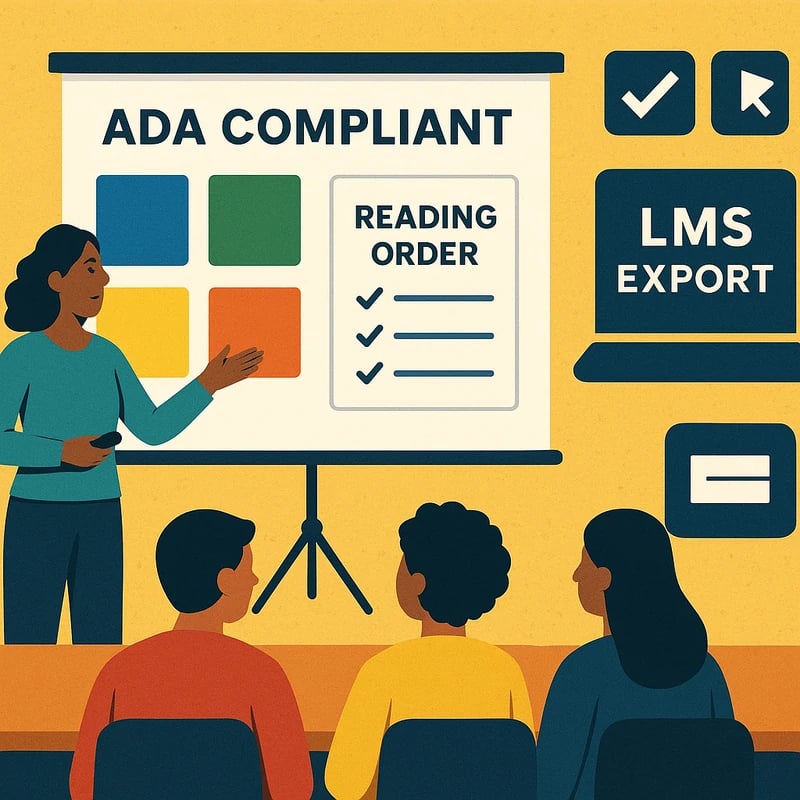
Slide patuh ADA dalam waktu hanya 60 menit dengan pemeriksaan berbantu AI, teks alternatif massal, dan palet siap WCAG—tingkatkan aksesibilitas pembelajaran hari ini.
Jawaban Cepat
Slide yang sesuai ADA dapat dicapai dalam sekitar 60 menit menggunakan alat bawaan dan AI ringan. Hasilkan teks alternatif untuk gambar dan bagan secara massal, terapkan palet warna yang aman WCAG, perbaiki urutan bacaan dan judul, dan terbitkan rutinit yang dapat digunakan kembali untuk ekspor LMS. Kebanyakan deck hanya memerlukan suntingan manusia untuk beberapa gambar, sementara AI mengerjakan bagian yang berat pada sisanya. Inti pelajaran: Anda bisa melakukan retrofit pada deck biasa 15–25 slide dalam satu jam dengan alur kerja yang dapat diulang.
Inti Pelajaran: 60 menit dapat dilakukan untuk slide yang sesuai ADA saat Anda menggabungkan tugas aksesibilitas inti dan menyisihkan suntingan manusia untuk visual yang krusial.
Panduan Lengkap untuk slide yang sesuai ADA
Alur kerja retrofit satu jam ini dibangun untuk kelas nyata: Anda akan menghasilkan teks alternatif secara massal, mengunci preset kontras warna, memperbaiki urutan bacaan dan judul, dan membentuk rutinitas publikasi mingguan yang bisa Anda gunakan kembali. Tujuan tidak mengenai kesempurnaan di setiap pixel, tetapi aksesibilitas yang andal dan dapat diaudit yang memenuhi persyaratan K‑12 saat ini dan bisa siap LMS dalam hitungan menit.
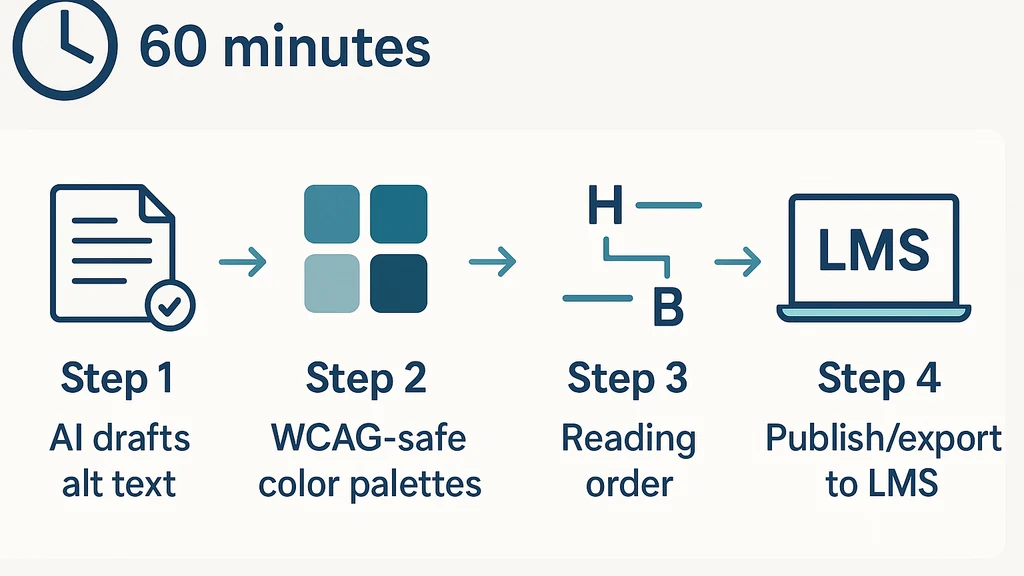
- Teks alt terlebih dulu: AI merancang deskripsi; manusia mengedit beberapa slide terpenting.
- Warna dan kontras kedua: palet aman WCAG bawaan meminimalkan kalibrasi ulang.
- Struktur ketiga: urutan bacaan dan judul meningkatkan hasil pembaca layar secara instan.
- Publikasikan keempat: ekspor, beri keterangan bila memungkinkan, dan centang daftar periksa yang dapat digunakan kembali.
Bagaimana cara menambahkan teks alt pada gambar di Google Slides?
Di Google Slides, pilih gambar tersebut, pilih opsi Teks Alt, dan tuliskan deskripsi singkat dan deskriptif tentang apa yang disampaikan gambar itu. Gunakan 1–2 kalimat pendek yang memungkinkan pengguna tunanetra memahami tujuan visual dalam konteks slide. Tip pembuatan massal: jalankan AI untuk merancang teks alt untuk semua visual, lalu sunting manual 5–10 gambar paling penting (misalnya bagan, diagram, grafik) untuk akurasi dan nada.
- Data point: Draf AI dapat mencakup sebagian besar gambar dalam sebuah deck; suntingan manusia biasanya fokus pada visual yang paling padat kontennya.
- Tip: buat teks alt kurang dari 125 karakter jika memungkinkan untuk memastikan keterbacaan oleh pembaca layar.
- Tindakan: simpan templat deck dengan gaya teks alt yang telah ditulis sebelumnya agar suntingan tetap konsisten.
Inti Pelajaran: Teks alt di Google Slides adalah proses dua langkah—draf otomatis untuk cakupan luas, lalu penyempurnaan manusia yang terarah untuk visual yang penting.
Apakah PowerPoint memiliki pemeriksa aksesibilitas?
Ya. Di PowerPoint, jalankan Pemeriksa Aksesibilitas dari tab Review. Ia menampilkan masalah terkait urutan bacaan, kontras warna, teks alt, dan navigasi dengan keyboard. Tangani item yang ditandai dengan menambahkan atau menyempurnakan teks alt, menyusun ulang konten slide agar alur logis, dan meningkatkan kontras bila perlu. Gunakan pemeriksa ini secara iteratif saat Anda menyempurnakan deck.
- Data point: Menjalankan pemeriksa pada deck sekitar 20–25 slide biasanya menyoroti 4–8 item yang sebagian besar guru dapat perbaiki dalam kurang dari 5 menit per item.
- Tip: tetaplah membuat daftar periksa sederhana yang dihasilkan alat sehingga Anda bisa mengulang proses ini setiap minggu.
- Tindakan: ekspor versi yang bersih dan dapat diakses untuk LMS dan bagikan daftar periksa dengan rekan guru.
Inti Pelajaran: Pemeriksa aksesibilitas PowerPoint adalah penjaga gerbang yang cepat—gunakannya untuk mendorong perbaikan sejak dini (urutan bacaan, teks alt, kontras) dan hemat waktu di kemudian hari.
Bagaimana saya meningkatkan kontras warna pada presentasi kelas?
Mulailah dengan palet WCAG‑safe dan terapkan tema siap pakai yang memaksimalkan kontras antara teks dan latar belakang. Di Google Slides, gunakan tema bawaan atau set warna khusus dengan kontras tinggi (teks gelap pada latar belakang terang atau sebaliknya). Di PowerPoint, muat palet yang dirancang untuk keterbacaan, dan jalankan pemeriksa kontras warna aksesibilitas bawaan untuk menandai slide yang tidak memenuhi.
- Data point: Deck tipikal mendapat manfaat dari palet terpilih sebelumnya dengan setidaknya 4–6 pasangan warna untuk menutupi judul, teks utama, dan warna penekanan.
- Tip: hindari petunjuk yang bergantung pada warna saja untuk makna (gunakan ikon atau label juga).
- Tindakan: simpan 2–3 palet WCAG‑safe sebagai “Palet Sekolah” dalam perpustakaan slide Anda untuk deck di masa mendatang.
Inti Pelajaran: Pemeriksaan kontras warna cepat dengan palet bawaan secara dramatis mengurangi peluang slide yang tidak dapat diakses lolos.
Bagaimana saya memberi keterangan pada slide dengan cepat?
Keterangan bisa dilakukan dengan dua cara: (1) keterangan pada video yang disematkan dalam slide (PowerPoint menawarkan subtitle langsung selama presentasi); (2) buat keterangan teks untuk narasi apa pun yang terkait dengan slide dan sediakan file keterangan terpisah (SRT) jika Anda menyertakan audio atau video di luar slide. Untuk retrofit cepat, fokuskan pada video yang ada dalam deck, buat keterangan dengan AI, dan lampirkan atau ekspor sesuai kebutuhan.
- Data point: Subjudul langsung PowerPoint dapat menghasilkan keterangan selama menjalankan presentasi; pemberian keterangan AI dapat menghasilkan draf keterangan untuk konten video dalam kurang dari satu menit per klip.
- Tip: padukan keterangan dengan tinjauan pasca-publikasi singkat untuk memastikan sinkronisasi.
- Tindakan: masukkan catatan penjelasan keterangan dalam rutinitas publikasi mingguan agar keterangan tidak terlupakan.
Inti Pelajaran: Pemberian keterangan tercepat saat Anda menargetkan video terlebih dahulu dan menjaga alur kerja pemberian keterangan yang sederhana dan dapat digunakan kembali yang sejalan dengan persyaratan LMS.
Apa itu urutan bacaan dan bagaimana cara memperbaikinya di slide?
Urutan bacaan memastikan pembaca layar menyajikan konten dalam urutan yang logis dan ramah pengguna. Di Google Slides, pastikan objek (teks, gambar, bagan) diatur sedemikian rupa sehingga urutannya masuk akal saat dinarasikan; di PowerPoint, gunakan Panel Seleksi dan tampilan Urutan Bacaan untuk menata ulang konten. Letakkan judul sebelum isi, pastikan gambar tidak menjadi satu-satunya pembawa makna, dan gunakan judul slide serta teks berbulet untuk membimbing urutan bacaan.
- Data point: Perbaikan tipikal melibatkan penyusunan ulang 3–5 objek per slide; sebagian besar deck hanya membutuhkan beberapa penyesuaian untuk melewati pemeriksaan pembaca layar dasar.
- Tip: pertahankan struktur judul yang konsisten (H1 untuk judul slide, H2 untuk bagian utama) di seluruh deck.
- Tindakan: terapkan pemeriksaan mikro 5 slide untuk menangkap masalah urutan bacaan sebelum publikasi.
Inti Pelajaran: Urutan bacaan yang benar secara dramatis meningkatkan pemahaman pembaca layar dengan investasi waktu yang minimal.
Bisakah AI membantu menghasilkan teks alt untuk slide?
Ya. AI dapat merancang teks alt untuk sebagian besar gambar, bagan, dan diagram, kemudian Anda (manusia) mengedit beberapa yang memerlukan presisi atau konteks. Perlakukan AI sebagai babak pertama dan andalkan pengetahuan materi Anda untuk menyempurnakan deskripsi agar mencerminkan tujuan pelajaran dan konteks kelas. Pendekatan ini menghemat waktu sambil menjaga akurasi.
- Data point: Perkiraan cakupan 70–90% dari draf AI; suntingan manusia biasanya fokus pada 5–10 visual teratas.
- Tip: berikan konteks slide kepada AI (misalnya, "bagan menunjukkan pertumbuhan populasi antara 2010 dan 2020 dengan tren naik") untuk menghasilkan deskripsi yang bermakna.
- Tindakan: buat panduan gaya teks alt singkat untuk prompt AI agar nada dan panjangnya konsisten.
Inti Pelajaran: AI adalah sekutu yang kuat untuk batch teks alt—gunakan untuk mempercepat cakupan sambil menyiapkan penyempurnaan manusia untuk slide krusial.
Bagaimana cara mengekspor deck slide yang dapat diakses untuk LMS?
Ekspor dan bagikan dengan LMS Anda (Canvas, Google Classroom, atau sistem distrik Anda) hanya setelah Anda menjalankan batch teks alt, pemeriksaan kontras warna, dan pemeriksaan urutan bacaan. Untuk Google Slides, ekspor sebagai PPTX atau terbitkan ke web, dan pastikan teks alt tetap melekat pada visual. Untuk PowerPoint, simpan sebagai PPTX dan gabungkan semua keterangan atau file SRT jika Anda menyertakan keterangan video.
- Data point: Ekspor tipikal menjaga metadata teks alt; periksa lagi setelah mengekspor untuk memastikan tidak ada konten yang hilang atau diacak dalam proses transfer.
- Tip: sertakan ringkasan aksesibilitas singkat dalam catatan deck untuk memandu admin LMS dan guru yang meninjau konten.
- Tindakan: pertahankan rutinitas ekspor mingguan dan daftar periksa yang dapat direproduksi sehingga proses menjadi otomatis.
Inti Pelajaran: Ekspor yang bersih dan daftar periksa siap terbit memastikan slide yang sesuai ADA masuk ke LMS dengan petunjuk aksesibilitas yang benar.
Bagaimana cara menghasilkan teks alt untuk slide secara batch?
Teks alt batch melibatkan menjalankan AI pada semua gambar dan bagan, lalu memprioritaskan suntingan pada visual yang memiliki arti naratif penting (seperti diagram yang krusial untuk pelajaran). Gunakan draf AI seluas deck, lalu lakukan pemeriksaan manusia singkat pada visual yang paling berarti. Simpan teks alt yang dihasilkan dalam panduan gaya bersama agar deck di masa depan menggunakan bahasa yang konsisten.
- Data point: Kebanyakan deck dapat mencapai cakupan segera 60–80% dengan satu langkah batch; 5–10 visual teratas biasanya memerlukan perbaikan manusia.
- Tip: pertahankan bahasa universal untuk deskripsi (misalnya, “bagan batang menunjukkan skor siswa naik dari 65 ke 88”).
- Tindakan: buat templat teks alt satu halaman yang bisa Anda salin ke deck baru.
Inti Pelajaran: Teks alt batch ditambah tinjauan manusia yang terarah menghasilkan jalur tercepat menuju slide yang sesuai ADA.
Apa saja palet warna WCAG‑safe untuk slide?
Palet WCAG‑safe menggunakan kontras tinggi dan kombinasi warna yang tetap mudah dibaca bagi pengguna dengan gangguan penglihatan. Mulailah dengan latar belakang terang dan teks gelap, tambahkan aksen warna yang tidak bergantung pada warna saja untuk menyampaikan makna. Simpan 2–3 palet sebagai preset untuk subjek berbeda (matematika, sains, bahasa) sehingga Anda bisa menggunakannya kembali setiap minggu.
- Data point: Dua atau tiga palet preset mencakup kebanyakan kebutuhan kelas tanpa mengubah setiap slide.
- Tip: uji palet pada proyektor dan pencahayaan kelas umum untuk memastikan keterbacaan.
- Tindakan: dokumentasikan kode heks dan target kontras dalam perpustakaan slide Anda untuk penggunaan ulang yang cepat.
Inti Pelajaran: Palet WCAG‑safe yang dapat digunakan kembali mempercepat waktu persiapan dan melindungi dari kebingungan akibat buta warna.
Bagaimana memastikan navigasi keyboard di deck slide?
Pastikan setiap elemen interaktif (tombol, tautan, alat yang disematkan) dapat dijangkau melalui keyboard, dan hindari jebakan yang memerlukan mouse. Di Google Slides, uji navigasi dengan Tab/Shift+Tab; di PowerPoint, konfirmasikan bahwa panel slide dan objek dapat diakses dalam urutan logis melalui Tab, Enter, dan tombol panah. Gunakan indikator fokus yang jelas dan judul slide yang terlihat untuk memandu pengguna.
- Data point: untuk sebagian besar kelas, pemeriksaan navigasi keyboard singkat pada 3–5 slide mengungkap mayoritas celah aksesibilitas.
- Tip: hapus atau perbesar area klik yang saling tumpang tindih yang mengganggu urutan tab.
- Tindakan: tambahkan tes keyboard 2 menit ke rutinitas publikasi mingguan Anda.
Inti Pelajaran: Aksesibilitas keyboard sering menjadi kemenangan tercepat dengan dampak luas.
Cara mengimplementasikan rutinitas publikasi mingguan untuk slide yang sesuai ADA?
Buat siklus mingguan yang bisa diulang: 1) draf teks alt massal, 2) pemeriksaan kontras warna menggunakan preset, 3) pemeriksaan urutan bacaan dan judul, 4) keterangan untuk media apa pun, 5) ekspor dan simpan ke LMS dengan daftar periksa centang. Pertahankan deck templat bersama dan formulir pemeriksaan singkat untuk guru yang selesai sebelum dibagikan.
- Data point: Rutinitas seperti ini biasanya menambah 10–15 menit pada jendela persiapan kelas standar, tetapi menghemat banyak waktu pada pembagian berikutnya.
- Tip: gunakan daftar periksa terpusat dan slot “Accessibility Sprint” kecil dalam dokumen perencanaan Anda.
- Tindakan: latih ritual mingguan “ADA Retro” untuk departemen Anda agar konsistensi terjamin.
Inti Pelajaran: Rutinitas publikasi mingguan membuat slide yang sesuai ADA menjadi bagian yang dapat diprediksi dari siklus pengajaran Anda, bukan terburu-buru di menit-menit terakhir.
Aplikasi Praktis
- Batch teks alt untuk deck sains 20–25 slide dalam kurang dari 15 menit, lalu fokuskan suntingan pada 5 visual krusial.
- Palet WCAG yang disetujui sebelumnya terintegrasi ke dalam templat slide distrik Anda untuk desain yang lebih cepat dan konsisten.
- Audit urutan bacaan singkat mengurangi kebingungan pembaca layar tanpa menghambat penyampaian pelajaran.
- Daftar periksa ekspor yang dapat diulang memastikan setiap deck siap LMS dan dapat diakses sebelum diposting.
Wawasan Ahli
- Pekerjaan aksesibilitas mendapat manfaat dari ritual kecil yang konsisten. Hemat waktu terbesar berasal dari preset, templat, dan panduan gaya teks alt satu halaman.
- Dalam praktiknya, kelas nyata lebih menyukai pendekatan seimbang: AI menangani tugas besar; guru memperhalus beberapa visual yang membawa pesan inti.
- Retros mingguan menjaga aksesibilitas sebagai kebiasaan hidup, bukan konfigurasi satu kali.
Langkah Selanjutnya
- Bangun perpustakaan template slide ADA tingkat distrik yang mencakup 3 palet WCAG‑safe, gaya teks alt standar, dan panduan urutan bacaan singkat.
- Jadwalkan satu jam retro mingguan “Accessibility Sprint” untuk tim Anda.
- Bagikan daftar periksa singkat dengan admin LMS Anda agar setiap deck yang Anda publikasikan mengikuti standar aksesibilitas yang sama.
Inti Pelajaran: Dengan templat, preset, dan rutinitas mingguan, slide yang sesuai ADA menjadi bagian yang cepat dan dapat diprediksi dari alur kerja pengajaran Anda.
Orang Juga Bertanya
Bagaimana saya menambahkan teks alt pada gambar di Google Slides?
Jawaban: Gunakan opsi Teks Alt pada setiap gambar dan deskripsikan isi serta fungsinya. Buat draf teks alt secara massal dengan AI dan haluskan 5–10 visual terpenting untuk akurasi.
Inti Pelajaran: Teks alt sangat penting dan paling mudah ketika Anda mengotomatiskan bagian besar dan menyempurnakan kasus kritis.
Apakah PowerPoint memiliki pemeriksa aksesibilitas?
Jawaban: Ya—Pemeriksa Aksesibilitas menandai masalah seperti urutan bacaan, teks alt, dan kontras warna. Jalankan setelah suntingan untuk memastikan kepatuhan.
Inti Pelajaran: Pemeriksa tersebut adalah langkah awal yang andal untuk menangkap celah umum.
Bagaimana saya bisa meningkatkan kontras warna pada presentasi kelas?
Jawaban: Mulailah dengan palet WCAG‑safe dan uji dengan alat kontras bawaan. Sesuaikan kombinasi teks/latar untuk memenuhi ambang kontras; simpan preset untuk digunakan kembali.
Inti Pelajaran: Palet kontras tinggi yang dipadukan dengan pemeriksaan cepat mencegah masalah keterbacaan di kelas mana pun.
Bagaimana saya memberi keterangan pada slide dengan cepat?
Jawaban: Keterangan konten video yang disematkan terlebih dahulu, lalu buat keterangan untuk narasi atau audio sesuai kebutuhan. Gunakan AI untuk merancang keterangan dan tinjau untuk akurasi.
Inti Pelajaran: Pemberian keterangan lebih cepat saat Anda menargetkan media yang memiliki dampak terbesar dan menjaga alur tinjauan sederhana.
Apa itu urutan bacaan dan bagaimana cara memperbaikinya di slides?
Jawaban: Urutan bacaan adalah urutan konten yang dibaca pembaca layar. Susun ulang objek per slide dan pastikan judul muncul sebelum isi.
Inti Pelajaran: Urutan bacaan yang benar meningkatkan aksesibilitas dengan suntingan per slide yang sangat sedikit.
Bisakah AI membantu menghasilkan teks alt untuk slide?
Jawaban: Ya—AI dapat merancang sebagian besar visual; manusia menyempurnakan 5–10 visual krusial.
Inti Pelajaran: AI mempercepat pembuatan teks alt sementara pemeriksaan manusia menjamin akurasi.
Bagaimana saya mengekspor deck slide yang dapat diakses untuk LMS?
Jawaban: Ekspor ke PPTX atau PDF dengan teks alt tetap utuh dan lampirkan keterangan atau file SRT. Sertakan ringkasan aksesibilitas untuk admin LMS.
Inti Pelajaran: Ekspor bersih adalah kunci terakhir untuk aksesibilitas LMS.
Bagaimana cara menghasilkan teks alt untuk slide secara batch?
Jawaban: Jalankan AI pada semua visual, lalu perbaiki visual teratas untuk konteks dan akurasi.
Inti Pelajaran: Teks alt batch + suntingan terarah adalah jalur tercepat menuju slide yang sesuai ADA.
Apa saja palet warna WCAG‑safe untuk slide?
Jawaban: Gunakan 2–3 palet yang disetujui sebelumnya dengan kontras tinggi dan hindari mengandalkan warna saja untuk makna.
Inti Pelajaran: Palet yang konsisten mengurangi tebakan dan meningkatkan keterbacaan.
Bagaimana memastikan navigasi keyboard di deck slide?
Jawaban: Uji dengan Tab/Shift+Tab dan pastikan semua elemen interaktif dapat dijangkau. Gunakan urutan fokus yang logis.
Inti Pelajaran: Kemudahan navigasi keyboard sering menjadi kemenangan cepat dengan dampak luas.
Bagaimana mengimplementasikan rutinitas publikasi mingguan untuk slide yang sesuai ADA?
Jawaban: Buat siklus tetap: batch teks alt, pemeriksaan warna, urutan bacaan, keterangan, ekspor, dan unggah ke LMS.
Inti Pelajaran: Pengulangan menciptakan keandalan dan mengurangi stres menjelang menit-menit terakhir.
Bagaimana menilai slide untuk aksesibilitas setelah dibagikan di LMS?
Jawaban: Jalankan audit cepat pasca-publikasi yang fokus pada cakupan teks alt, kontras warna pada slide umum, dan struktur yang mudah dibaca.
Inti Pelajaran: Audit rutin menjaga deck tetap sesuai saat pelajaran berkembang.
Langkah Selanjutnya (untuk perjalanan Anda)
- Buat kit pemula slide ADA tingkat distrik (templat, palet, panduan gaya teks alt).
- Jadwalkan satu jam mingguan “Accessibility Sprint” untuk tim Anda.
- Bangun daftar periksa publikasi sederhana yang terkait dengan alur kerja pengiriman LMS.
Jika Anda mau, saya bisa menyesuaikan alur kerja ini dengan kombinasi platform Anda secara tepat (Google Slides vs PowerPoint, LMS Anda, dan panjang deck tipikal yang Anda publikasikan) dan menyusun paket templat siap pakai.


