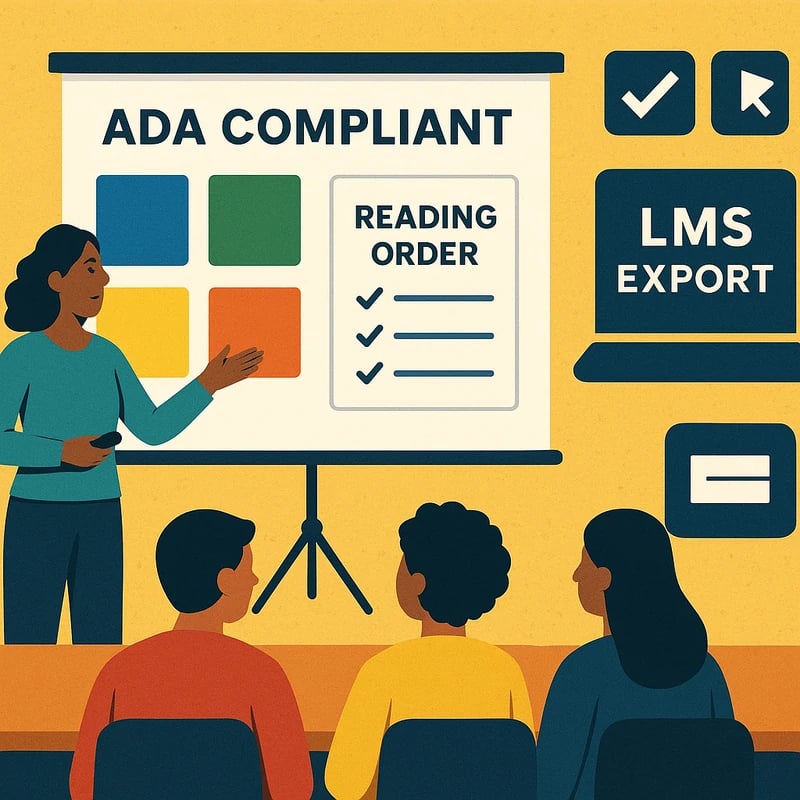
ADA-kompatibilis diavetítések mindössze 60 percen belül AI-alapú ellenőrzésekkel, csoportos alt szöveggel és WCAG-kompatibilis palettákkal—növeld a tanulási hozzáférhetőséget ma.
Gyors válasz
ADA-kompatibilis diavetítéseket körülbelül 60 percen belül el lehet érni beépített eszközökkel és könnyű mesterséges intelligenciával. Csoportosan generáld az alt szöveget a képekhez és diagramokhoz, alkalmazz WCAG‑biztonságos színpalettákat, javítsd az olvasási sorrendet és a fejléceket, és tegyél közzé egy újrafelhasználható rutint LMS-exportokhoz. A legtöbb diához csak néhány kép esetében van szükség emberi szerkesztésre, míg az AI végzi a nehezebb feladatokat a többi esetben. Fő tanulság: egy tipikus 15–25 diás prezentációt egy órán belül vissza lehet utólagos felépítéssel felhozni egy ismételhető munkafolyamat segítségével.
Fő tanulság: 60 perc megvalósítható ADA-kompatibilis diavetítésekhez, ha a központi hozzáférhetőségi feladatokat csoportosan végzed, és a kritikus vizuális elemeknél emberi szerkesztést hagysz.
ADA-kompatibilis diavetítések teljes útmutatója
Ez az egyórás felújítási munkafolyamat valós osztálytermekre épül: csoportosan generálod az alt szöveget, rögzíted a szín-kontraszt presetjeit, kijavítod az olvasási sorrendet és a fejléceket, és kiépítesz egy heti közzétételi rutint, amelyet újra felhasználhatsz. A cél nem minden pixel tökéletessége, hanem megbízható, ellenőrizhető hozzáférhetőség, amely megfelel a mai K‑12 követelményeknek és percek alatt LMS‑kész lehet.
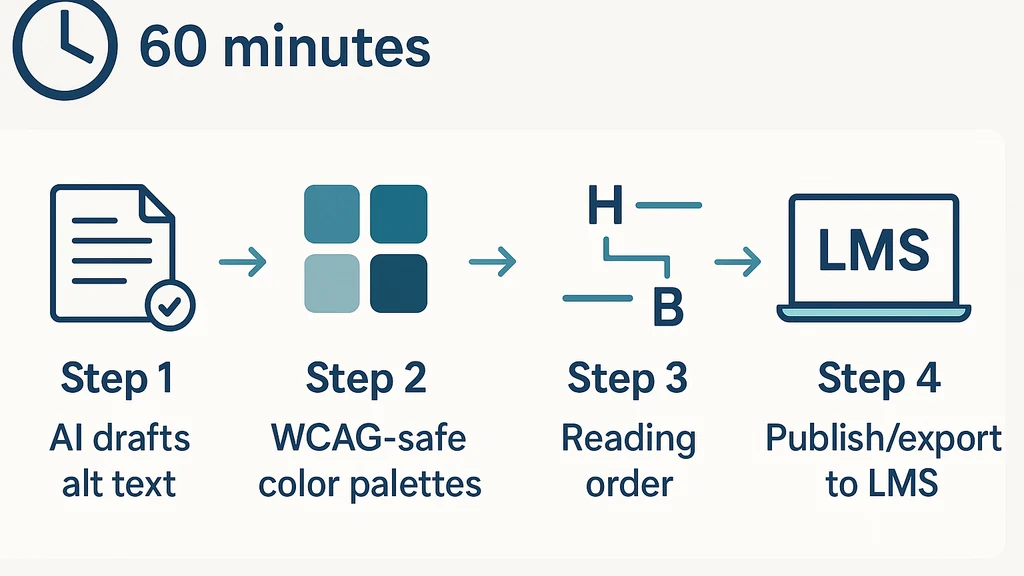
- Alt szöveg elsőként: az AI leírásokat draftol; az emberek a legfontosabb néhány diát szerkesztik.
- Szín és kontraszt másodikként: előre beállított WCAG‑biztonságos paletták minimalizálják az újraszámítást.
- Szerkezet harmadikként: az olvasási sorrend és a fejlécek azonnal javítják a képernyőolvasó-eredményeket.
- Közzététel negyedikként: exportálás, ahol lehetséges feliratok, és egy újrafelhasználható ellenőrzőlista kipipálása.
Hogyan adhatok alt szöveget a Google Slides képeihez?
A Google Slidesben válaszd ki a képet, kövesd az Alt szöveg opciót, és írj tömör, leíró leírást arról, amit a kép közvetít. Használj 1–2 rövid mondatot, amelyek lehetővé teszik egy vak felhasználó számára, hogy megértse a vizuális elem célját a diák kontextusában. Csoportosítási tipp: futtass AI-t az alt szöveg megfogalmazására minden vizuhoz, majd kézzel szerkeszd a legfontosabb 5–10 képet (például diagramok, diagramok, grafikonok) a pontosság és a tónus érdekében.
- Adatpont: az AI-draftok lefedhetik a legtöbb képet egy diához; a humán szerkesztések jellemzően a legtartalmasabb vizuális elemekre összpontosítanak.
- Tipp: tartsd az alt szöveget 125 karakter alatt, amikor csak lehetséges, hogy a képernyőolvasók könnyen olvashassák.
- Akció: ments egy diavetítés-sablont előre megírt alt‑szöveg stílussal, hogy a szerkesztések konzisztens legyenek.
Key Takeaway: A Google Slides-ben az alt szöveg kétlépéses folyamat — automatikus tervezet a széles lefedésért, majd célzott emberi finomítás a létfontosságú vizuális elemekhez.
Van PowerPointban hozzáférhetőségi ellenőrző?
Igen. A PowerPointban futtasd a Hozzáférhetőségi ellenőrzőt a Felülvizsgálat (Review) fülből. Kiemeli a olvasási sorrendhez, a kontraszthoz, az alt szöveghez és a billentyűzetes navigációhoz kapcsolódó problémákat. Kezeld a jelzett elemeket az alt szöveg hozzáadásával vagy finomításával, a diáktartalom logikus folyamatára való újrarendezésével, és a kontraszt növelésével, ahol szükséges. Használd a kontrollert ismétlődően a diáksor finomítása közben.
- Adatpont: egy 20–25 diaos prezentáción a kontroll futtatása általában 4–8 elemet emel ki, amelyet a legtöbb tanár 5 percen belül ki tud javítani.
- Tipp: tarts egy egyszerű „ellenőrzőlistát”, amelyet a szoftver generál, így a folyamat hetente ismételhető.
- Akció: exportálj egy tiszta, hozzáférhető verziót az LMS-hez, és oszd meg az ellenőrzőlistát a konzulensekkel (co‑teachers).
Key Takeaway: A PowerPoint hozzáférhetőségi ellenőrzője gyors kapuőrző — használd korai javításokra (olvasási sorrend, alt szöveg, kontraszt), és később időt takaríthatsz meg.
Hogyan javíthatom a színkontrasztot az osztálytermi prezentációkban?
Kezdd WCAG‑biztonságos palettával, és alkalmazz előre beépített témákat, amelyek maximalizálják a kontrasztot a szöveg és a háttér között. A Google Slidesban használhatod a beépített témákat vagy egyedi színsorokat nagy kontraszttal (sötét szöveg világos háttérrel vagy fordítva). A PowerPointban tölts be olvashatóságra tervezett palettát, és futtasd a beépített hozzáférhetőségi kontraszt-ellenőrzőt, hogy minden nem-felelősséggel rendelkező diát megjelölj.
- Adatpont: egy tipikus diavetítés előnye egy előre kiválasztott paletta, amely legalább 4–6 színpárt fed le a címsorok, a test szövege és a hangsúlyozó színek számára.
- Tipp: kerüld el olyan jelzésekhez való ragaszkodást, mint a szín egyedüli jelentése (használj ikonokat vagy feliratokat is).
- Akció: ments el 2–3 WCAG‑biztonságos palettát „Iskola Paletták” néven a diád könyvtáradban a jövőbeli diákszerkesztésekhez.
Key Takeaway: Gyors kontraszt‑ellenőrzések előre beállított palettákkal drasztikusan csökkentik annak esélyét, hogy hozzáférhetetlen diák becsússzon.
Hogyan lehet gyorsan feliratozni a diákat?
Feliratozás két módon történhet: (1) beágyazott videó feliratozása a diákban (PowerPoint élő feliratokat kínál előadások közben); (2) írott feliratok generálása bármilyen beszéd vagy narráció esetén, és külön feliratos fájl (SRT) biztosítása, ha a diákon kívül is van hang vagy videó. Gyors felújításokhoz összpontosíts a deckben lévő videókra, AI-val generálj feliratokat, és csatold vagy exportáld szükség szerint.
- Adatpont: a PowerPoint élő feliratai élő közvetítés közben is képesek feliratokat generálni; az AI által készített feliratok videótartalomhoz készített vázlatos feliratokat adhatnak kevesebb mint egy perc alatt.
- Tipp: párosítsd a feliratokat egy gyors poszt‑közzétételi ellenőrzéssel a szinkronizáció érdekében.
- Akció: egy feliratozási megjegyzést vegyél fel a heti közzétételi rutinba, hogy a feliratokat ne felejtsd el.
Key Takeaway: A feliratozás a leggyorsabb, ha először a videókat célzod meg, és egy egyszerű, újrafelhasználható feliratozási munkafolyamatot követsz, amely az LMS‑követelményekhez igazodik.
Mi az olvasási sorrend és hogyan javítható diavetítésekben?
Az olvasási sorrend biztosítja, hogy a képernyőolvasók logikus, felhasználóbarát sorrendben jelenítsék meg a tartalmat. A Google Slidesban győződj meg arról, hogy a objektumok (szöveg, képek, diagramok) úgy vannak elrendezve, hogy a sorrend narráció közben értelmes legyen; a PowerPointban használd a Kiválasztási panelt (Selection Pane) és a Reading Order nézetet a tartalom átrendezésére. Helyezd előre a fejléceket a törzstartalom előtt, győződj meg arról, hogy a képek nem csupán a jelentést hordozzák, és használd a dia címét és felsorolásait az olvasási sorrend irányítására.
- Adatpont: egy tipikus javítás 3–5 objektum átrendezését igényli diánként; a legtöbb diához csak néhány módosítás szükséges a alapvető képernyőolvasó ellenőrzések átengedéséhez.
- Tipp: tarts egységes fejléc‑szerkezetet (H1 a dia címére, H2 a fő részekre) az egész diáksorban.
- Akció: hajts végre egy 5‑diás mikro‑ellenőrzést, hogy az olvasási sorrendis problémák a közzététel előtt legyenek észrevehetőek.
Key Takeaway: A helyes olvasási sorrend drasztikusan javítja a képernyőolvasókkal történő megértést minimális diákat érintő szerkesztéssel.
Tud-e az AI segíteni alt szöveg generálásában a diavetítésekhez?
Igen. Az AI a legtöbb képhez, diagramhoz és ábrához tud alt szöveget draftolni, majd te (ember) szerkeszted a néhány olyan elemet, amely pontosságot vagy kontextust igényel. Kezeld az AI-t első lépésként, és támaszkodj a tantárgyi tudásodra, hogy a leírások tükrözzék a tananyag céljait és az osztálytermi kontextust. Ez a megközelítés időt takarít meg, miközben megőrzi a pontosságot.
- Adatpont: Az AI-draftok 70–90%-os lefedettséget érhetnek el; a humán szerkesztések általában a legfontosabb 5–10 vizuális elemre koncentrálnak.
- Tipp: add meg az AI-nak a di arculatát (például „diagram a 2010 és 2020 közötti népességnövekedést mutatja, növekvő tendencia”), hogy értelmes leírásokat generáljon.
- Akció: készíts egy rövid alt‑szöveg stílus útmutatót az AI-újrafelhasználáshoz, hogy a tónus és a hossz egységes legyen.
Key Takeaway: Az AI hatékony szövetséges az összefoglaló alt‑text generálásához — gyorsítja a lefedettséget, miközben a kritikus diák esetében a humán felülvizsgálat biztosítja a pontosságot.
Hogyan exportálhatók hozzáférhető diavetítések LMS‑hez?
Exportáld és oszd meg a LMS‑eddel (Canvas, Google Classroom vagy a körzet rendszere) csak az alt‑szöveg csoportos, a kontraszt-pass és az olvasási sorrend ellenőrzése után. A Google Slides esetében exportáld PPTX formátumba vagy publikáld a webre, és győződj meg arról, hogy az alt szöveg továbbra is a vizuális elemekhez kapcsolódik. A PowerPoint esetében ments PPTX formátumban, és csomagold az esetleges feliratokat vagy SRT fájlokat, ha videófeliratokat tartalmaztál.
- Adatpont: a tipikus export megőrzi az alt‑szöveg metaadatait; ellenőrizd duplán az exportált verziót, hogy ne veszítsen el tartalom vagy ne rendeződjön átadása közben.
- Tipp: a diakövető noteszbe (deck notes) írj rövid hozzáférhetőségi összefoglalót, hogy az LMS-Adminisztrátorok és a tanárok könnyen át tudják venni.
- Akció: tarts hetente exportálási rutint és reprodukálható ellenőrzőlistát, hogy a folyamat reflexióként legyen elsajátítható.
Key Takeaway: Egy tiszta export és egy kész‑közzétételi ellenőrzőlista biztosítja, hogy ADA‑kompatibilis diavetítések a megfelelő hozzáférhetőségi jelzésekkel érkezzenek az LMS-be.
Hogyan lehet csoportosan alt szöveget generálni diavetítésekhez?
A csoportos alt szöveg az AI futtatását jelenti minden képhez és diagramhoz, majd a narratív fontosságú vizuális elemeknél (például a leckéhez kritikus diagramok) végzett szerkesztés előtérbe helyezése. Használj diavetítés-szintű AI-draftot, majd gyors humán áttekintést a legfontosabb vizuális elemeknél. Tartsd a feljegyzett alt szöveget egy közös stílus‑útmutatóban, hogy a jövőbeli diák is egységes nyelvezetet használjon.
- Adatpont: A legtöbb diához 60–80%-os azonnali lefedettság érhető el egyetlen csoportos átadással; a top 5–10 vizuális elem általában igényel emberi módosítást.
- Tipp: tarts egy univerzális leírásnyelvet (pl. „bar diagramm mutatja a diákok pontszámainak 65-től 88‑ig tartó növekedését”).
- Akció: hozz létre egy egyoldalas alt‑szöveg sablont, amelyet egy új diavetítésbe is beilleszthetsz.
Key Takeaway: A csoportos alt szöveg és a célzott emberi felülvizsgálat a leggyorsabb út az ADA-kompatibilis diavetítésekhez.
Mik a WCAG‑biztonságos színpaletták diavetítésekhez?
A WCAG‑biztonságos paletták nagy kontrasztot használnak, és olyan színkombinációkat alkalmaznak, amelyek olvashatóak maradnak a látáskárral küzdő felhasználók számára. Kezdj világos háttérrel és sötét szöveggel, és adj hozzá olyan színkiemeléseket, amelyek nem csak a színre támaszkodva adnak üzenetet. Mentés 2–3 palettát előre beállítottként különböző tantárgyakhoz (matematika, természettudomány, nyelvtan) a heti ismétlésekhez.
- Adatpont: Két vagy három előre beállított paletta lefedi a legtöbb osztálytermi igényt a diákok módosítása nélkül.
- Tipp: teszteld a palettákat projektorokon és a szokásos osztálytermi világításban az olvashatóság megerősítésére.
- Akció: dokumentáld a hex kódokat és a kontraszt célértékeket a diáid könyvtárában a gyors újrafelhasználásért.
Key Takeaway: A újrafelhasználható WCAG‑biztonságos paletták megkönnyítik a beállítást és megóvják a színvakság okozta félreértésektől.
Hogyan biztosítható a billentyűzettel történő navigáció diavetítésekben?
Biztosítsd, hogy minden interaktív elem (gombok, hivatkozások, beágyazott eszközök) billentyűvel is elérhető legyen, és kerüld azokat a csapdákat, amelyek egér használatát igénylik. A Google Slides‑ban próbáld ki a navigációt Tab/Shift+Tab kombinációval; a PowerPointban erősítsd meg, hogy a dia panelek és a tárgyak logikus sorrendben elérhetők legyenek a Tab, Enter és a nyíl billentyűkkel. Használj egyértelmű fókusz‑jelzőket és látható diacímeket a felhasználók tájékoztatására.
- Adatpont: a legtöbb osztályteremben a 3–5 dia gyors billentyűzetes navigációs ellenőrzése a hozzáférhetőségi hiányosságok nagy részét feltárja.
- Tipp: távolítsd el vagy méretezd át az átfedő kattintható területeket, amelyek zavarják a tab sorrendjét.
- Akció: adj hozzá egy 2 perces billentyűzetes tesztet a heti közzétételi rutinodhoz.
Key Takeaway: A billentyűzettel történő hozzáférhetőség gyakran a leggyorsabb nyeremény; egy rövid navigációs teszt feltárja és kiigazítja a legtöbb problémát.
Hogyan lehet bevezetni egy heti közzétételi rutint ADA‑kompatibilis diavetítésekhez?
Hozz létre egy ismételhető heti ciklust: 1) csoportos alt‑szöveg-draft, 2) kontrasztellenőrzés presetekkel, 3) olvasási sorrend és fejlécek ellenőrzése, 4) feliratok bármilyen médiához, 5) exportálás és LMS-be történő mentés egy ellenőrzőlistával. Tarts megosztott sablon diákat és egy gyors ellenőrző űrlapot a tanárok számára, hogy megosszák.
- Adatpont: egy ilyen rutin általában hozzáad 10–15 percet egy standard osztályfelkészítő ablakhoz, de sokkal több időt spórol a későbbi megosztások során.
- Tipp: használj központosított ellenőrzőlistát és egy apró „Hozzáférhetőség Sprint” beosztást a tervezési dokumentumban.
- Akció: képessz ki heti ADA Retro rituált az osztályod számára a konzisztencia érdekében.
Key Takeaway: A heti közzétételi rutin kiszámíthatóvá teszi az ADA-kompatibilis diavetítéseket az oktatási ciklusod részévé, nem pedig utolsó pillanatos rohanássá.
Praktikus alkalmazások
- Csoportos alt szöveg generálása egy 20–25 dia science diához kevesebb mint 15 perc alatt, majd a 5 kritikus vizuális elemre koncentrálva szerkesztés.
- Előre jóváhagyott WCAG-paletták integrálása a körzeti diátsablonokba a gyorsabb, egységes tervezés érdekében.
- Rövid olvasási sorrend‑audit kiiktatja a képernyőolvasó okozta zavarokat anélkül, hogy késleltetné az óra kiadását.
- Ismételhető export‑ellenőrzőlista biztosítja, hogy minden diavetítés LMS‑kész legyen és hozzáférhető legyen közzététel előtt.
Szakértői betekintések
- A hozzáférhetőségi munka kis, következetes rituálékból profitál. A legnagyobb időmegtakarítás presetekből, sablonokból és egy egyoldalas alt‑szöveg stílus‑útmutatóból adódik.
- A gyakorlatban a valódi osztálytermek kiegyensúlyozott megközelítést preferálnak: az AI kezeli a tömeges feladatokat; a tanárok kibővítik a néhány vizuális elemet, amelyek hordozzák a központi üzenetet.
- A heti visszatekintések az akadálymentességet élettel teli szokásként kezelik, nem egyszeri konfigurációként.
Next Steps
- Építsen ki egy körzeti ADA‑kompatibilis diavetítés‑kezdőcsomag sablonkönyvtárat, amely 3 WCAG‑biztonságos palettát, egy standard alt‑szöveg stílust és egy rövid olvasási sorrend‑útmutatót tartalmaz.
- Készítsen egy 1‑órás retro csomagot, amelyet minden egység elején vagy osztályzat-időszak elején futtathat.
- Osszon meg egy rövid ellenőrzőlistát az LMS‑adminisztrátorával, hogy minden közzétett diához ugyanazokat a hozzáférhetőségi standardokat kövesse.
Key Takeaway: Templates, előre beállítottak és egy heti rutin segítségével az ADA‑kompatibilis diavetítések kiszámítható, gyors részei lesznek az oktatási munkafolyamatának.
People Also Ask
Hogyan adhatok alt szöveget a Google Slides képeihez?
Válasz: Használd az Alt szöveg lehetőséget minden képhez, és írd le a tartalmát és a funkcióját. Csoportosan készíts AI‑val alt szöveg‑drafot, majd finomítsd a 5–10 legfontosabb vizuális elemet a pontosság érdekében.
Key Takeaway: Az alt szöveg alapvető, és a legkönnyebb, ha a tömeget automatizálod, a kritikus eseteket pedig finomítod.
Van PowerPointban hozzáférhetőségi ellenőrző?
Válasz: Igen — a Hozzáférhetőségi ellenőrző olyan problémákat jelez, mint az olvasási sorrend, az alt szöveg és a kontraszt. Futtasd ki a szerkesztések után, hogy megerősítsd a megfelelést.
Key Takeaway: Az ellenőrző megbízható első lépés a gyakori figyelmeztetések kiszűrésére.
Hogyan javíthatom a színkontrasztot az osztálytermi prezentációkban?
Válasz: Kezdj WCAG‑biztonságos palettákkal és próbáld ki őket beépített kontraszt‑eszközökkel. Állítsd be a szöveg és a háttér kombinációját úgy, hogy megfeleljen a kontrasztküszöböknek; ments el előre néhány mintát a későbbi felhasználásra.
Key Takeaway: A magas kontrasztú paletták gyors ellenőrzésekkel párosítva megelőzik az olvashatósági problémákat bármilyen osztályteremben.
Hogyan készíthetek gyorsan feliratokat diáimhoz?
Válasz: Először feliratozd a beágyazott videókat, majd szükség szerint készíts feliratokat a narrációhoz vagy hanghoz. Használd az AI-t a feliratok megfogalmazására, és ellenőrizd a pontosságot.
Key Takeaway: A feliratozás gyorsabb, ha a médiát célozod meg a legnagyobb hatással és egy egyszerű felülvizsgálati hurkot tartasz fenn.
Mi az olvasási sorrend és hogyan javítható diavetítésekben?
Válasz: Az olvasási sorrend a sorozat, amelyben a képernyőolvasók olvassák a tartalmat. Diánként rendezd át a tárgyakat, és győződj meg arról, hogy a fejlécek a törzs tartalom elé kerülnek.
Key Takeaway: A helyes olvasási sorrend javítja a hozzáférhetőséget minimális diáksorra történő szerkesztéssel.
Tud-e az AI segíteni alt szöveg generálásában a diavetítésekhez?
Válasz: Igen — az AI lefedheti a legtöbb vizuális elemet; a humánok finomítják a kritikus 5–10 vizuális elemet.
Key Takeaway: Az AI felgyorsítja az alt szöveg generálását, miközben az emberi ellenőrzés garantálja a pontosságot.
Hogyan exportálhatók hozzáférhető diavetítések LMS‑hez?
Válasz: Exportálja PPTX vagy PDF formátumban úgy, hogy az alt‑szöveg épségben maradjon, és csatolja a feliratokat vagy SRT fájlokat. Tartalmazzon hozzáférhetőségi összefoglalót az LMS‑adminok számára.
Key Takeaway: Egy tiszta export és egy készen álló közzétételi ellenőrzőlista a végső záradék az LMS hozzáférhetőséghez.
Hogyan lehet csoportosan alt szöveget generálni diavetítéshez?
Válasz: Futtasd az AI-t minden vizuálon, majd finomítsd a legnagyobb kontextusú és pontosságú elemeket.
Key Takeaway: A csoportos alt szöveg + célzott emberi szerkesztés a leghatékonyabb út ADA-kompatibilis diavetítésekhez.
Mik a WCAG‑biztonságos színpaletták diavetítésekhez?
Válasz: Használj 2–3 előre jóváhagyott palettát, amelyek magas kontrasztúak, és ne támaszkodj kizárólag a színre a jelentés közvetítéséhez.
Key Takeaway: Az egységes paletták csökkentik a találgatást és javítják az olvashatóságot.
Hogyan biztosítható a billentyű-navigáció a diavetítésekben?
Válasz: Teszteld Tab/Shift+Tab használatával, és győződj meg arról, hogy minden interaktív elem elérhető. Használd a logikus fókusz‑rendet.
Key Takeaway: A billentyűzetbarátság gyakran gyors győzelem, amely széles körű hatást ér el.
Hogyan valósítsam meg egy heti közzétételi rutint ADA‑kompatibilis diavetítésekhez?
Válasz: Hozz létre egy fix ciklust: csoportos alt‑szöveg, kontraszt ellenőrzés, olvasási sorrend, feliratok, export és LMS feltöltés. Köss hozzá egy rögzített sablont és egy rövid bekérdezett formát a LMS-admink részére.
Key Takeaway: A megismételhető közzétételi rutin megbízható és kevésbé stresszes a végső határidőknél.
További lépések (az Ön útjához)
- Hozzon létre a körzet ADA-kompatibilis diákezdeti csomagját ( sablonok, paletták, alt‑szöveg stílus‑útmutató).
- Ütemezzen be egy 60 perces heti „Hozzáférhetőség Sprint” csapatának.
- Készítsen egy rövid ellenőrzőlistát az LMS‑adminisztrátor számára, hogy minden diát ugyanazon hozzáférhetőségi szabványok kövessen.
Key Takeaway: Sablonokkal, előre beállítottakkal és heti rutinnal az ADA‑kompatibilis diavetítések kiszámítható, gyors részévé válnak az oktatási munkafolyamatának.
Bíznak felmerült kérdések
Hogyan adhatok alt szöveget a Google Slides képeire?
Válasz: Használd az Alt szöveg lehetőséget minden képen, és írd le a tartalmát és funkcióját. Csoportosan készíts AI‑val alt szöveg‑drafot, majd finomítsd a 5–10 legfontosabb vizuális elemet a pontosság érdekében.
Key Takeaway: Az alt szöveg alapvető és legegyszerűbb, ha a nagytömeget automatizálod, a kritikus eseteket pedig finomítod.
Van PowerPointban hozzáférhetőségi ellenőrző?
Válasz: Igen — a Hozzáférhetőségi ellenőrző figyel olyan problémákat, mint olvasási sorrend, alt szöveg és kontraszt. Futtasd szerkesztések után a megfelelés megerősítésére.
Key Takeaway: Az ellenőrző megbízható első lépés a gyakori figyelmeztetések kiszűrésére.
Hogyan javíthatom a színkontrasztot az osztálytermi prezentációkban?
Válasz: Kezdj WCAG‑biztonságos palettákkal és teszteld őket beépített kontraszt‑eszközökkel. Állítsd be a szöveg/háttér kombinációkat a kontraszttűréseknek megfelelően; ments el előre néhány mintát későbbi felhasználásra.
Key Takeaway: A magas kontrasztú paletták és gyors ellenőrzések megakadályozzák az olvashatósági problémákat.
Hogyan készíthetek gyorsan feliratokat diáimhoz?
Válasz: Először a beágyazott videókat feliratozd, majd szükség szerint generálj feliratokat a narrációhoz vagy hanghoz. Használd az AI-t a feliratok megfogalmazására, és ellenőrizd a pontosságot.
Key Takeaway: A feliratozás gyorsabb, ha a médiát célzod meg a legnagyobb hatással és egy egyszerű felülvizsgálati hurkot tartasz fenn.
Mi az olvasási sorrend és hogyan javítható diavetítésekben?
Válasz: Az olvasási sorrend a sorrend, amelyben a képernyőolvasók olvassák a tartalmat. Diánként rendezd át a tárgyakat, és győződj meg arról, hogy a fejlécek megelőzik a törzs tartalmát.
Key Takeaway: A helyes olvasási sorrend javítja a hozzáférhetőséget minimális diákként végzett módosításokkal.
Tud-e az AI segíteni alt szöveg generálásában a diavetítésekhez?
Válasz: Igen — az AI lefedhet a legtöbb vizuális elemet; a humánok finomítják a kritikus 5–10 vizuális elemet.
Key Takeaway: Az AI felgyorsítja az alt szöveg generálását, miközben az emberi ellenőrzés garantálja a pontosságot.
Hogyan exportálhatók hozzáférhető diavetítések LMS‑hez?
Válasz: Exportálja PPTX vagy PDF formátumba az alt‑szöveg érintetlen megőrzésével, és csatolja a feliratokat vagy SRT fájlokat. Tartalmazzon hozzáférhetőségi összefoglalót az LMS‑adminok számára.
Key Takeaway: Egy tiszta export és egy készen álló közzétételi ellenőrzőlista a végső záradékkal a LMS hozzáférhetőségéhez vezet.
Hogyan lehet csoportosan alt szöveget generálni diavetítésekhez?
Válasz: Futtasd az AI-t minden vizuálon, majd finomítsd a legfontosabb kontextusú és pontosságú elemeket.
Key Takeaway: A csoportos alt szöveg és a célzott emberi felülvizsgálat a leghatékonyabb út ADA-kompatibilis diavetítésekhez.
Mik a WCAG‑biztonságos színpaletták diavetítésekhez?
Válasz: Használj 2–3 előre jóváhagyott palettát nagy kontraszttal és kerüld el a jelentés magyarázatát a színre alapozva.
Key Takeaway: A konzisztens paletták csökkentik a találgatást és javítják az olvashatóságot.
Hogyan biztosítható a billentyű navigáció a diavetítésekben?
Válasz: Teszteld Tab/Shift+Tab‑szal, és győződj meg arról, hogy minden interaktív elem elérhető. Használd a logikus fókuszrendet.
Key Takeaway: A billentyűzet‑barátság gyakran gyors győzelem széles körű hatással.
Hogyan lehet bevezetni egy heti közzétételi rutint ADA‑kompatibilis diavetítésekhez?
Válasz: Hozz létre egy rögzített ciklust: csoportos alt szöveg, kontraszt‑ellenőrzés, olvasási sorrend, feliratok, export és LMS feltöltés.
Key Takeaway: A repeated ismétlés megbízhatóságot ad és segít csökkenteni a határidő miatti stresszt.
Next Steps (az Ön útjának)
- Hozzon létre a körzet ADA‑kompatibilis diavetítés‑kezdeti készletet (sab laps, paletták, alt‑szöveg stílus‑útmutató).
- Ütemezzen be egy 60 perces heti „Hozzáférhetőség Sprint” szekciót a csapatának.
- Osszon meg egy rövid ellenőrzőlistát az LMS adminjával, hogy minden diát ugyanazokkal a hozzáférhetőségi szabványokkal töltsön fel.
If you want, I can tailor this workflow to your exact platform mix (Google Slides vs PowerPoint, your LMS, and the typical deck length you publish) and draft a ready‑to‑use template pack. Ha szeretné, testre szabhatom ezt a munkafolyamatot pontos platform‑keverékéhez (Google Slides vs PowerPoint, az Ön LMS‑e és az általában közzétett diák hossza), és elkészíthetek egy használatra kész sabloncsomagot.


