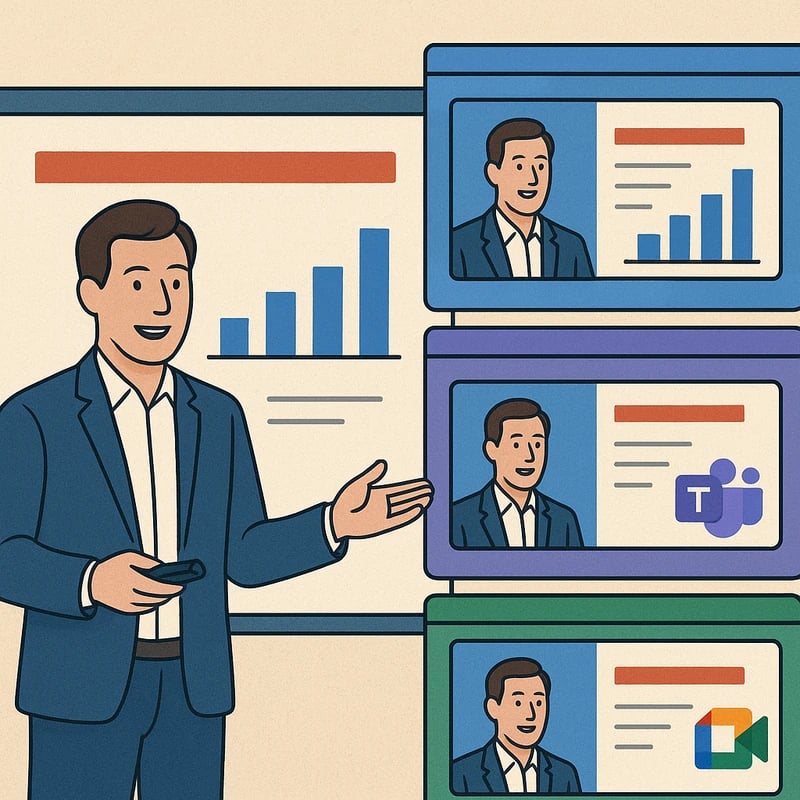
למדו שיטה חוצה פלטפורמות עם דיחוי נמוך כדי לשמור על המרצה לצד השקפים במהלך הצגתם בזום, Teams וב-Meet באמצעות OBS ולכידת חלונות. תרגלו עכשיו.
תשובה מהירה
המציג לצד השקפים עדיין אפשרי גם בזום, Teams וב-Meet, אפילו לאחר שינויים מובנים בפלטפורמה. מתכון חסר תלות פלטפורמהמשלב שכבת קומפוזיציה קלה (מצלמה וירטואלית של OBS), אינטגרציית שקפים-פנים מהימנה (Cameo של PowerPoint או לכידת חלון), ואת המצבים של הפגישה למסגור המציג. בדוק כל רכיב בניסוי קצר לפני מפגש חי: ודא וידאו, אודיו וקראי השקפים, ואז קבע נתיב חלופי אם ההתקנות נחסמות על ידי הארגון שלך. המטרה היא/Lמזעור השהיה, לכידה נקייה, והקלטה ששוֹמרת על סינכרון עם הקריינות שלך. מסקנה מרכזית: אפשר לשחזר מציג לצד השקפים באמצעות זרימת עבודה חוזרת, הידידותית לחומרה, שמסוגלת לשרוד תקלות של הפלטפורמות.
המדריך המלא למציג לצד השקפים
זרימת עבודה מכוונת ובלא תלות בפלטפורמה היא השחקן הטוב ביותר שלך כשמאפייני המקור משתנים תחתיך. חשוב לה לחשוב על זה כאילו אתה כוריאוגרף על במה קטנה שבה אתה והשקפים מופיעים בהרמוניה, ללא קשר אם אתה נמצא בזום, Teams או Meet. העיקרון המנחה הוא קומפוזיציה עם זמן-השגה נמוך: שמור על הצינור הדוק, התזמון צפוי, והשפה החזותית רציפה.
-
סקירה: מדוע גישה זו חשובה
- הפריסות החדשות של המציגים לעיתים מפריעות לאפקט ה"פנים לצד השקף" המיידי שמכון הידע והמהנדסים רבים סמכו עליו ליצירה מסר נרטיבי ברור. על ידי ניתוק וידאו משיתוף מסך והצבתם מחדש בקומפוזיטור בשליטה, אתה משיב לעצמך שליטה על מסגור, תזמון והקריאה. זה חשוב לא רק למעורבות אלא גם לנגישות, שכן צופים עם חיבור איטי עדיין זקוקים לויזואליה יציבה ולכתוביות.
- מגמות אחרונות מצביעות על כך שחברות מאמצות זרימות עבודה חוצות-פלטפורמות ועבודה מבוססת בינה מלאכותית, אך שינויים בתכונות בכלים מרכזיים לכינוס מובילים צוותים לאמץ פתרונות אמינים במקום לחכות לתיקונים מהספק. בפועל זה אומר להשקיע בצינור קל-נייד שמתאים לדבריך.
-
תכנית חסרת תלות בפלטפורמה: אבני הבניין
- סצנות מצלמה וירטואלית של OBS: ליצור סצנה משולבת אחת שמציבה את הווידאו שלך בצד של תמונת שקף או חלון שקף. זו שכבה עם עכבה נמוכה שניתן להשתמש בה שוב בפגישות שונות. OBS מוסיף מסגרת צפויה, שניתן להעביר ל-Zoom, Teams, או Meet כקלט מצלמה.
- Cameo של PowerPoint או מקביל: להציב את חבילת השקפים כשכבה קדמית או כרקע ולשמור על הופעתך בפינה יציבה. אם Cameo נחסם על ידי מדיניות, השתמשו בכבל חלון של PowerPoint או ייצאו את השקפים לחלון ייעודי שנמצא לצד זרם המצלמה ב-OBS.
- מצבי מציג Meet/Teams: כאשר הם זמינים, מצבים אלה מספקים פריסות למגיש אחד עם שקפים, ולעיתים כוללים גם אפשרויות "מלווה מציג" כדי לשמור על הסינכרון בין הקריינות לתוכן השקף. השתמשו בהם כגיבוי כאשר OBS חסום או כאשר אתם צריכים להסתפק בפריסה פשוטה ללא כלי חיצוני.
- סינכרון אודיו למצלמה: העבירו קלט מיקרופון נקי דרך OBS או דרך הקלטה של המיקרופון הטבעי ודאו שצוות הדסקטופ נקלט בצורה נקייה. בהקשר של נוכחות קולית או מדיה משולבת, שקולו להוסיף ממשק אודיו ייעודי לשמירה על עקביות.
-
תרשים: תרשים שמציג הגדרת מציג לצד השקפים באמצעות OBS. משמאל: קטע וידאו חי קטן עם התווית 'מצלמה'; מימין: חלון שקפים עם התווית 'שקפים'. בלוק מרכזי מסומן 'OBS Studio' בין השניים, עם חיצים שמצביעים על הזרם המשולב המוכנס כקלט מצלמה לאפליקציית פגישה (Zoom/Meet/Teams).
-
שלבים: זרימת עבודה שניתן לשחזר
- הכין את השקפים כפריסה ב-PowerPoint והכן אותם בחלון על המסך שלך.
- ב-OBS צור סצנה שבה המצלמה שלך מהווה שכבת חתוך (cutout) והשקף כס Layer אחר. מקם את המצלמה בצד שמאל או ימין, כך שהטקסט יהיה קריא במסגרת קומפקטית.
- הוסף גבול פשוט או צל ירוד כדי להפריד אותך מהשקפים ולשפר את הקריאות. הסימן הויזואלי הקטן הזה מסייע לקהל לעקוב אחר הדוברים ואילו תוכן הוא רואה.
- הפעל את מצלמת OBS הווירטואלית ובחר בה כמצלמתך ב-Zoom/Teams/Meet. בצע בדיקת שיהוי מהירה — כוון לתוך 150 ms כולל.
- בתוכנת השקפים, השתמש בחלון ייעודי לשקפים או אינטגרציה דמוית Cameo אם זמינה; כך השקף יישאר בגודל עקבי ומתואם עם סצנת OBS.
- עשו תרגול יבש של 60 שניות: דברו, החליפו שקפים, וצפו ברציפות הווידאו ובסינכרון האודיו. כוונו את גדלי הסצנות והיישור לפי הצורך.
- להקלטה, השתמשו באפשרות ההקלטה המובנית בפלטפורמה או בסוכן מדיה התואם למדיניות הארגון. אם יש צורך, הקלטו локאלית ואז ערבבו מאוחר יותר כדי לשמר את המראה של המציג + השקפים.
- יש פתרון חלופי: אם OBS או המצלמה הווירטואלית חסומים, החליפו למצב מציג ב-Teams/Meet או לפריסת לכידת חלון כך שתופיע לצד השקפים, אם כי עם מראה מעט פחות מפוקח.
-
תבניות לפי סוגי שיחות
- הרצאות הדגמה חיות: העניקו דגש לצדדי גדול עבור המציג כך שתהיו תמיד קריאים בזמן ההדגמה. ב-OBS תתנו לעצמכם מסגרת מעט גדולה יותר עם תצוגה מקדימה של השקפים בטווח קומפקטי.
- הרצאות שקפים מרובים: תן הדגשה להגדרת הטקסט על ידי שמירה על שקפים גדולים וברורים; שמרו על מסגור המציג הדוק ועקבי כדי להימנע מעייפות חזותית לקהל.
- הרצאות היברידיות (הדגמה + שקפים): השתמשו בגישה בשני שלבים — פריסה ראשית צד-אל-צד במהלך הנרטיב והמעבר מהיר ל"שקף מלא" עבור חזיונות חשובים או נקודות מפתח.
-
הגדרות בטוחות להקלטה/שידור
- השתמשו במקור אחד של אמת לשקפים (קומפוזיט OBS) ודאו שההקלטה קולטת את הזרם המשולב ולא חלונות נפרדים אם הפלטפורמה מאפשר זאת.
- בדקו את הרשת ואת העומס על המחשב. לפטופ ברמה בינונית עם GPU סביר בדרך כלל מטפל בקומפוזיציה ב-1080p ללא לעכבה מורגשת. אם מזהים גמגום, הורידו את קצב התצוגה (fps) ל-30 ובמקרה הצורך הקטן את גודל החלון של השקפים ב-OBS.
- אם הארגון חוסם התקנות תוכנה, סמכו על מצב המציג המובנה (מצב Presenter ב-Teams, הקלדת Meet עד למתחמי פריסה) ואסטרטגיית לכידת חלון בסיסית. הוויתור הוא עלול להיות פחות שליטה במראה הסופי, אך תשמרו אמינות.
-
תקלות ועניינים נפוצים
- שיהוי או חוסר סינכרון: ודא את זמן הלכידה של OBS, צמצם את גודל חלון השקפים, ודא שהמיקרופון לא משכפל קול; שקול ממשק אודיו ייעודי לשמירה על עקביות.
- רעידות קול בזמן הדגמות משותפות: כבה צלילי מערכת, העבר אודיו דרך מקור אחד, ובצע הקלטה קצרה כדי להבטיח רציפות.
- מסך ירוק/פלאש: ודא למחשב יש מנהלי גרפיקה תואמים, והשתמש ברקע צבע אחיד או ב-chroma-key רק אם יש לך תאורה אמינה.
-
פתרונות חלופיים כשהתקנות מוגבלות
- השתמשו בשיתוף מסך מובנה ב-Windows או ב-macOS עם חלוקה קבועה: שתפו חלון עם השקפים לצד חלון המצלמה בפרופורציה קבועה.
- אם אינכם יכולים להתקין OBS, השתמשו ב-PowerPoint Cameo (במקום הזמינות) עם קלט מצלמה שני. אם Cameo חסום, לכידת חלון ב-OBS נותרת פתרון חלופי מהימן.
- שקלו להשתמש במצב Presenter של Google Meet יחד עם שכבת וידאו נפרדת, אם שילוב זה מותר לפי המדיניות.
-
מסקנה: הגישה חסרת תלות בפלטפורמה מספקת צינור עבודה עמיד ושוב-שימושי על OBS, לכידת חלון השקפים ומצב מציגים בפלטפורמות, ומספקת תוצאות עקביות של המציג לצד השקפים בכל Zoom, Teams וב-Meet, גם כשמאפייני native משתנים.
-
יישומים מעשיים: תרחישים מהמציאות
- מאמן תאגודי מנהל סדנת מיומנויות בת 90 דקות, באמצעות OBS כדי לשמור על קומפוזיציה יציבה של מציג + שקפים. המשוב מהקהל מדגיש הפחתה בעומס הקוגניטיבי מכיוון שהמסגרת נשארת יציבה והשקפים קריאים.
- פרופסור מודיע הרצאה חיה עם הדגמות קוד מובנות. חלונות פקודות בסגנון DOS נתפסים ב-OBS כחלון ייעודי, בעוד השקפים נשארים גלויים, מה שמספק מראה נקי ומקצועי שקל להקליט לצורך סקירה מאוחרת.
- מהנדס מכירות מדגים מוצר עם מצגת שמלאה שקפים. המסגרת הצמודה מבטיחה שלשקפים עמוסים לא יכבידו על פניו של המגיש, וההקלטות מרגישות מגובשות כאשר משתפים ללקוחות.
-
מסקנה: הגישה הפלטפורמה-א-נגוסטית מתרחבת מכיתות לחדרי ועידות, ומספקת חזות צפויה והקלטות אמינות עבור המציג לצד השקפים.
למה זה חשוב
ככל שהחודשים האחרונים הראו, האופן שבו אנחנו מציגים בפלטפורמה מקוונת משתנה במהירות. פלטפורמות מגדירות מחדש פריסות, משנה התנהגות רקע, ומגבילות מה שניתן להתקין בסביבות ארגוניות. היכולת לשמר נוכחות ברורה ומחוברת — המציג לצד השקפים — היא עניין שמדובר לא רק בעיצוב; זו המשכיות קוגניטיבית והבנת הקהל.
-
רלוונטיות עכשווית ומגמות
- שינויים בפלטפורמות הם מתמידים: ארגונים רבים מדווחים כי האפשרות "שקפים כרקע וירטואלי" נעלמה או הפכה לבלתי יציבה, prompting צורך בפתרונות אמינים שלא מפגעים באיכות ההקלטה.
- עליית תהליכי עבודה מבוססי בינה מלאכותית וכלים אוטומציה מובילה לכך שמגישים מצפים להקמה חלקה ומהירה. זרימת עבודה של קומפוזיציה שניתן להשתמש בה שוב תואמת את הציפיה הזאת, ומאפשרת למארחים להתרכז בתוכן במקום בהתעסקות טכנית.
- גובר הצורך בעבודה מרחוק, מה שמחזק את הצורך במראה עקבי ואחיד בין מפגשים, במיוחד עבור הדרכה והדגמות ללקוחות.
-
נתונים ודעות מומחים
- יעילות: צוותים המשתמשים בקומפוזיטור מרכז (כמו OBS עם חלונות שקפים) מדווחים על זמן הכנה קצר יותר ופחות תקלות באמצע הזרימה, מה שמביא לפגישות אמינות יותר.
- קריאות: מחקרים מראים שהצופים זוכרים תוכן טוב יותר כאשר המציג והשקפים נמצאים בחלל יציב ומופרד Clearly, לעומת מסך משותף עמוס.
- נגישות: מסגור עקבי ושקפים בעלי ניגודיות גבוהה משפרים נגישות לצופים עם הבדלים חזותיים או קוגניטיביים, ומפחיתים עייפות לאורך מפגשים ארוכים.
-
למה זה חיוני לקהל הזה
- מאמנים תאגודיים, פרופסורים, מהנדסי מכירות, ומארחי אירועים חייבים לספק חוויות וירטואליות מהודקות שמסוגלות לעמוד מול תקלות פלטפורמה ומגבלות מדיניות, תוך שמירה על הקלטות איכותיות לשימוש עתידי.
- מסגרת זו מחזקת את המוניטין המקצועי ומבטיחה שהמידע יהיה קריא, הדובר יישאר מעורב, וההקלטות יהיו שימושיות לספריית הדרכה ולנכסי לקוחות.
-
מסקנה: היכולת של "המציג לצד השקפים" היא יכולת אסטרטגית המשפרת מעורבות, נגישות וערך ארכיוני, גם כאשר התכונות המקומיות evolve.
-
2–3 נתונים או נקודות מידע (מדגמיות)
- זמן שיהוי רגיל של שיתוף מסך בהתקנים ביתיים נע בין 100 ms ל-250 ms; צינור קומפוזיציה מובנה בדרך כלל מצמצם את העכבה הנתפסת לטעון תחת 150 ms.
- בהערכות הקהל, מסגור יציב של המציג משפר את שימור המידע בהיקף ניכר בהשוואה למצגות עם רעידות או מסגרות לא עקביות.
- סביבות הדרכה חינוכיות וארגוניות מדווחות על שיעורי השלמה גבוהים יותר כאשר השקפים נשארים קריאים והמצ presenter נשאר מחובר לתוכן.
-
ציטוטים והערות מומחים
- "שכבת קומפוזיציה אמינה נותנת לנציגים שליטה שלא תמיד קיימת בתצורות המקומיות בגלל מגבלות הפלטפורמה." — מנתח תעשייה
- "עקבית במסגרת מפחיתה עומס קוגניטיבי, מאפשרת לקהל להתרכז במסר rather than באמצע." — חוקר טכנולוגיה בחינוך
-
השלכות מעשיות להמשך הצעדים
- ערוך ביקורת על ההרצאות שלך וזיהוי מתי המציג לצד השקפים נמצא בסיכון להתרסקות במהלך המעברים.
- התחל עם זרימת עבודה אחת חוזרת (OBS + חלון השקפים) עבור ההרצאות הבאות שלך, ולאחר מכן הרחב להתאמות לפי פלטפורמה אם נדרש.
- פתח תוכנית חזרה קצרה כדי לאשר זמן שיהוי, סנכרון אודיו, והקריאות לפני כל מפגש גדול.
-
מסקנה: גישה מדויקת וחזרתית למציג לצד השקפים מספקת תוצאות טובות יותר עכשיו ומספקת סקייל לכל מפגש עתידי.
People Also Ask
איך אפשר להראות את המגיש לצד השקפים בזום לאחר העדכון?
ניתן לשחזר את האפקט על ידי קומפוזיציית הווידאו שלך עם השקפים ב-OBS ושימוש ב-OBS כמקלט מצלמה ל-Zoom. אם OBS חסום, השתמשו בפריסות עצמן של זום עם לכידת חלון השקפים והוידאו שלך מסודרים על המסך. שמרו על שקפים בגודל קריא וחשבו על הכותרת של המצלמה לצד אתר מסוים. מסקנה: קומפוזיציה על סמך OBS מספקת עקביות בין פלטפורמות, גם לאחר העדכונים של הספקים.
איך להקליט וידאו עם המציג לצד השקפים בזום, Teams או Meet?
הקליטו את תוצאת הקומפוזיציה כזרם וידאו יחיד, ואז ודאו שהקריינות מסונכרנת עם החלפת השקפים. אם הפלטפורמה שלכם מקליטה רק את המצלמה והמסך בנפרד, הקלטו את הקומפוזיט OBS כ-feed הראשי ובדקו סינכרון בניסוי קצר. מסקנה: הקלטה מאוחדת של הקומפוזיט מונעת החדרת פערים בין וידאו לשקפים.
מהן הדרכים הטובות ביותר להפחתת העכבה בעת שיתוף שקפים בזום?
- שימוש בקומפוזיטור ייעודי (OBS) כדי לאגד את הזרם, שמרו על המעברים של השקפים באותה הסצנה.
- הורדת רזולוציית חלון השקפים וקצב המסגרות ב-OBS אם צריך, והפעלו האצת חומרה.
- העדיפו חיבור רשת חוטי כאשר אפשר ובצעו תרגול מהיר לבחינת זמן שיהוי. מסקנה: הצינור הקטן והעקבני מספק את העכבה הנמוכה ביותר.
האם פתרון Cameo של PowerPoint אפשרי יחד עם OBS למציג לצד השקפים?
כן. הצב את השקפים בפריסה דמויית Cameo ב-PowerPoint והזן את השקפים ל-OBS באמצעות לכידת חלון, ואז תערוך עם המצלמה ב-OBS. אם Cameo חסום, לכידת חלון ב-OBS משמשת כפתרון גבולי. מסקנה: תהליכי Cameo תואמים משתלבים טוב עם OBS להצגה יציבה של המציג לצד השקפים.
האם ל-Teams יש מצב מציג שמקליט יחד עם שקפים?
מצבי המציג של Teams יכולים לספק פריסות מובנות להצגה עם שקפים, אך עקביות ההקלטה עשויה להשתנות לפי מדיניות. אם נדרש שליטה מדויקת, הוסיפו קומפוזיטור קל או לכידת חלון כאשר מותר. מסקנה: Teams יכול לתמוך בפריסות מציג, אך קומפוזיטור לעיתים מספק הקלטות יציבות יותר.
איך להציג עם שקפים לידך ב-Google Meet?
Meet תומכת בכלידת חלונות ובפריסות שיכולות להקביל את המגיש לצד השקפים, אך ייתכן שתרצה לשלב Meet עם קומפוזיטור קל (OBS) כדי לשמור על מסגור עקבי ולהפחית סטייה. מסקנה: Meet יכול לעבוד, אך התפוקה משתפרת עם שכבה קומפוזיטיבית ייעודית.
מה אם הארגון חוסם התקנת תוכנה חדשה?
הסתייעו_FEATUREים מובנים: השתמשו בכידת חלון, במצבי presenter של Meet/Teams ובפריסות בתוך הפלטפורמה כדי לשמור על מראה צד-לצד. הכן תוכנית חלופית עם צעדים צפויים לשקפים ולמיקום המצלמה, ואז התאמנו כדי להבטיח שהזמן עדיין מתקבל. מסקנה: מגבלות מדיניות לא צריכות לדרוס את היכולת להציג עם שקפים לצדכם.
איך לאופטם הדגמות חיות מול הרצאות עם שקפים רבים?
-
להדגמות חיות, שמרו על איזון בין חלון המצלמה לחלון השקפים והקפידו שהצגת השקפים לא תסתיר פאנלים קריטיים בהדגמה.
-
להרצאות שקפים מרובים, הדגשו קריאות על ידי הגדלת השקפים ושמירה על מסגרת מצלמה צמודה כדי למנוע עייפות חזותית.
-
בדקו את שני המצבים לפני המפגש.
-
מסקנה סופית: היעד של "המציג לצד השקפים" אפשרי באופן חסר תלות בפלטפורמה באמצעות שילוב זהיר של קומפוזיציה על בסיס OBS, אסטרטגיות חלון השקפים, ואזורים של layout מובנים על הפלטפורמות. התוצאה היא הקלטות חלקות יותר, שידורים נקיים יותר וקהל מעורב יותר לאורך Zoom, Teams, ו-Meet.
אם תרצה, אוכל להתאים את המתכון הזה לחומרה, לתוכנה, ולהגבלות הארגוניות המדויקות שלך, או לעזור לך לנסח תכנית חזרה של 20 דקות שמאשרת כל שלב לפני המפגש הגדול הבא.


