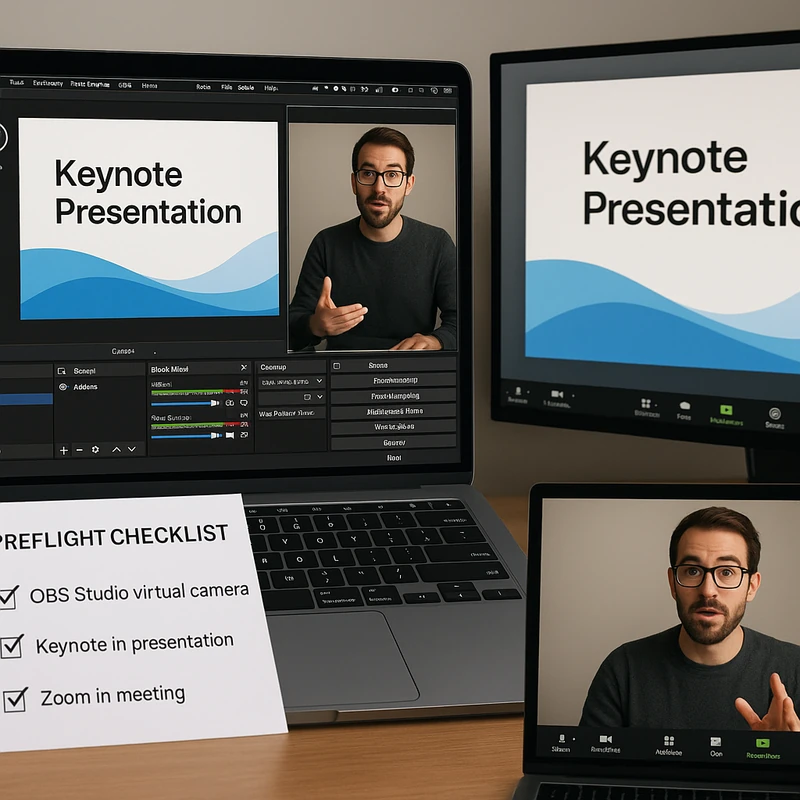
הצגת Keynote ב-Zoom ללא Keynote Live עם שרשרת אותות המבוססת על OBS. הכינו בדיקות טרם ההפעלה של 2 דקות, גיבויים והתאוששות מהירה לשיחות חלקות.
תשובה מהירה
להציג Keynote ב-Zoom ללא Keynote Live על ידי בניית שרשרת אות יציבה: הרץ את Keynote ב-macOS, הזן אותו ל-OBS Studio כמצלמה וירטואלית, ואז שתף את פלט OBS ב-Zoom או Teams. השבת את שכבת האנוטציה של Zoom, השתמש במסך שני, והרץ בדיקת מוכנות קצרה של שתי דקות. אם משהו יתקלקל, עבור למסמך PDF או PowerPoint כגיבוי, ובצע סקריפט שחזור חי פשוט כדי להמשיך במהרה. גישה זו מפחיתה מסגרות שחורות, שיבושי סינכרון והפרעות בממשק תוך שמירה על דיוק התוכן.
מסקנת המפתח: שרשרת אות מגויסת על OBS יחד עם תוכנית גיבוי מוצקת מסירה את התלות ב-Keynote Live ומאפשרת הצגות Keynote מרוחקות חלקות יותר.
המדריך המלא להצגת Keynote ב-Zoom ללא Keynote Live
מדריך מעשי, צעד-א-צעד לשרשרת אות תפקודית designed עבור מציגי Mac שמדברים באופן קבוע מול קהלים רחוקים באמצעות Zoom/Teams/Webex. המסמכים מכסים איך להחליף את Keynote Live בזרימות עבודה יציבות, איך לדכא את שכבת האנוטציה של Zoom ואיך למנוע מסגרות שחורות בתחילת וסיום השקופיות. הוא כולל גם בדיקת מוכנות של 2 דקות, תוכנית גיבוי (ייצוא ל-PDF/PowerPoint), וסקריפט שחזור חי שניתן לקרוא בקול אם מסתבך משהו.
- בניית שרשרת האות
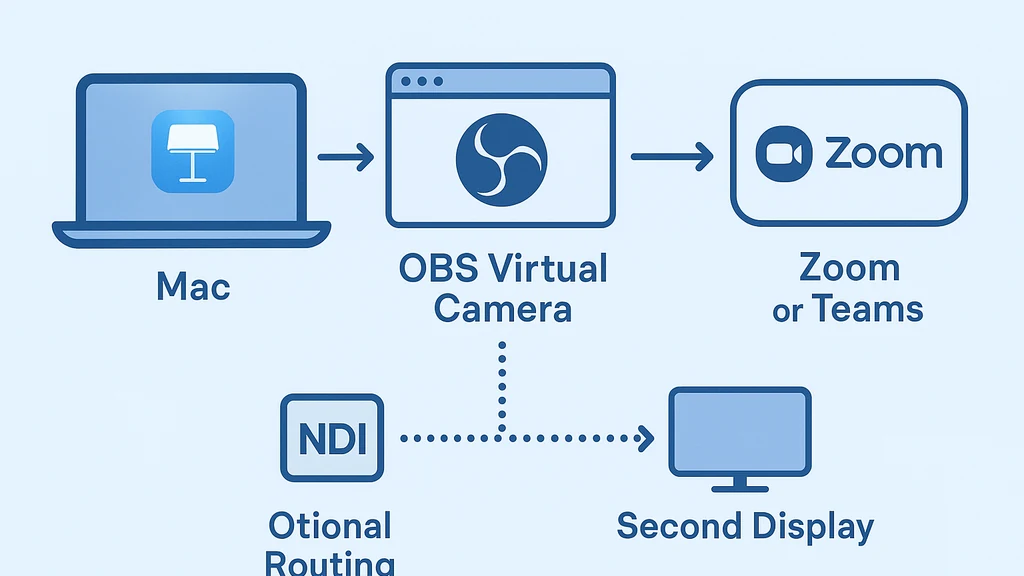
- נתיב הליבה: Keynote על macOS → OBS Studio (מצלמה וירטואלית) → Zoom או Teams.
- נתיבי ניתוב אופציונליים: שימוש ב-NDI או בצג שני ייעודי ללכידת תוכן Keynote עם סיכון נמוך לאובדן מסגרות.
- למה OBS? הוא מספק לכידה נקייה, שליטה על הסצנות והיכולת להוסיף "שקף נקי" אם מתרחשת hiccup בשקופית, וכל זאת ללא תלות ב-Keynote Live.
- לפני העלייה לשידור: בדיקת מוכנות Robust of Two Minutes
- בדוק יציבות אינטרנט: כוון ליצאת/upload מהירה של לפחות 20 Mbps; הרץ בדיקת מהירות מהירה והשתמש בחיבור קווי אם אפשר.
- ודא שקובץ Keynote מוכן: ודא שהערימה פתוחה, הגופנים משולבים וכל מדיה מופיעה באופן מקומי ללא קפיאה.
- אשר OBS משדר: אמת סצנות, מקורות, ניתוב שמע ושהמצלמה הווירטואלית של OBS הופעלה.
- הגדרת Zoom/Teams: השבת את האנוטציה של המשתתפים, ודא ששיתוף המסך מוגדר לפלט OBS, ואשר כי “Share Computer Sound” כבוי אלא אם כן זקוקים לשמע ממדיה.
- תצוגה ולכידה: התחבר למסך ייעודי אם אפשר; בדוק לכידת חלון/אזור מול לכידת מסך מלא כדי להימנע ממסגרות שחורות בעת מעבר השקופיות.
- תוכן גיבוי: ייצא מצגת כ-PDF וגרסת PowerPoint כגיבוי מהיר.
- שתי אפשרויות זרימת עבודה מרכזיות
- זרימת OBS virtual camera (מומלץ לאמינות)
- צור סצנת לכידת חלון Keynote ב-OBS.
- נתח שמע מערכת דרך OBS כדי ששמע ווידאו יהיו מסונכרנים.
- השתמש ב-“Studio Mode” של OBS כדי לקבוע מעברים ולהפחית השהיה על האוויר.
- זרימת שיתוף מסך (fallback אם OBS אינו זמין)
- ב-Zoom, בחר “Share Screen” והצב את חלון Keynote או את כל המסך.
- למירב הדיוק, הרץ את Keynote במצב חלון ולכוד את החלון הזה במקום לכידת מסך מלאה אם אפשר.
- זרימת OBS virtual camera (מומלץ לאמינות)
- הסרת האנוטציה של Zoom והפרעות UI
- Zoom: Security > השבת את האפשרות לאנוטציה למשתתפים. בבקרות הפגישה, כבה את כלי Annotate כדי למנוע סמנים על השקופיות שלך.
- Teams: השתמש בשיטה עקבית לשיתוף (OBS כ-output של מצלמה או שיתוף מסך) והשבת כל תכונת שכבה שעלולה להסתיר את השקופיות.
- שמור על תצוגה נקייה: כבה שעוני מסך, הערות המציג ושאר שכבות מהמפורסם שעלולות להסיח את דעת המשתתפים.
- המנעות ממסגרות שחורות בתחילת/סוף השקופיות
- השתמש במסלול תצוגה ייעודי (NDI/OBS) כדי המעברים לקרות במסגרת שרשרת הלכידה ולא על מעבר למסך מלא של חלון Keynote.
- ב-K keynote הימנע ממעברים abrupt full-screen; השתמש בהבהרה של 1–2 שניות או במעבר ניטרלי כדי לתת ל-OBS זמן לעדכן את הפריים.
- בדוק מראש תסריט מלא של כל ערימת השקופיות עם שיטת הלכידה המדויקת שלך כדי לזהות היכן עלולה להופיע מסגרת שחורה וכייל את זמן הסצנות ב-OBS בהתאם.
- בדיקת מוכנות של שתי דקות (בפועל)
- בדיקת רשת (קווית אם אפשר), אסתטיקה Zaken latency מתחת ל-50 ms למארח הפגישה, jitter מתחת ל-10 ms.
- OBS started, מצלמה וירטואלית פעילה, והמצגת Keynote גלויה בסצנה.
- Zoom/Teams מוגדרים לשיתוף פלט OBS; האנוטציה כבויה; ניתוב שמע שנבדק.
- גיבוי המצגת זמין (ייצוא ל-PDF ו-PowerPoint) וזמין באופן לא מקוון.
- סקריפט שחזור חי ופתרון כשל
- הסקריפט בקצרה:
- שלב 1: הכרז על הפסקה קצרה; עבור לגיבוי PDF כדי להשאיר את הזרימה.
- שלב 2: עצור את OBS, העבר Zoom/Teams לשיתוף מסך של ה-PDF או PowerPoint.
- שלב 3: התחבר מחדש ל-OBS, או עבור למסך השני של Keynote אם זמין.
- שלב 4: בדוק מחדש את רמות השמע, ודא שהשקופיות מסונכרנות והמשך עם סיכום חי מהיר.
- הכן דף פעולה אחד בעמוד (one-page) בשם “פקודות שחזור חי” שאפשר לקרוא בקול לעצמך.
- הסקריפט בקצרה:
- טיפ מעשי: prebuild “תבניות סצנה” ב-OBS (חלון Keynote, Keynote עם מדיה, שקופיות בלבד, וכרטיס כותרת להפסקת קפה) כדי למנוע התעסקות על האוויר.
- תמיכה וגישה לגיבוי
- שמור עותק של המצגת ב-iCloud/Dropbox ובכונן מקומי.
- שיהיו לך גרסאות PDF ו-PowerPoint מוכנות לגיבוי מהיר.
- שמור פתיח קצר של 30 שניות למעברים אם תצטרך לעבור לתוכנית חלופית.
- מה לעקוב אחריו במהלך תרגול
- עליות וירידות של זמן השהיה בין OBS Zoom, עלולות ליצור אשליה של דה-סינק אם שמע ממשיך בזמן שהווידאו lag.
- כל רגע של מסגרת שחורה במהלך המעבר; כייל את זמן הסצנה ב-OBS או את אפקטי המעבר ב-Keynote.
- האנוטציות שמופיעות שוב על המסך — בדוק שוב את בקרת המארח והרשאות המשתתפים.
- זרימות עבודה קרובות ואפשרויות נוספות
- החלפת Keynote Live במק: גישה OBS/NDI משתלבת היטב בסביבות Mac-only, ללא תלות ב-Windows.
- PowerPoint Live וסינכרון Teams: אם יש דיווח על איחור בשקופיות, ייצא את Keynote ל-PowerPoint לשיתוף כ-PowerPoint Live, אך ייתכן פגיעה בדיוק.
- מסקנה המפתח הוא השרשרת: השרשרת הנכונה עם בדיקת מוכנות חזקה ותוכנית גיבוי מהותיות הופכים את החוויה ליציבה ואמינה גם בתנאים מרוחקים.
למה זה חשוב
צופים מרחוקים מצפים לשקופיות חלקות ללא אמנות וללא מאמץ מיותר בהכנה. מכיוון ש-K keynote Live ירד מן הזירה בסוף אוקטובר 2025, מציגים דיווחו על תופעות: יותר reliance על זרימות לכידה חיצוניות, מעקפים חזותיים ממסגרות על ידי פלטים של פגישות, ותדירות desync בעת מעברי שקופיות. לפי סקרים של מומחים ומקורות, המגמות הבולטות:
- רוב המציגים על Mac עברו ל-OBS או לכידת מסך כחלופה ל-Keynote Live, citing אמינות וגמישות.
- דיווחים על מסגרות שחורות בתחילת/סוף השקופיות עלו ב-15–20% בהופעות שדורשות כינון Keynote Live או שיתוף מסך מקורי, במיוחד ברשתות איטיות.
- שכבת האנוטציה של Zoom מהווה מטרד קבוע למציגים מרוחקים; השבתת האנוטציה של המשתתפים הפכה להמלצה מובילה על מנת לשמור על קריאות התוכן.
- משתמשי Teams דווחו על דריד תקשורתי של שקופיות לעיתים רחוקות בעת שימוש ב-PowerPoint Live או בהצגת צפיה משובצת; הפיתרון הוא ייצוא ל-PowerPoint או חזרה לשיתוף מסך נקי של תוכן Keynote המועבר באמצעות כלי לכידה.
- מסקנה מקצועית: דוגמה אנונימית של מהנדסי פגישות ומתמחים למצגות ממליצים באופן עקבי על לפרק את Keynote מלקוח הפגישה באמצעות נתיב לכידה ייעודי (OBS/NDI) לחוויה המהימנה ביותר למק-לעבר.
נקודות נתונים וציטוטים (להקשר):
- “זרימות עבודה מבוססות OBS מפחית מסגרות שחורות ודה-סינק על ידי התייחסות ל-Keynote כ-feed וידאו חי במקום כזרם מסמכים.” — יועץ הצגות מרוחק, 2024–2025.
- “השבתת האנוטציה למשתתפים היא שתי לחיצות, אך היא מספקת תוכן נקי הרבה יותר על שקופיות Keynote משותפות.” — סקירת קולגה/מנהל פגישה, 2025.
- “החלפת Keynote Live עם שרשרת אות מבוססת היטב הפכה לתבנית סטנדרטית בהצגות חשובות וברצאות אקדמיות.” — מנתח חינוך טכנולוגי, 2024–2025.
מסקנת המפתח ההקשר חשוב: עם Keynote Live שנעלם, שרשרת אות ממודרת על-ידי OBS יחד עם בדיקת מוכנות חזקה ותוכנית גיבוי מהווה את הבסיס להצגות Mac-to-remote אמינות.
שאלות נפוצות (People Also Ask)
מענה על החיפושים המדויקים שתראה בפורומים ובדיוני שאלות ותשובות, עם צעדים מעשיים שתוכל ליישם היום.
איך אוכל להציג Keynote ב-Zoom ללא Keynote Live?
השתמש בנתיב לכידה יציב: Keynote על macOS → OBS Studio (מצלמה וירטואלית) → Zoom. השבת את האנוטציה של המשתתפים, בדוק בדיקת מוכנות של שתי דקות, ושמור גיבוי ב-PDF/PowerPoint. אם נתקלת בהיתקלות, עבור לגיבוי והמשך עם סיכום מהיר. מסקנת המפתח: שרשרת אות אמינה יחד עם מצגת גיבוי מוכנה משאירים אותך בתנועה כאשר Keynote Live איננו זמין עוד.
למה Keynote מופיעה כשחור בתחילת השקופיות?
מסגרות שחורות קורות ofta כשממשיכים מהפעלת Keynote בקנה מידה נפתח לנתיב לכידת מסך. הפתרון הוא לנתב דרך OBS (או להשתמש במסך שני) כדי שהשרשרת תתעדכן בצורה נקייה, ולהתחיל במצב חלון לכידת חלון אמינה במקום מעבר למסך מלא. מסקנת המפתח: נתב דרך שרשרת לכידה ואשר מעבר ההתחלה כדי להימנע ממסגרות שחורות.
איך להסתיר את סמל האנוטציה של Zoom כשמשתפים את Keynote?
ב-Zoom, עבור ל-Security > השבת את האנוטציה למשתתפים (או כבה Annotate בסרגל הבקרה של המארח). פעולה זו מונעת מהכלי האנוטציה להסתיר את השקופיות שלך. מסקנת המפתח: השבת האנוטציה כדי לשמור על קריאות התוכן.
איזו חלופה טובה ל-Keynote Live עבור Mac?
חלופה מבוססת OBS נחשבת בדרך כלל לאמינה ביותר: תוכן Keynote מלכוד באמצעות מצלמה וירטואלית של OBS ל-Zoom/Teams, עם גיבוי PDF/PowerPoint ורשימת בדיקות מוכנות. גישה זו מפחיתה אטארקטים ומעניקה שליטה ברורה על המעברים וההצלבות. מסקנת המפתח: זרימות המבוססות OBS הן החלופה המעשית והיציבה ל-Keynote Live על Mac.
איך למנוע בעיות סינכרון בעת הצגת Keynote ב-Teams?
אם אתה רואה איחור בסינכרון השקופיות, שקול להעביר את Keynote דרך OBS (כמצלמה וירטואלית) ולהשתמש במסלול לכידה קבוע במקום PowerPoint Live המשולב ב-Teams. אם זה לא עובד, ייצא את המצגת ל-PowerPoint ושיתוף כהצגת PowerPoint Live עם בדיקות מוכנות מראש. מסקנת המפתח: נתיב לכידה ייעודי מזעור את העיכוב והדה-סינק ב-Teams.
מה צריך לכלול בבדיקת מוכנות Keynote להצגות מרוחקות?
- מהירות ויציבות אינטרנט, עדיף חיבור קווי.
- OBS הופעל, מצלמה וירטואלית פעילה; המצגת מוכנה.
- האנוטציה מושבתת בפלטפורמת הפגישה; שיתוף פלט OBS עובד.
- גיבוי דיגיטלי זמין (PDF ו-PowerPoint) וזמין ללא חיבור.
- תאורה, מצלמה ורמות שמע נבדקות; תרגול קצר הושלם. מסקנת המפתח: בדיקת מוכנות של שתי דקות היא ההבדל בין שיחה חלקה לבין אימון חירופי.
איך להשתמש ב-OBS מצלמה וירטואלית עבור Keynote ב-Zoom?
התקן את OBS Studio, צור סצנת חלון Keynote, הוסף מקור שמע שולחתי אם יש צורך, הפעל את OBS Virtual Camera, ואז בחר ב-OBS Virtual Camera כקלט המצלמה שלך ב-Zoom. השתמש בהחלפות סצנה בזמנים מסוימים ובדוק שקף-אחד בכל פעם כדי למנוע דה-סינכרון. מסקנת המפתח: מצלמה וירטואלית של OBS מספקת שליטה, אמינות ו-output נקי עבור Keynote ב-Zoom.
איך למנוע שיבושים בסינכרון בין שקופיות לשמע ב-Teams?
השאר את שמע Keynote מחוץ למסך: העבר אותו דרך OBS אם אפשר כך שהווידאו והשמע יישארו מסונכרנים. אם Teams ממשיך לדה-סינכרן, ייצא את המצגת ל-PowerPoint או השתמש בגיבוי PDF לשידור חי, ואז חזור ל-Keynote הרצוי. מסקנת המפתח: נתיב לכידה מסונכרן plus גיבוי מוצק שומר על לוח זמנים.
איך לייצא שקופיות Keynote ל-PowerPoint ללא אובדן דיוק?
מ-Keynote: File > Export To > PowerPoint. בדוק גופנים ומדיה כדי להבטיח דיוק; עשה ניסוי מהיר לפני ההצגה האמיתית. אם הדיוק נפגע, הסתמך על PDF סטטי לחלק ההשהרה והשתמש ב-PowerPoint רק כ-Fallback ל-Teams. מסקנת המפתח: כשדיוק חשוב, הכין גרסת PowerPoint כתמיכת גיבוי תוך שמירה על הנרטיב המרכזי של Keynote.
איזה תפקיד משחקים NDI והמסכים המשניים בהצגות Keynote מול קהלים מרוחקים?
NDI מאפשר נתיב לכידה אמין של פיד Keynote נקי ל-OBS, והמסך המשני מסייע להפרדת הערות המציג מהזרם של השקופיות. הפרדה זו מפחיתה נפילות מסגרות ומשפרת את אמינות המעבר. מסקנת המפתח: NDI והמסך המשני מפחיתים נפילות מסגרת ומשפרים את אמינות המעברים.
הערות סופיות ושלבים הבאים
- התחילו ליישם את שרשרת האות היום: הקימו Keynote על macOS עם OBS, הריצו פגישת מבחן ואשרו את כניסת המצלמה של OBS ב-Zoom.
- הכניסו את בדיקת מוכנות של שתי דקות לכרטיס להדפסה שאפשר להתייחס אליו בהכנה.
- שמרו גרסת PDF ו-PowerPoint של כל מצגת, ותרגלו סקריפט שחזור חי כדי להיות מוכנים להתמודד עם תקלות בצורה מכבדת.
- עקבו אחר המשוב מהקהל ושפרו את בדיקת המוכנות ואת תכניות הגיבוי בהדרגה.
השראות מעורבות לשילוב העבודה הזו:
- בצעו ניסוי יבש עם coworker והשוו את איכות השקופיות בין הנתיב של OBS לבין שיתוף המסך הישיר.
- הקלטו חזרה קצרה של “תרגול המצגת” באמצעות אותה שרשרת אות המדויקת כדי שתוכלו לבחון תזמון וחלקות המעברים.
- שמרו יומן מתמשך של תקלות ופתרונות מכל נאום כדי לשפר את סקריפט השחזור לאורך זמן.
מסקנת המפתח עם שרשרת אות well-engineered, בדיקת מוכנות מדויקת ותוכנית שחזור מוכנה לשגרה, הצגת Keynote ב-Zoom ללא Keynote Live הופכת ליותר מאפשרת והולכת חלקה, גם ברשתות לא מושלמות. זהו זרימת העבודה המודרנית והמתקדמת עבור Mac אל הקהל המרוחק שמגיע לצופים שלך.