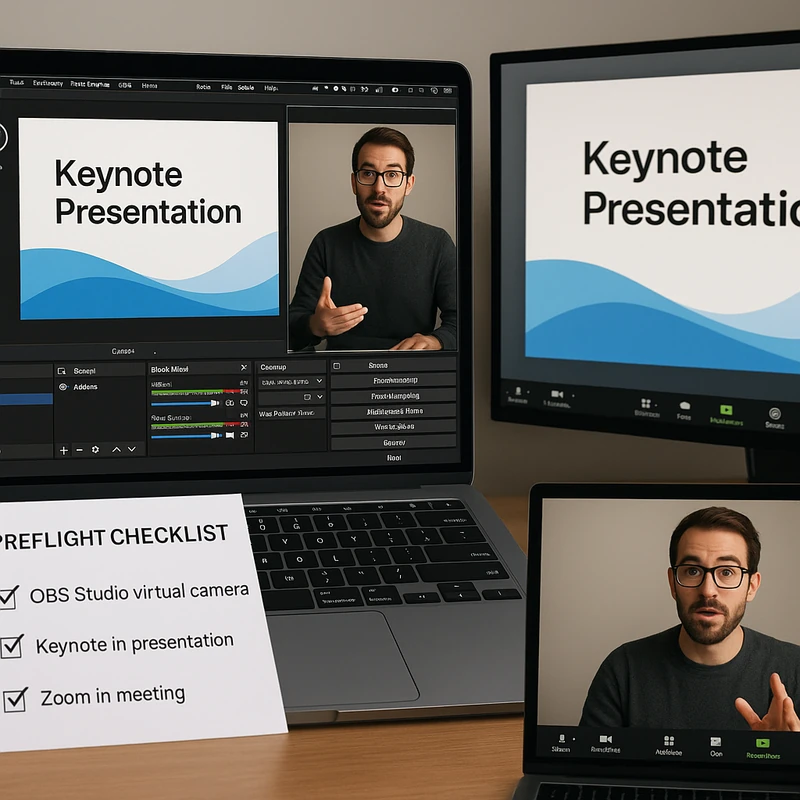
Présentez Keynote sur Zoom sans Keynote Live avec une chaîne de signal basée sur OBS. Bénéficiez d'une pré-vérification de 2 minutes, de sauvegardes et d'une récupération rapide pour des présentations fluides.
Réponse rapide
Présentez Keynote sur Zoom sans Keynote Live en construisant une chaîne de signal stable : exécutez Keynote sur macOS, alimentez-le dans OBS Studio en tant que caméra virtuelle, puis partagez la sortie OBS dans Zoom ou Teams. Désactivez la superposition d’annotation de Zoom, utilisez un deuxième écran, et effectuez un pré-passage robuste de 2 minutes. Si quelque chose casse, passez à un PDF ou PowerPoint comme solution de secours, et exécutez un simple script de récupération en direct pour reprendre rapidement. Cette approche réduit les cadres noirs, le décalage et les artefacts d’interface utilisateur tout en préservant la fidélité.
Point clé : Une chaîne de signal résiliente pilotée par OBS plus un plan de secours solide éliminent les dépendances de Keynote Live et rendent les présentations Keynote à distance plus fluides.
Guide complet pour présenter Keynote sur Zoom sans Keynote Live
Une chaîne de signal pratique, étape par étape, conçue pour les présentateurs Mac qui s’adressent régulièrement à des publics distants via Zoom/Teams/Webex. Ce guide explique comment remplacer Keynote Live par des flux de travail stables, comment supprimer la superposition d’annotation de Zoom et comment éviter les sauts de cadre noirs au début et à la fin des diapositives. Il inclut également une liste de vérification pré-vol de 2 minutes, un plan de secours (export vers PDF/PowerPoint) et un script de récupération en direct que vous pouvez lire à haute voix si quelque chose dérape.
- Construisez votre chaîne de signal
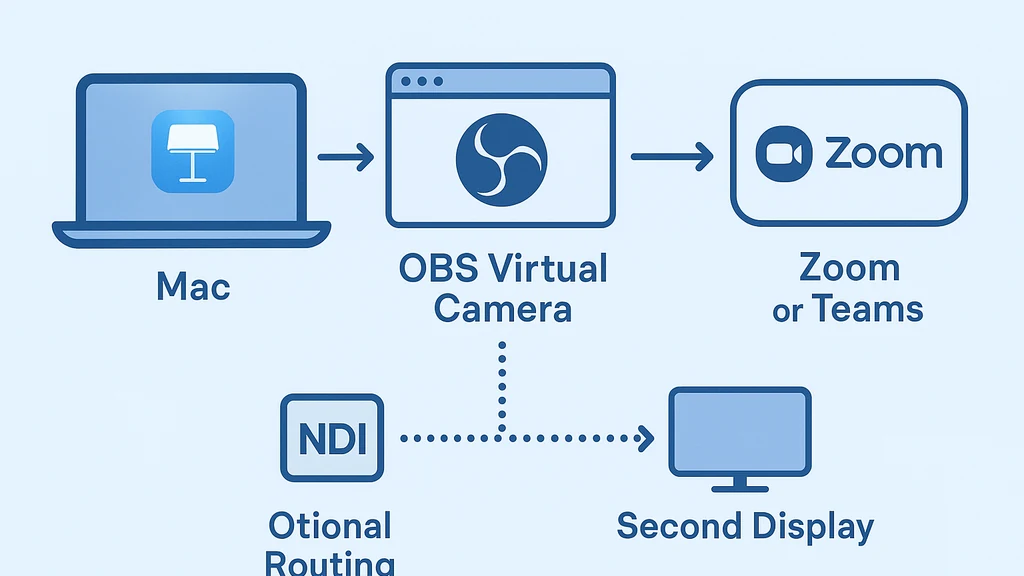
- Chemin principal : Keynote sur macOS -> OBS Studio (caméra virtuelle) -> Zoom ou Teams.
- Routage optionnel : utilisez NDI ou un écran secondaire dédié pour capturer le contenu Keynote avec un risque minimal de pertes de trames.
- Pourquoi OBS ? Il vous offre des captures propres, des contrôles de scène et la capacité d’insérer une page blanche si un souci de diapositive se produit, le tout sans dépendre de Keynote Live.
- Avant le direct : une robuste liste de vérification pré-vol de 2 minutes
- Vérifier la stabilité Internet : viser au moins 20 Mbps en upload ; effectuer un rapide test de vitesse et privilégier une connexion filaire si possible.
- Vérifier que Keynote est prêt : diaporama ouvert, polices incorporées, tout média lisible localement sans saccades.
- Confirmer que OBS est en streaming : vérifier les scènes, les sources, l’acheminement audio et que la caméra virtuelle OBS est démarrée.
- Configuration Zoom/Teams : désactiver l’annotation des participants, s’assurer que le partage d’écran est réglé sur la sortie OBS, et confirmer que « Partager le son de l’ordinateur » est désactivé à moins d’avoir besoin de l’audio des médias.
- Affichage et capture : connecter un écran dédié si possible ; tester la capture de fenêtre/zone vs capture en plein écran pour éviter les écrans noirs lors des transitions de diapositives.
- Contenu de secours : exportez un diaporama en PDF et une version PowerPoint comme plan de secours rapide.
- Deux options essentielles de flux de travail
- Flux de travail avec la caméra virtuelle OBS (recommandé pour la fiabilité)
- Créez une scène de capture de fenêtre Keynote dans OBS.
- Acheminer l’audio système via OBS pour que la vidéo et l’audio restent synchronisés.
- Utilisez le « Studio Mode » d’OBS pour préparer les transitions et minimiser la latence en direct.
- Flux de travail par partage d’écran (plan de secours si OBS est indisponible)
- Dans Zoom, choisissez « Partager l’écran » et sélectionnez la fenêtre Keynote ou l’écran entier.
- Pour une meilleure fidélité, faites fonctionner Keynote en mode fenêtre et capturez cette fenêtre plutôt que l’écran entier si possible.
- Flux de travail avec la caméra virtuelle OBS (recommandé pour la fiabilité)
- Élimination de la superposition d’annotation Zoom et des artefacts UI
- Dans Zoom : Sécurité > Désactiver l’annotation des participants. Dans les contrôles de la réunion, désactivez l’outil Annoter afin d’éviter des marques parasites sur votre contenu Keynote.
- Dans Teams : utilisez une méthode de partage cohérente (sortie caméra OBS ou partage d’écran) et désactivez les éventuelles fonctionnalités de superposition qui pourraient obscurcir vos diapositives.
- Gardez votre flux net : désactivez les minuteries à l’écran, les notes du présentateur et d’autres surimpressions de l’application source qui pourraient distraire les participants.
- Éviter les cadres noirs au démarrage/fin des diapositives
- Utilisez un chemin d’affichage dédié (NDI/OBS) afin que les transitions se produisent dans la chaîne de capture plutôt que de dépendre de la bascule plein écran de la fenêtre Keynote.
- Dans Keynote, évitez les transitions plein écran brusques ; utilisez un fondu de 1 à 2 secondes ou une transition neutre pour donner à OBS le temps de mettre à jour l’image.
- Pré-testez une exécution complète du diaporama avec votre méthode de capture exacte pour identifier où un cadre peut devenir noir et ajustez le minutage des scènes dans OBS en conséquence.
- Liste de vérification pré-vol de 2 minutes (en pratique)
- Test réseau (filaire si possible), latence inférieure à 50 ms envers l’hôte de la réunion, gigue inférieure à 10 ms.
- OBS démarré, caméra virtuelle active, et le diaporama Keynote visible dans la scène.
- Zoom/Teams configurés pour partager la sortie OBS ; annotation désactivée ; acheminement audio testé.
- Diaporama de secours prêt (export PDF et PowerPoint) et accessible hors ligne.
- Script de récupération en direct et de bascule
- Script en un coup d’œil :
- Étape 1 : Annoncer une courte pause ; passer au diaporama PDF de secours pour maintenir le flux.
- Étape 2 : Arrêter OBS, basculer Zoom/Teams vers un partage d’écran du PDF ou PowerPoint.
- Étape 3 : Reconnecter OBS, ou passer à la fenêtre Keynote du deuxième écran si disponible.
- Étape 4 : Re-vérifier les niveaux audio, s’assurer que les diapositives sont synchronisées, et reprendre avec un bref récapitulatif en direct.
- Ayez une fiche de commandes de récupération en direct d’une page prête à lire à voix haute.
- Script en un coup d’œil :
- Astuce pratique : préconstruire des « modèles de scène » dans OBS (fenêtre Keynote, Keynote avec média, diapositive seule, et une carte-titre « pause café ») pour minimiser les ajustements en direct.
- Assistance et accès de secours
- Conservez une copie du diaporama sur iCloud/Dropbox et sur un disque local.
- Ayez les versions PDF et PowerPoint prêtes à être transmises rapidement.
- Préparez une courte préface de 30 secondes pour les transitions si vous devez passer à une solution de secours.
- Ce qu’il faut surveiller lors des séances de pratique
- Pics de latence entre OBS et Zoom, qui peuvent créer des impressions de désynchronisation si l’audio continue pendant que la vidéo prend du retard.
- Tout moment de « cadre noir » pendant les transitions ; ajustez le minutage des scènes OBS ou les effets de transition de Keynote.
- Les surimpressions d’annotation sur Zoom restent une nuisance persistante pour les présentateurs à distance ; désactiver l’annotation des participants est devenu une bonne pratique.
- Flux de travail et alternatives associées
- Remplacement Keynote Live pour Mac : l’approche OBS/NDI s’accorde bien avec les environnements Mac-only, évitant les dépendances Windows.
- PowerPoint Live et synchronisation Teams : si les participants signalent des retards de diapositives, vous pouvez exporter Keynote vers PowerPoint pour une expérience plus native de PowerPoint Live dans Teams, bien que la fidélité puisse varier.
- Point clé Le flux de signal que vous concevez importe plus que n’importe quelle application unique. Une chaîne OBS associée à une vérification préalable disciplinée, un plan de secours robuste et un script de récupération calme offrent un flux de travail fiable et moderne Mac-vers-distance qui fonctionne réellement en réunions réelles.
Questions que les gens posent aussi
Répondre aux recherches exactes que vous verrez probablement dans les forums et les fils Q&R, avec des étapes pratiques que vous pouvez appliquer dès aujourd’hui.
Comment présenter Keynote sur Zoom sans Keynote Live ?
Utilisez un chemin de capture stable : Keynote sur macOS → OBS Studio (caméra virtuelle) → Zoom. Désactivez l’annotation des participants, testez une pré- vérification de 2 minutes et conservez une sauvegarde au format PDF/PowerPoint. En cas d’irrégularité, basculez vers le deck de secours et reprenez avec un récapitulatif rapide. Point clé : une chaîne de signal fiable plus un deck de sauvegarde préparé vous permettent de continuer votre présentation lorsque Keynote Live n’est plus disponible.
Pourquoi Keynote affiche-t-il un cadre noir au démarrage des diapositives ?
Les cadres noirs se produisent souvent lors du passage de la lecture native de Keynote vers un chemin de capture d’écran. La solution consiste à acheminer via OBS (ou à utiliser un deuxième écran) afin que la chaîne de capture se mette à jour proprement, et à démarrer en mode fenêtre pour une capture fiable de la fenêtre plutôt que des transitions en plein écran. Point clé : passez par une chaîne de capture et standardisez la transition de démarrage pour éviter les cadres noirs.
Comment masquer l’icône d’annotation de Zoom lors du partage de Keynote ?
Dans Zoom : Sécurité > Désactiver l’annotation des participants (ou désactiver Annoter sur la barre de contrôle de l’hôte). Cela empêche l’outil d’annotation à l’écran d’obscurcir vos diapositives. Point clé : désactivez l’annotation pour garder votre contenu Keynote lisible.
Quelle est une bonne alternative à Keynote Live pour Mac ?
Une alternative basée sur OBS est largement considérée comme la plus fiable : le contenu Keynote capturé via la caméra virtuelle d’OBS vers Zoom/Teams, avec une exportation PDF/PowerPoint de secours et une liste de vérification pré-vol. Cette approche réduit les artefacts et vous donne un contrôle explicite sur les transitions et les superpositions. Point clé : les flux basés sur OBS constituent le remplacement pratique et stable de Keynote Live sur Mac.
Comment éviter les problèmes de synchronisation lorsque vous présentez Keynote sur Teams ?
Si vous voyez un décalage de synchronisation des diapositives, envisagez d’acheminer Keynote via OBS (en tant que caméra virtuelle) et d’utiliser un chemin de capture fixe plutôt que le PowerPoint Live intégré de Teams. Si cela échoue, exportez le diaporama vers PowerPoint et partagez-le comme présentation PowerPoint Live avec des tests pré-vol. Point clé : un chemin de capture dédié minimise le retard et la désynchronisation sur Teams.
Que doit-on inclure dans une checklist pré-vol Keynote pour des présentations à distance ?
- Vitesse et stabilité Internet, connexion filaire préférée.
- OBS démarré et caméra virtuelle active ; diaporama Keynote prêt.
- Annotation désactivée dans la plateforme de réunion ; sortie OBS partagée.
- Diaporama de secours accessible (PDF et PowerPoint) et hors ligne.
- Éclairage, caméra et niveaux audio testés ; un mini-essai terminé. Point clé : une pré- vérification de 2 minutes est la différence entre une parole fluide et une improvisation frénétique.
Comment utiliser la caméra virtuelle OBS pour Keynote sur Zoom ?
Installez OBS Studio, créez une scène de fenêtre Keynote, ajoutez une source audio de bureau si nécessaire, activez la caméra virtuelle OBS, puis sélectionnez OBS Virtual Camera comme entrée caméra dans Zoom. Utilisez les transitions de scène avec parcimonie et testez une diapositive à la fois pour éviter la désynchronisation. Point clé : la caméra virtuelle OBS offre le contrôle, la fiabilité et une sortie propre pour Keynote sur Zoom.
Comment éviter la désynchronisation entre les diapositives et l’audio sur Teams ?
Gardez l’audio de Keynote hors du chemin de partage d’écran et acheminer-le via OBS si possible afin que la vidéo et l’audio restent synchronisés. Si Teams continue de désynchroniser, exportez le diaporama vers PowerPoint ou utilisez une sauvegarde PDF pour la partie en direct, puis reprenez avec le flux Keynote d’origine. Point clé : un chemin de signalisation synchronisé plus une sauvegarde robuste vous maintiennent dans les temps.
Comment exporter les diapositives Keynote vers PowerPoint sans perdre en fidélité ?
Depuis Keynote : Fichier > Exporter vers > PowerPoint. Vérifiez les polices et les médias pour assurer la fidélité ; testez une exécution rapide avant la présentation réelle. Si la fidélité souffre, privilégiez un PDF statique pour la partie en direct et n’utilisez PowerPoint que pour le recours sur Teams. Point clé : lorsque la fidélité est primordiale, préparez une version PowerPoint comme filet de sécurité tout en préservant votre narration Keynote principale.
Quel rôle jouent NDI et les affichages secondaires dans les présentations Keynote destinées à des publics distants ?
NDI permet une redirection fiable d’un flux Keynote propre vers OBS, et un écran secondaire aide à séparer les notes du présentateur du flux de diapositives. Cette séparation minimise les pertes de trames et offre une surface stable pour les transitions. Point clé : NDI et un écran secondaire réduisent les pertes de trames et améliorent la fiabilité des transitions.
Notes finales et prochaines étapes
- Commencez dès aujourd’hui à mettre en place la chaîne de signal : configurez Keynote sur macOS avec OBS, lancez une réunion de test et vérifiez l’entrée caméra OBS dans Zoom.
- Intégrez votre liste de vérification pré-vol de 2 minutes dans une fiche imprimable que vous pourrez consulter lors de l’installation.
- Sauvegardez une version PDF et une version PowerPoint de chaque diaporama, et entraînez un script de récupération en direct afin d’être prêt à gérer les imprévus avec calme.
- Collectez les retours de votre audience et affinez continuellement vos plans de pré-vol et de sauvegarde.
Suggestions d’engagement à considérer lors de l’adoption de ce flux de travail:
- Faites un essai à blanc avec un collègue et comparez la fidélité perçue des diapositives entre votre chemin OBS et le partage d’écran direct.
- Enregistrez une courte répétition de présentation utilisant la chaîne de signal exacte afin de pouvoir revoir le timing et la fluidité des transitions.
- Tenez un journal des problèmes et des correctifs de chaque présentation pour améliorer votre script de récupération au fil du temps.
Point clé Avec une chaîne de signal bien conçue, une routine de pré-vol précise et un plan de récupération prêt à être déployé, présenter Keynote sur Zoom sans Keynote Live devient non seulement possible mais généralement fluide, même sur des réseaux imparfaits. C’est le flux de travail Mac-to-remote pratique et moderne que votre audience mérite.