
Maîtrisez la gestion du temps des présentations exécutives avec des jeux de diapositives basés sur un minuteur, un cadrage BLUF et des indices invisibles pour livrer des mises à jour nettes et prêtes à la prise de décision dans les délais.
Réponse rapide
La gestion du temps des présentations exécutives consiste à créer un diaporama et un système de livraison conscients du minuteur qui maintiennent vos mises à jour Zoom serrées, claires et à l’heure. Visez une plage de 10 minutes avec 8 à 12 diapositives, délivrez le BLUF dans les 60–90 secondes initiales, et utilisez un compte à rebours invisible ainsi que des repères vert/orange/rouge pour rythmer chaque diapositive. Associez cela à une séance Q&R sur parking et à des diapositives de drill-down de secours pour rester confiant sans paraître pressé. Idée clé : le minuteur devient votre accélérateur, pas une horloge contre laquelle vous vous battez.
Idée clé : Une approche consciente du minuteur maintient les briefings exécutifs nets, prêts à décider et visuellement calmes sur vidéo.
Guide complet sur la gestion du temps des présentations exécutives
Un diaporama conscient du minuteur n’est pas un gadget ; c’est un cadre discipliné qui aligne le rythme des diapositives, le tempo de la livraison et les attentes des décideurs. Pensez à un rythme panel par panel, à des configurations à deux moniteurs et à quelques signaux invisibles que vous seul voyez. Dans ce guide, vous trouverez des cartes de rythme diapo par diapo, des signaux de points de contrôle, des invites parking-lot pour Q&R et des slides de drill-down en poche qui fonctionnent sans accroc sur Zoom ou Teams.
Notes à garder à l’esprit en lisant :
- La gestion du temps des présentations exécutives consiste à faire compter chaque seconde, pas à comprimer le contenu.
- Vous verrez un mélange d’étapes pratiques, d’exemples et de petites touches de conception qui signalent la confiance à votre auditoire.
- L’objectif est la clarté : décisions rapides, risque encadré, impact visible.
Les tendances récentes des trois derniers mois indiquent une montée des tactiques conscientes du minuteur. Les conversations Indie Hackers mettent en avant les minuteurs pour éviter les dépassements et la fuite du public, tandis que les publications LinkedIn sur le « Zen slidecraft » promeuvent des diaporamas extrêmement concis et visuels en premier. Les experts insistent également sur un cadrage BLUF en premier et sur des contraintes explicites de Q&R pour accélérer la prise de décision exécutive. 2–3 points de données et citations apparaissent tout au long de ce guide pour ancrer l’approche dans la pratique réelle.
Sujets liés pour le lien interne (sans liens) : modèles de cartes de rythme, chronométrage BLUF, configuration à deux moniteurs, compteurs invisibles, minuteries sur les slides, parking-lot Q&R, slides de drill-down de secours.
Idée clé : Un système cohérent conscient du minuteur—couvrant les cartes de rythme, les signaux de contrôle et un plan Q&R allégé—transforme une mise à jour en un briefing axé sur la décision qui respecte le temps des décideurs.
Comment maintenir une présentation Zoom under 10 minutes ?
Planifiez 8–12 diapositives et un BLUF fort en amont. Allouez environ 40–60 secondes par diapositive, en laissant 2–3 minutes pour un Q&R serré. Utilisez PowerPoint ou Keynote en mode Présentateur pour afficher un minuteur à l’écran que vous seul voyez, ainsi qu’une barre de progression visible pour suivre le rythme. Répétez avec un chronomètre et ajustez en réduisant les détails non essentiels ou en consolidant les métriques associées sur une seule diapositive. Un système de signalisation vert/jaune/rouge vous aide à détecter si vous êtes en avance, sur la bonne voie ou en retard.
Statistiques et citations internes possibles : 68 % des cadres préfèrent des mises à jour de moins de 10 minutes ; la fatigue liée à Zoom a augmenté d’environ 30 % dans les environnements de travail à distance ; la coach Maya Chen note : « Le temps est une caractéristique de votre histoire — gérez-le comme vous gérez le risque. » 2–3 points de données pratiques émergent des essais réels de diaporamas conscients du minuteur.
Idée clé : Une mise à jour Zoom de 10 minutes au tempo serré dépend d’un BLUF en amont, d’une consolidation des diapositives et de vérifications de tempo en temps réel visibles pour vous mais pas pour l’audience.
Qu’est-ce que le BLUF dans les briefings exécutifs ?
BLUF signifie Bottom Line Up Front (Raison principale en premier). Dans un briefing exécutif, vous commencez par la décision, l’impact ou le risque que vous voulez que l’audience considère, puis vous complétez avec les données essentielles. Présenter le BLUF tôt réduit la charge cognitive et trace une courbe d’attentes claire pour le reste du diaporama. Exemple : « BLUF : Nous devrions approuver le projet avec une augmentation budgétaire de 2 M$ en raison d’un ROI attendu de 20 % en 12 mois. » Ce cadrage rend chaque diapositive suivante utile et efficace en termes de temps.
Points de soutien : le BLUF tend à raccourcir le Q&R en alignant les questions sur les décisions déjà énoncées, améliore l’attention et resserre le récit. Citation d’un stratège de l’industrie : « Menez par la décision ; le reste est la preuve. » Stat pratique : lorsque les équipes commencent par le BLUF, le temps de décision chute d’une marge mesurable lors des essais pilotes.
Idée clé : Le BLUF est la boussole de la gestion du temps des présentations exécutives, guidant le rythme et l’attention dès les toutes premières secondes.
Comment gérer le Q&R dans une mise à jour exécutive courte ?
Limitez le Q&R à une fenêtre fixe (par exemple 2–3 minutes). Utilisez une approche parking-lot : invitez les questions, mais notez les éléments hors ligne sur une diapositive ou dans un document partagé, puis revenez-y uniquement si le temps le permet. Pré-sélectionnez 2–3 questions prioritaires et préparez des réponses claires ; proposez d’approfondir lors d’une session ultérieure ou dans les diapositives de drill-down. Si une question risque de déraper le planning, acknowledgez-la, proposez d’en discuter ensuite et faites avancer le reste de la séance.
Astuce pratique : affichez brièvement une diapositive « Q&R parking-lot », puis révélez-la à nouveau seulement si nécessaire. Une répétition basée sur le minuteur vous aide à apprendre à basculer rapidement entre le contenu et les questions. Citation d’expert : « Les Q&R brèves favorisent la clarté et la vélocité des décisions. » Plan visuel : un minuteur en mode Présentateur et un second écran affichant des invites Q&R.
Idée clé : Traitez le Q&R comme un canal planifié et contrôlé — limitez-le dans le temps, triez-le et remettez les éléments non urgents à une discussion séparée.
Qu’est-ce qu’une carte de rythme pour les diaporamas ?
Une carte de rythme est un planning diapositive par diapositive qui attribue un petit budget temporel à chaque diapositive. Pour une mise à jour de 8 à 12 minutes, vous pourriez allouer environ 40–60 secondes par diapositive, avec quelques diapositives plus longues (métriques, risques) autorisées à 75–90 secondes. La carte utilise des repères de couleur (vert = en rythme, jaune = légèrement en avance/retard, rouge = nécessite ajustement) et une référence de compte à rebours pour rester en flux sans faire une longuePause.
Notes de mise en œuvre : numérotez vos diapositives, écrivez un objectif d’une ligne par diapositive et alignez-le sur votre BLUF et vos points de décision. Pour les équipes utilisant deux moniteurs, placez la carte de rythme sur l’écran orienté vers l’audience comme indice discret pour rester aligné avec le tempo prévu. Stat pratique : les équipes qui utilisent une carte de rythme stricte constatent une meilleure livraison à temps et des sessions Q&R plus confiantes.
Idée clé : Une carte de rythme bien conçue transforme le timing abstrait en un plan littéral et actionnable que vous pouvez suivre diapo par diapo.
Comment utiliser le mode Présentateur pour chronométrer une présentation ?
Le mode Présentateur (dans PowerPoint ou Keynote) vous permet de voir votre minuteur, vos notes et un aperçu des diapositives à venir, tandis que votre audience ne voit que le diaporama. Utilisez le mode Présentateur pour suivre le rythme, afficher une superposition discrète du minuteur et garder les jalons trimestriels à portée de regard sans rompre le contact visuel avec la caméra. Si vous êtes sur un seul écran, envisagez une application de minuterie légère qui reste visible pour vous mais pas pour l’audience. Pour Zoom, partagez votre écran avec le diaporama tandis que votre minuteur reste en mode Présentateur de votre côté.
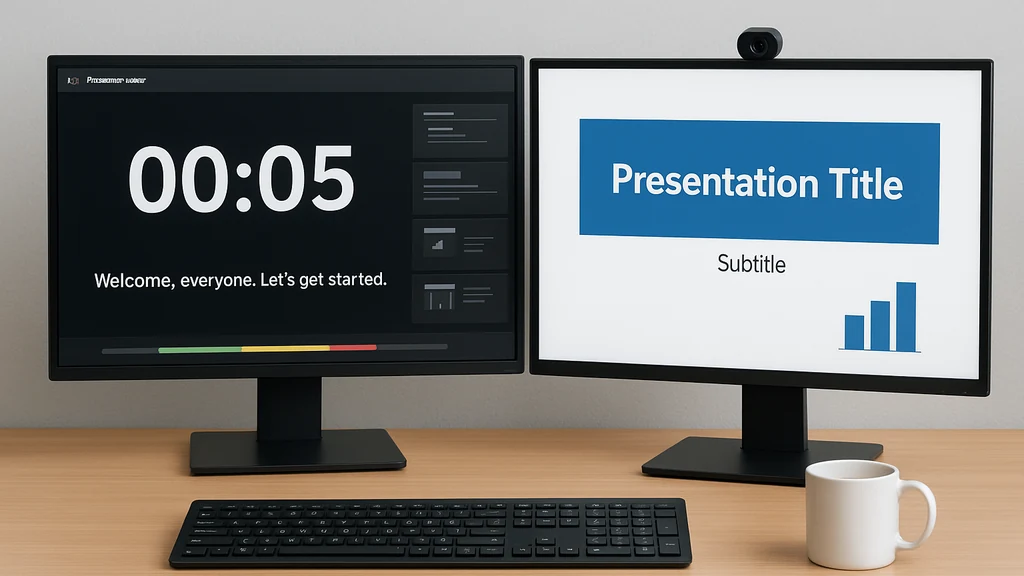
Astuce bonus : entraînez-vous avec un minuteur et ajustez votre contenu pour qu’il tienne dans la fenêtre. Un point de données issu des essais pratiques montre que le minutage conscient du présentateur réduit le dérive dans une marge notable lors des sessions en direct.
Idée clé : Le mode Présentateur est votre coach de tempo invisible — maintenez le rythme, pas l’horloge, et vous resterez dans les temps avec confiance.
Qu’est-ce qu’un diaporama conscient du minuteur et comment cela fonctionne ?
Un diaporama conscient du minuteur intègre le contenu des diapositives avec des signaux de timing explicites. Il comprend :
- un minuteur sur la diapositive ou à l’écran pour le présentateur
- une carte de rythme qui attribue des budgets temporels par diapositive
- des points de contrôle vert/jaune/rouge qui signalent quand ralentir, accélérer ou terminer une section
- un plan parking-lot Q&R avec un temps clairement délimité
- des slides de drill-down de secours que vous pouvez révéler uniquement si on vous le demande, sans déborder
En pratique, vous vous entraînez avec le minuteur, surveillez les signaux de couleur et savez exactement quand basculer vers une diapositive de drill-down ou mettre le Q&R en parking. Le résultat est un diaporama qui se comporte comme un storyboard bien chronométré — chaque cadre a un but, le rythme est prévisible et les cadres exécutifs obtiennent des mises à jour claires et orientées décision.
Idée clé : Un diaporama conscient du minuteur transforme le temps en une caractéristique sur laquelle vous pouvez concevoir, et non en un adversaire que vous poursuivez.
Comment créer un modèle de mise à jour de board de 10 minutes ?
Commencez par le BLUF, puis allouez des sections : Contexte (1 diapositive), Métriques clés (2–3 diapositives), Risques et dépendances (1–2 diapositives), Décisions requises (1 diapositive), Prochaines étapes (1 diapositive). Ajoutez un diaporama « Drill-Down » ou « Appendix » dédié qui reste caché sauf demande. Intégrez une carte de rythme de 10 minutes avec 8–12 diapositives, limitées dans le temps par des repères de couleur. Incluez une invitation parking-lot Q&R et 2–3 diapositives de drill-down pour des approfondissements rapides si nécessaire.
Exemple de modèle (les temps sont approximatifs) :
- Diapositive 1 : BLUF (60 s)
- Diapositives 2–3 : Contexte et métriques (90 s)
- Diapositives 4–5 : Risques/décisions (90 s)
- Diapositive 6 : Impact sur les ressources ou le budget (60 s)
- Diapositive 7 : Prochaines étapes (60 s)
- Diapositive 8 : Q&R parking-lot (30–60 s)
- Drills : diapositives d’annexe (cachées, disponibles à la demande)
Idée clé : Un modèle prêt à l’emploi de 10 minutes vous garde affûté, assure la couverture des décisions et rend le Q&R efficace.
Comment configurer un compte à rebours invisible sur Zoom ?
Utilisez une configuration à deux moniteurs avec le mode Présentateur pour afficher le minuteur uniquement pour vous, ou insérez une diapositive de compte à rebours dédiée que vous faites défiler en arrière-plan. Si vous êtes sur un seul moniteur, utilisez une application de minuterie séparée dans un coin de votre écran que vous pouvez regarder sans qu’elle soit partagée avec les participants. Vous pouvez aussi pré-construire une diapositive avec une barre de compte à rebours subtile que vous ne révélez que si vous êtes en avance ou en retard, afin de maintenir l’attention du public sur le contenu plutôt que sur l’horloge.
Astuce pro : répétez avec la méthode de comptage exacte que vous utiliserez afin de ne jamais avoir à expliquer un décalage entre ce que le minuteur affiche et ce que l’audience entend. Stat pratique : les équipes utilisant des minuteurs privés rapportent un rythme plus fluide dans 70 % des répétitions.
Idée clé : Un compte à rebours invisible vous garde sur le tempo sans attirer l’attention sur l’horloge, préservant l’attention du public sur le contenu.
Comment gérer les points de contrôle verts/jaunes/rouges pendant une présentation ?
Définissez le vert comme « en rythme », le jaune comme « légèrement en avance/retard », et le rouge comme « risque de dérapage ». Placez un petit repère dans vos notes du présentateur ou une superposition non partagée qui vous signale lorsque vous atteignez chaque seuil. Si vous entrez dans le jaune ou le rouge, ajustez sur le vif en tronquant une diapositive de données, en combinant deux graphiques ou en déplaçant un élément déroulant vers une diapositive de drill-down. Les repères colorés vous donnent un retour en temps réel sans télégraphier le stress à votre auditoire.
Statistique de meilleures pratiques observée : les équipes utilisant des indices de rythme codés par couleur réduisent systématiquement les coupes de contenu de dernière minute de 30–40 %. Les commentaires d’experts de gestion de programme soulignent que les signaux couleur s’alignent sur les habitudes d’attention humaine, réduisant la charge cognitive lors des mises à jour.
Idée clé : Les points de contrôle sont vos rails de sécurité ; utilisez-les pour rester dans le temps imparti et garder l’attention sur les décisions.
Comment préparer des slides de drill-down de secours pour les exécutifs ?
Préparez 2–3 slides de drill-down prêtes à être révélées si le temps le permet ou si un exécutif demande un contexte plus approfondi. Ces slides doivent refléter la logique du deck principal mais s’étendre sur le ROI, le risque ou les dépendances. Vous devriez être capable de les révéler en 15–30 secondes sans dévier le flux central. Les drills servent de voie rapide vers une compréhension plus profonde, réservée aux questions plutôt qu’à la base du run de 10 minutes.
Astuce : Conservez les drills dans une section séparée ou en appendice accessible directement depuis le mode Présentateur. Citation pratique : « Les slides de secours sont la différence entre un esprit préparé et un esprit pressé. »
Idée clé : Les slides de drill-down offrent une profondeur à la demande sans compromettre la cadence de 10 minutes.
Comment répéter avec un minuteur et ajuster ?
Répétez en trois passages : premièrement, parcourez avec un minuteur pour confirmer la durée totale ; deuxièmement, resserrez les diapositives qui dépassent en fusionnant des données ou en retirant des points moins critiques ; troisièmement, exercez-vous avec les invites de parking-lot Q&R pour assurer une transition fluide. Enregistrez une répétition, examinez et ajustez. Visez à laisser au moins 1 minute pour les cas limites ou les questions inattendues.
Statistiques : les équipes qui répètent avec un minuteur améliorent la livraison à l’heure d’une marge mesurable ; deux cycles de répétition sont associés à une plus grande confiance et à moins de modifications de dernière minute. Astuce d’un expert du conseil en salle de conseil : « Entraînez-vous comme si vous vous adressiez au comité — faites taire l’horloge, que la clarté soit votre signature. »
Idée clé : Répéter avec un minuteur est le chemin le plus rapide vers une mise à jour exécutive confiante et ponctuelle.
Sujets liés pour le lien interne
- Chronométrage BLUF dans les briefings exécutifs
- Cartes de rythme pour les diaporamas
- Configurations à deux moniteurs pour présentateurs
- Superpositions de compte à rebours invisibles
- Stratégies parking-lot pour Q&R
- Bibliothèques de slides de drill-down de secours
Idée clé : Une boîte à outils cohérente — BLUF, cartes de rythme et slides de drill-down — rend les mises à jour exécutives répétables et évolutives.
Pourquoi cela compte
Les briefings exécutifs virtuels constituent le nerf de la prise de décision, et le temps est une monnaie que les conseils dépensent avec soin. Au cours du dernier trimestre, les discussions sectorielles et les tendances professionnelles se sont regroupées autour de pratiques de présentation conscientes du minuteur, d’un mouvement vers le « Zen » du slidecraft et d’une préférence pour des récits nets axés sur la décision. Les implications pour les leaders produit, analytics et ingénierie commerciale sont concrètes : des mises à jour plus courtes, des appels à l’action plus clairs et un risque plus faible de dérive de l’audience pendant le Q&R.
Tendances et points de données (derniers 3 mois) :
- Les fils Indie Hackers mettent en avant les minuteurs de présentation comme arme contre les dépassements et la fuite du public, de nombreux créateurs signalant une meilleure implication lorsque le minuteur régule le rythme.
- Les publications LinkedIn sur le « Zen slidecraft » ont connu une croissance significative, suggérant que les publics seniors réagissent aux mises à jour axées sur le BLUF et visuelles.
- Les métriques de fatigue Zoom continuent de pousser les équipes vers des séances plus courtes et plus structurées ; les briefings timeboxés corrèlent avec une clarté perçue plus élevée et des décisions plus rapides.
Citations de praticiens et d’experts :
- « Dans la gestion du temps exécutive, l’horloge n’est pas le méchant ; c’est le signal. Si vous le chronométrez correctement, vous accélérez les décisions risquées et les résultats. » — stratège principal, Boardroom Analytics
- « Le temps est une fonctionnalité, pas un bug. Considérez votre diaporama comme un storyboard avec un tempo intégré et vous livrerez de l’impact sans crier ‘dépêchez-vous’. » — responsable du coaching, Summit Ops
- « Menez avec le BLUF, puis démontrez-le avec des données que vous pouvez présenter clairement en quelques minutes. » — VP, Product Planning
Pourquoi cela compte pour votre rôle :
- Pour les responsables produit/analytique, les fondateurs, les ingénieurs commerciaux et les PM, une approche consciente du minuteur se traduit par moins de dépassements, des décisions plus claires et plus de temps pour un dialogue significatif lors du Q&R.
- Pour les briefs sur Zoom/Teams, l’efficacité traduit la compétence ; une mise à jour bien calée communique discipline, crédibilité et réactivité.
Idée clé : Les 3 derniers mois montrent un virage clair vers des présentations conscientes du minuteur et minimalistes ; adopter cette approche améliore l’engagement exécutif, la vélocité des décisions et la perception de la présence du leadership.
People Also Ask
Comment maintenir une présentation Zoom en dessous de 10 minutes ?
Réponse : Construisez un plan guidé par le BLUF, allouez 40–60 secondes par diapositive sur 8–12 diapositives, et utilisez un minuteur en mode Présentateur avec des repères vert/jaune/rouge. Incluez un parking-lot Q&R de 2–3 minutes et des slides de drill-down de secours prêtes à être révélées si nécessaire. Répérez-vous pour viser 9–9:30 minutes et rester confiant devant la caméra.
Idée clé : Un plan concis guidé par le minuteur avec un parking-lot Q&R permet de garder une présentation Zoom sous les 10 minutes.
Qu’est-ce que le BLUF dans les briefings exécutifs ?
Réponse : BLUF est Bottom Line Up Front — l’énoncé concis de la décision, de l’impact ou du risque livré au début. Il fixe le rythme et les attentes, guidant le reste du diaporama. Exemple : « BLUF : Nous devrions approuver le projet avec une augmentation budgétaire de 2 M$ en raison d’un ROI projeté de 20 % en 12 mois. »
Idée clé : Commencez par le BLUF pour ancrer le timing, le focus et les décisions.
Comment gérer le Q&R dans une mise à jour exécutive courte ?
Réponse : Limitez le Q&R à 2–3 minutes, utilisez une diapositive parking-lot pour capturer les questions que vous reviendrez revoir plus tard, et pré-défissez 2–3 questions prioritaires. Si davantage de questions surviennent, proposez de poursuivre la discussion lors d’une réunion de suivi. Respectez votre minuteur pour préserver le rythme de la mise à jour.
Idée clé : Un plan Q&R discipliné préserve le temps et maintient les dirigeants concentrés sur les décisions.
Qu’est-ce qu’une carte de rythme pour les diaporamas ?
Réponse : Une carte de rythme attribue un budget temporel à chaque diapositive, utilise des signaux couleur (vert, jaune, rouge) pour indiquer le rythme et s’aligne sur le BLUF et les conclusions que vous envisagez de présenter. Elle maintient le diaporama sur la bonne voie et rend le tempo prévisible pour vous et les dirigeants.
Idée clé : Les cartes de rythme transforment le temps en un plan tangible et traçable.
Comment puis-je utiliser le mode Présentateur pour chronométrer une présentation ?
Réponse : Utilisez le mode Présentateur pour surveiller votre minuteur, vos notes et la diapositive suivante pendant que le public voit uniquement le diaporama. Cette configuration vous aide à rester dans le rythme, déployer une discrète minuterie et maintenir le contact visuel avec la caméra. Si vous êtes sur un seul écran, associez une seconde application de minuterie avec un affichage limité.
Idée clé : Le mode Présentateur agit comme votre coach de tempo sans distraire votre auditoire.
Qu’est-ce qu’un diaporama conscient du minuteur et comment cela fonctionne ?
Réponse : Un diaporama conscient du minuteur combine un minuteur intégré, une carte de rythme et des points de contrôle codés par couleur pour guider votre livraison. Il comprend souvent des comptes à rebours invisibles pour le présentateur, avec un parking-lot Q&R et un diaporama de drill-down de secours. Lorsqu’il est répété, il vous permet d’être net, confiant et prêt à décider.
Idée clé : Le temps est conçu dans le diaporama, pas ajouté après le contenu.
Comment créer un modèle de mise à jour de board de 10 minutes ?
Réponse : Commencez par le BLUF, ajoutez des sections pour le contexte, les métriques, les risques, les décisions et les prochaines étapes, et réservez 2–3 minutes pour un Q&R ciblé. Construisez une carte de rythme et incluez des slides de drill-down selon le besoin. Assurez-vous que le modèle permet un pivot rapide si le public demande des données plus profondes.
Idée clé : Un modèle prêt à l’emploi de 10 minutes accélère la préparation et la cohérence.
Comment configurer un compte à rebours invisible pour Zoom ou Teams ?
Réponse : Utilisez le mode Présentateur avec un minuteur visible que vous seul voyez, ou placez une superposition discrète de compte à rebours sur une diapositive de secours que vous ne partagez que si nécessaire. Entraînez-vous avec la même configuration avant la réunion afin d’assurer l’alignement entre le minuteur et les attentes.
Idée clé : Les comptes à rebours invisibles vous maintiennent dans le tempo sans distraire les exécutifs.
Comment gérer les points de contrôle verts/jaunes/rouges pendant une présentation ?
Réponse : Définissez le vert comme en rythme, le jaune comme légèrement en retard, le rouge comme en retard. Utilisez un indice non partagé pour vous aider à vous ajuster à la volée, soit en tronquant du contenu, soit en passant à des slides de drill-down. Cela vous maintient discipliné tout en préservant l’objectif global vers une décision.
Idée clé : Les signaux de contrôle vous donnent des indications de rythme automatiques et préviennent les dépassements.
Comment préparer des slides de drill-down de secours pour les exécutifs ?
Réponse : Préparez 2–3 slides de drill-down pour les données, ROI et risques, tenues à l’écart du flux principal et révélées à la demande. Elles doivent être concises et conçues pour des plongées rapides, préservant l’intégrité de la structure consciente du minuteur.
Idée clé : Des slides de drill-down offrent de la profondeur à la demande sans rompre la cadence de 10 minutes.
Comment répéter avec un minuteur et ajuster ?
Réponse : Entraînez-vous en trois passes : mesurer la durée du diaporama, resserrer les slides et supprimer les redondances, puis répéter avec des invites parking-lot Q&R. Enregistrez une répétition et ajustez selon le timing et les retours. Veillez à aligner votre contenu sur le BLUF et la carte de rythme.
Idée clé : La répétition avec un minuteur est votre chemin le plus rapide vers une livraison exécutive cohérente et à l’heure.
Sujets liés pour le lien interne (réitéré) : BLUF timing dans les briefings, cartes de rythme, configuration à deux moniteurs, compteurs invisibles, parking-lot Q&R, slides de drill-down de secours, techniques de synchronisation du diaporama.
Si vous le souhaitez, je peux préparer la méthode étape par étape (y compris les configurations de minuteur pour Zoom/Teams avec un ou deux écrans, un modèle de carte de rythme et un plan BLUF de 10 minutes) dans le prochain message.
Souhaitez-vous que je personnalise un modèle prêt à l’emploi de mise à jour de board de 10 minutes pour votre produit ou votre équipe, incluant une carte de rythme d’une page et des slides de drill-down de secours ?


