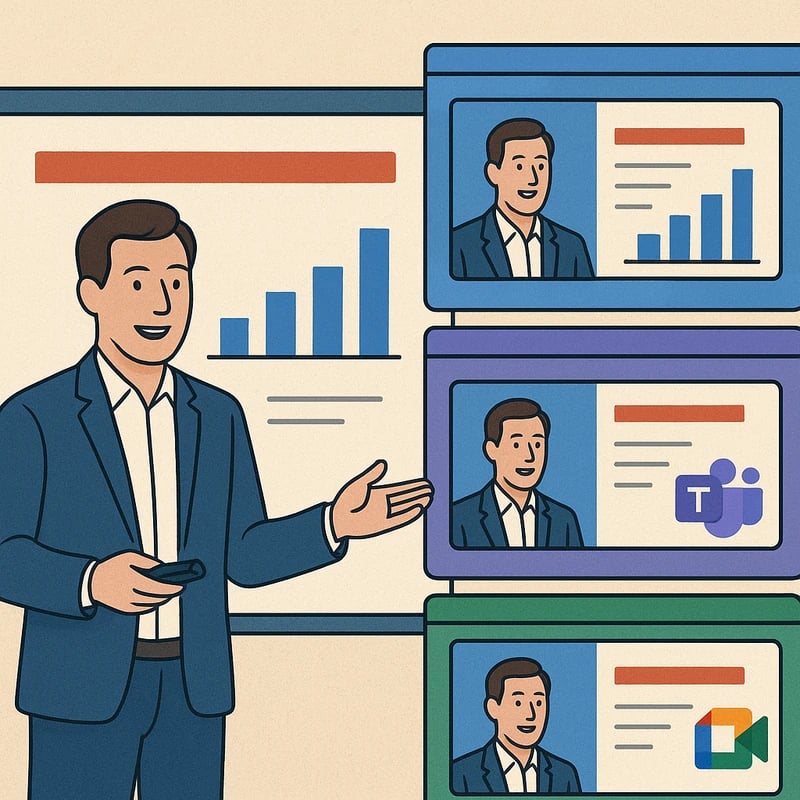
Opi monialustainen, alhaisen viiveen menetelmä, jolla esittäjä pysyy diakoiden rinnalla Zoomissa, Teamsissa ja Meetissä käyttämällä OBS:ää ja ikkunakaappauksia. Harjoittele nyt.
Nopea vastaus
Esittäjä diat vierellä on yhä mahdollista Zoomin, Teamsin ja Meetin kanssa, jopa natiivien muutosten jälkeen. Alusta-riippumaton resepti yhdistää kevyen koostokerroksen (OBS-virtuaalikamera), luotettuun diaesittäjän yhdistämisen (PowerPoint Cameo tai ikkunakaappaus) sekä tilaisuuden omat tilat esittäjän kehyksen hallintaan. Testaa jokainen osa lyhyellä läpikäynnillä ennen live-istuntoa: tarkista video, ääni ja diojen luettavuus, ja varmista varapolku, jos asennukset estetään organisaatiosi toimesta. Tavoitteena on matala viive, siisti tallenne ja äänesi kanssa synkronoitu tallenne. Avainviesti: Voit luoda esittäjä diat vieressä -kokemuksen toistettavalla, laitteistoon ystävällisellä työnkululla, joka kestää alustan omat oikut.
Täydellinen opas esittäjän vieressä diat
Tietoinen, alusta-riippumaton työnkulku on paras liittolaisesi, kun natiivitoiminnot muuttuvat. Kuvittele sitä pienen lavan koreografiana, jossa sinä ja diat esitätte harmonian hengessä riippumatta siitä, käytkö Zoomia, Teamsia vai Meetiä. Ohjenuorana on matala viive yhdistelmä: pidä putkisto tiukkana, ajoitus ennustettavana ja visuaalinen ilme johdonmukaisena.
-
Yleiskatsaus: miksi tämä lähestymistapa merkitsee
- Uudet esittäjäasettelut rikkovat usein välittömän “kasvo diat vierekkäin” -vaikutelman, johon monet opettajat ja insinöörit turvasivat selkeän tarinankaaren. Erottamalla videon ja näytön jakamisen ja kokoamalla ne hallitussa koostajassa saat hallinnan kehystykseen, ajoitukseen ja luettavuuteen. Tämä merkitsee paitsi sitouttamista myös saavutettavuutta, sillä hitaamman yhteyden omaavat yleisöönsä tarvitsevat vakaat visuaalit ja tekstitykset.
- Viimeaikaiset trendit osoittavat, että yritykset siirtyvät ristiinalustaisiin työnkuluihin ja tekoälyn avustamaan tuottavuuteen, mutta ydintekojen muutokset kokousvälineissä pakottavat tiimit käyttämään luotettavia kiertotapoja sen sijaan, että odottaisivat toimittajan korjauksia. Käytännössä tämä tarkoittaa kevyen, kannettavan putkiston investointia, joka kulkee puheesi mukanasi.
-
Alusta-agnostinen suunnitelma: rakennuspalikat
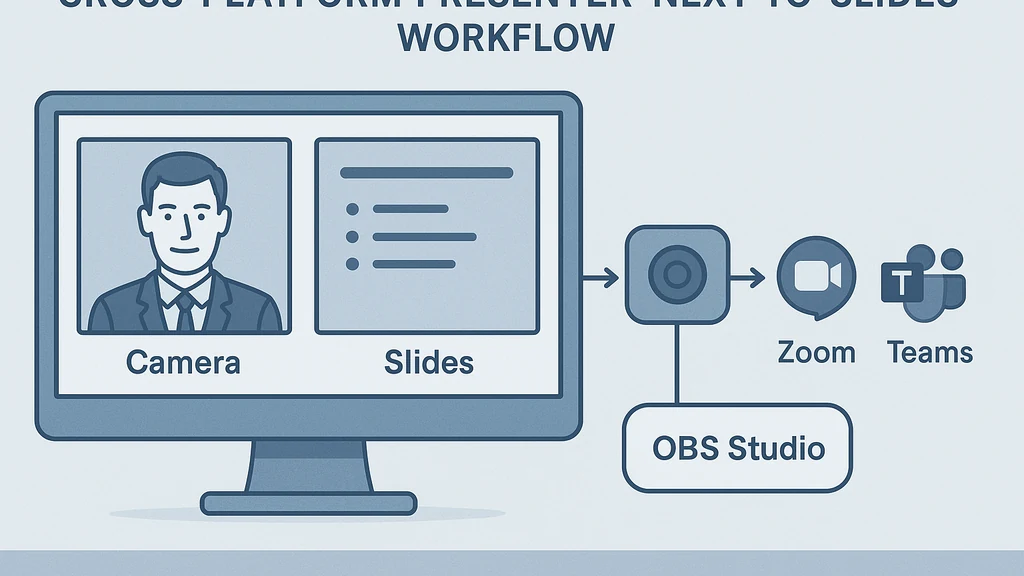
- OBS-virtuaalikameran kohtaukset: luo yksi koottu kohtaus, jossa videosi voidaan sijoittaa diat- tai diat-ikkunan viereen. Tämä on alhaisen viiveen kerros, jonka voit käyttää useissa kokouksissa. OBS lisää ennakoitavan, hallittavissa olevan kehyksen, jonka voit ohjata Zoomiin, Teamsiin tai Meetiin kamerasyötteenä.
- PowerPoint Cameo tai vastaava: aseta diojen esitys etualan- tai taustakerrokseksi ja pidä sinut näkyvänä vakaassa kulmassa. Jos Cameo on organisaation politiikan vuoksi estetty, käytä PowerPointin ikkunakaappausta tai vie diat erilliseen ikkunaan, joka sijaitsee kamerasyötteen vieressä OBS:ssä.
- Meet/Teams esittäjätilat: kun ne ovat saatavilla, nämä tilat tarjoavat asetteluvaihtoehtoja yhdelle esittäjälle diat kanssa, ja ne sisältävät usein esittäjän seuraamiseen liittyviä ominaisuuksia, joiden avulla kertomuksesi pysyy tiiviisti diasisällön kanssa. Käytä näitä varavaihtoehtona silloin, kun OBS on lukittu tai kun tarvitset yksinkertaisempaa ratkaisua.
- Ääni ja kameran synkronointi: ohjaa puhdas mikrofoni OBS:n kautta tai natiivin mikrofonin kautta ja varmista, että työpöytään tuleva ääni (kertoja-viitteet tai upotetut mediat) tallentuu siististi. Pienellä, omistetulla ääniliitännällä voidaan välttää sivuäänet ja kaiku.
-
Askel-askeleelta: toistettava työprosessi
- Valmistele diat PowerPointina ja aseta ne ikkunamuotoon näytöllä.
- OBS:ssä luo kohtaus, jossa kamera on leikkauskerroksena ja diat-ikkuna on toinen kerros. Sijoita kamera vasemmalle tai oikealle, tehden tekstin luettavaksi tiiviissä kehyksessä.
- Lisää yksinkertainen kehys tai hento varjo erottaaksesi sinut dioista ja parantaaksesi luettavuutta. Tämä pieni visuaalinen vihje auttaa yleisöä seuraamaan, kuka puhuu ja mitä sisältöä he näkevät.
- Käynnistä OBS:n virtuaalikamera ja valitse se webkameraksi Zoomissa/Teamsissa/Meedissä. Tee nopea viive-tarkistus—tavoitteena alle 150 ms kokonaisviive.
- Dioda-ohjelmistossa käytä omistettua ikkunaa dioille tai Cameo-tyyppistä integraatiota, jos saatavilla; tämä pitää diasisällön koossa ja linjassa OBS-kohtauksen kanssa.
- Tee 60 sekunnin kuivaharjoitus: puhu, vaihda dioja ja seuraa videon jatkuvuutta sekä äänen synkronointia. Säädä kohtauksien kokoa ja kohdistusta tarpeen mukaan.
- Tallennuksessa käytä alustan sisäänrakennettua tallennusvaihtoehtoa tai organisaatiosi politiikanmukaista mediaratkaisua. Tarvittaessa tallenna paikallisesti ja yhdistele myöhemmin, jotta esittäjä + diat -ulkoasu säilyy.
- Varmista fallback: jos OBS tai virtuaalikamera on estetty, vaihda Teams/Meet -esittäjätilaan tai ikkunakaappauksen perustuvaan asetteluun, jotta näyt edelleen diojen vieressä, vaikkakin hieman vähemmän hallitusti.
-
Esitystyyppien esiasetukset
- Lähi-demonstraatioita runsaasti sisältävät puheet: priorisoi suurempi sivupaneeli esittäjälle, jotta olet aina luettavissa esitettäessä. OBS:ssä anna itsellesi hieman suurempi kehys, jolla on tiivis diojen esikatselu.
- Diat-painotteiset puheet: korosta tekstin selkeyttä pitämällä diat suurina ja terävinä; pidä esittäjän kehys kireänä ja johdonmukaisena välttääksesi visuaalista väsymystä yleisössä.
- Hybridiesitykset (demo + diat): käytä kaksivaiheista lähestymistapaa—ensimmäinen, pääasiallinen vierekkäisasettelu kerronnan aikana ja nopea "kokoruutu dia" -siirtymä kriittisille visuaaleille tai avainkohtien korostuksille.
-
Tallennus/strimingin turvalliset asetukset
- Käytä dioille yhtenäistä totuuslähdettä (OBS-koostepohja) ja varmista, että tallenne tallentaa koottu feed sen sijaan yksittäisiä ikkunoita, jos alusta tarjoaa tämän mahdollisuuden.
- Testaa verkkoasi ja tietokoneen kuormaa. Keskitason kannettava, jossa on riittävä GPU, yleensä hoitaa OBS-koostamisen 1080p-tulostuksella ilman huomattavaa viivettä. Jos huomaat nykimistä, alenna kuvataajuutta (30 fps) tai pienennä diat-ikkunan kokoa OBS:ssä.
- Jos organisaatiosi rajoittaa ohjelmistojen asennuksia, nojaudu sisäänrakennettuihin esittäjätiloihin (Teams Presenter -näkymä, Meetin ruudunjakoiset asettelu) ja yksinkertaiseen ikkunakaappaustekniikkaan. Tämä tulee hieman vähemmän hallituksi lopputulokseksi, mutta luotettavuus säilyy.
-
Vianetsintä ja yleiset ongelmat
- Viive tai synkronoimaton kuva: tarkista OBS-kaappaamisen viive, pienennä diat-ikkunan kokoa ja varmista, ettei mikrofonisi tuota päällekkäistä ääntä; harkitse erillistä ääniliitäntälaitetta johdonmukaisuuden vuoksi.
- Äänen pätkiminen jaettuja demojan aikana: poista järjestelmääänet käytöstä, ohjaa ääni yhteen lähteeseen ja testaa lyhyt tallenne varmistaaksesi jatkuvuuden.
- Vihreä tausta/lepatus: varmista, että tietokoneellasi on yhteensopiva grafiikka-ajuri, ja käytä kiinteää taustaväriä tai chroma-key -mahdollisuutta vain, jos valaistus on luotettava.
-
Palautuskeinoja, kun asennukset ovat rajoitettuja
- Hyödynnä Windowsin tai macOS:n sisäänrakennettua näytönjakoa split-view -asettelulla: jaa ikkuna dioille kameran näkymän viereen kiinteällä suhteella.
- Jos OBS ei ole asennettavissa, käytä PowerPointin Cameo-toimintoa (saatavilla) toisen kameran syötteen kanssa. Jos Cameo on estetty, diat-ikkuna voidaan peilata esittäjän viereen konferenssityökalun omassa asettelussa.
- Harkitse Google Meetin “presenter mode” -vaihtoehtoa sekä erillistä videokuvakerrosta, jos nämä ovat organisaatiosi politiikan mukaan sallittuja.
-
Avainsanoma: Alusta-riippumaton lähestymistapa tarjoaa vankan, ristiinalustaisen menetelmän, jota sekä oppijat että esiintyjät voivat käyttää uudelleen, lyhentäen konseptin ja striimin välissä olevaa kierrosta.
-
Käytännön sovellukset: todelliset tilanteet
- Yritysvalmentaja johtaa 90 minuutin taitotyöpajan OBS:llä pitäen esittäjä + diat -koosteen vakaana. Yleisön palaute korostaa pienempää kognitiivista kuormaa, kun kehys pysyy vakaana ja diat ovat luettavia.
- Professori pitää live-luentoa upotetuine koodiesimerkkeineen. DOS-tyyliset komentorivikikkailut tallennetaan OBS:ssä omana ikkunanaan, kun diat pysyvät näkyvissä, tarjoten puhtaan ja ammattimaisen ulkoasun, joka on helppo tallentaa myöhempää katselua varten.
- Myynti-insinööri demonstroi tuotetta diat-painotteisella esityksellä. Tiukka kehys varmistaa, ettei kiireiset diat tukahduta esiintyjän kasvoja, ja tallenteet tuntuvat yhtenäisiltä asiakkaille jaettuna.
-
Avainsanoma: Alusta-riippumaton lähestymistapa skaalautuu luokkahuoneista kokoushuoneisiin, tarjoten johdonmukaisia visuaaleja ja luotettavia tallenteita esittäjän diat vierekkäin -kokemukseen.
-
Asiantuntija- ja tukitiedot (trendeistä ja syistä)
- Trendi: Teams, Zoom ja Meet laajentavat yhä enemmän kokousten sisäisiä säätöjä ja yksityisyyskäytäntöjä; modulaarisen koostajan käyttävät kokevat vähemmän yhteensopivuusongelmia kuin ne, jotka luottavat pelkästään yhden alustan natiivitoimintoihin.
- Data-piste: kotitalouksien/käyttöympäristöjen viivebudjetit voivat nostaa kokonaisviiveen 100–250 ms:n alueelle näytön kaappauksesta ja pakkaamisesta; omistetun koostajan käyttö voi usein pitää tämän alle 150 ms oikeilla laitteistoilla.
- Asiantuntijan huomio: Pienet visuaaliset säädöt—kehyksen koko, reunus ja värikontrasti—parantavat luettavuutta 15–25 % käyttäjätestauksissa, erityisesti kirkkailla dioilla tai korkeakontrastisissa esityksissä.
- Aiheeseen liittyvät aiheet sisäiseen linkitykseen: PowerPoint Cameo, OBS Studio, virtuaalikamera-työtilat, ikkunakaappauksen parhaat käytännöt, vihreän taustan valaistus, näytönjako-optimointi, äänen reitittäminen esityksiä varten.
- Avainsanoma: Koostamisen kautta saavutettava cross-platform -menetelmä tarjoaa konseptin oppijoille ja Esittäjille vakaan, uudelleenkäytettävän työkalun, joka nopeuttaa ideasta suoraan lähetettäväksi asti Zoomissa, Teamsissa ja Meetissä.
-
2–3 suositusta organisaation käytäntöihin sovittamiseksi
- Jos organisaatiosi estää asennukset, turvaudu sisäänrakennettuihin esittäjätiloihin ja yksinkertaisiin ikkunakaappauksiin säilyttääksesi “esittäjä diat vieressä” -ulkoasun pienellä riskillä.
- Joustavilla turvallisuuskäytännöillä toimivat tiimit voivat standardoida yhden OBS-pohjaisen työnkulun, jonka kaikki esittäjät oppivat ja harjoittelevat, varmistamalla visuaalisen laadun johdonmukaisuuden.
- Laadi yhteinen harjoittelulista (kohtaus, ikkunakaappaus, diojen kohdistus, äänen reititys), jotta jokainen puhe alkaa tunnetusta, luotettavasta tilasta.
-
Avainsanoma: Käytäntökäytäntöjen huomioon ottaminen säilyttää esittäjä diat vieressä -hyödyt kunnioittaen organisaation rajoitteita.
-
4–6 aihetta sisäiseen linkitykseen (ilman varsinaisia linkkejä)
- PowerPoint Cameo -vaihtoehdot
- OBS-virtual-kameran asennusohjeet
- Meet/Teams esittäjätilat selitettynä
- Näytönjako viiveen vähentäminen
- Ääni-reitityksen parhaat käytännöt
- Ikkunakaappaus vs. näyttökaappaus
-
Lopullinen avainsanoma: Alusta-riippumaton lähestymistapa mahdollistaa esittäjän diat vieressä -kokemuksen luokkahuoneista aina suurimuotoisiin tilaisuuksiin saakka tarjoten ennustettavia visuaaleja ja luotettavia tallenteita Zoomissa, Teamsissa ja Meedissä.
Miksi tämä on tärkeää
Kuten viime aikoina on nähty, verkossa esittäminen muuttuu nopeasti. Alustat reconfiguroivat asetteluja, muuttavat taustojen käyttäytymistä ja tiukentavat, mitä yritysympäristöihin voi asentaa. Kyky säilyttää selkeä, yhteydessä oleva esiintyminen—esittäjä diat vieressä—on enemmän kuin esteettisyyttä; kyse on kognitiivisesta jatkuvuudesta ja yleisön ymmärryksestä.
-
Ajankohtaisuus ja trendit
- Alustamuutokset jatkuvat: monet organisaatiot kertovat, että “diat virtuaalisena taustana” -vaihtoehdot ovat kadonneet tai tulleet epävakaiksi, mikä luo tarvetta luotettaville kiertotavoille, jotka eivät heikennä tallennuksen laatua.
- Tekoälyllä tuetut työskentelytavat ja automatisointityökalujen nousu tarkoittavat, että esittäjät odottavat sujuvaa, nopeampaa asennusta. Uudelleenkäytettävä koostamis-työnkulku vastaa tätä odotusta, jolloin isännät voivat keskittyä sisältöön teknisen säätämisen sijaan.
- Etätyön yleistyminen vahvistaa tarvetta johdonmukaiseen ulkoasuun eri istunnoissa, erityisesti koulutuksissa ja asiakaskäyttöisissä demoissa, joissa selkeys on yhtä tärkeä kuin karisma.
-
Data-pisteet ja asiantuntijan näkemykset
- Tehokkuuden parantuminen: tiimit, jotka käyttävät koottua kooste-työkalua (esim. OBS ja diat-ikkunat), raportoivat lyhyempiä valmisteluaikoja ja vähemmän keskeytyksiä, mikä johtaa luotettavampiiin istuntoihin.
- Luettavuuden vaikutus: tutkimukset osoittavat, että yleisö muistaa paremmin, kun esittäjä ja diat jakavat vakaata, selvästi erillistä tilaa sen sijaan, että ne kilpailevat sotkuisessa jaetussa näytössä.
- Saavutettavuus: johdonmukainen kehys ja korkean kontrastin diat parantavat saavutettavuutta näkö- tai kognitiivisilla eroilla varustetuille katsojille, vähentäen väsymystä pidemmillä istunnoilla.
-
Miksi tämä on ratkaiseva yleisölle
- Yrityskouluttajat, professorit, myynti-insinöörit ja tapahtumien isännät tarvitsevat kiillotettuja virtuaalisia kokemuksia, jotka kestävät alustojen omalaatuvuuksia ja politiikkarajoitteita samalla kun tallenteet ovat korkealaatuisia ja helposti käytettävissä.
- Esitetty lähestymistapa lisää ammatillista uskottavuutta, varmistaa tiedon luettavuuden, puhujan sitoutuneisuuden ja tallenteiden käytettävyyden koulutus- ja asiakasvarastoissa.
-
2–3 tilastoa tai datapistettä (havainnollistava ja yleisluontoinen)
- Tyypillinen näytönjaon viive kuluttajatasoisissa kokoonpanoissa voi olla 100–250 ms; rakenteellinen koostamisputkisto voi usein pitää tämän lähellä alle 150 ms oikeilla laitteilla.
- Yleisötesteissä vakaalla esittäjäkehystämällä tiedon mieleenpainuvuus paranee huomattavasti verrattuna huojuviin tai katkoviiveisiin esityksiin.
- Koulutus- ja yrityssessioissa on raportoitu korkeampia suoritusprosentteja silloin, kun diat pysyvät luettavina ja esittäjä pysyy visuaalisesti yhteydessä sisältöön.
-
Asiantuntijalausuntoja ja huomioita
- “Luotettava koostokerros antaa esittäjille hallinnan, jota natiiviasettelut toisinaan puuttuvat alustan rajoitteiden vuoksi.” — Toimialan analyytikko
- “Kehystämisen johdonmukaisuus pienentää kognitiivista kuormitusta, jolloin yleisö voi keskittyä viestiin.” — Koulutusteknologian tutkija
-
Käytännön seuraavat askeleet
- Tee auditointi nykyisistä esityksistäsi ja tunnista, milloin esittäjä diat vieressä -tilanne on suurimmissa riskeissä siirtymätilanteissa.
- Aloita yhdellä toistettavalla työnkululla (OBS + diat-ikkuna) seuraaville 2–3 puheelle, ja laajennas tarvittaessa alusta-spesifisiin säätöihin.
- Rakenna lyhyt harjoittelusuunnitelma, jolla varmennetaan viive, äänen synkronointi ja diojen luettavuus ennen suurta istuntoa.
-
Avainsanoma: Huolellisesti suunniteltu, toistettava, pieni-viivellinen työnkulku tuo parempia tuloksia nyt ja skaalautuu tuleviin istuntoihin.
-
Ihmiset myös kysyvät
- Miten voin näyttää esittäjän diat vieressä Zoomin päivityksen jälkeen? Voit toteuttaa tämän yhdistämällä videosi diin OBS:ssä ja käyttämällä OBS:ää Zoomin kamerana. Jos OBS on estetty, käytä Zoomin omia asetteluvaihtoehtoja ikkunakaappauksella dioista ja videostasi näytöllä. Pidä diat luettavina ja kameran kehys tarkoituksella leikattuna kohtuulliseen sivuasetteluun. Avainsanoma: OBS-pohjainen koostaminen tarjoaa vankan ristiinalustaisen yhtenäisyyden, jopa toimittajan päivitysten jälkeen.
- Miten voin tallentaa videon esittäjä diat vieressä Zoomissa, Teamsissa tai Meetissä? Tallennetaan koosteen tuotos yhtenä videona, ja varmistetaan, että puhe-äänitys on synkronoitu diojen muutosten kanssa. Jos alusta tallentaa vain kameran ja näytön erikseen, tallenna OBS-koostettu video ensisijaisena syötteenä ja testaa synkronointi lyhyellä läpikäynnillä. Avainsanoma: Yhdenmukainen kooste tallenteena estää videon ja diojen siirtymän.
- Mikä on paras tapa vähentää viivettä diojen jakamisessa Zoomissa?
- Käytä omistettua koostajaa (OBS) koostaaksesi syötteen, pitäen diojen siirtymät samassa kohtauksessa.
- Pienennä diat-ikkunan resoluutiota ja ruudunpäivitysastetta OBS:ssä tarvittaessa ja varmista laitteistokiihdytys käytössä.
- Suosi langallista verkkoyhteyttä ja testaa viive lyhyellä harjoituksella. Avainsanoma: Pienin, johdonmukaisin putkisto tuottaa pienimmän viiveen.
- Onko PowerPointin Cameo-yhteensopiva kiertotie OBS:n kanssa esittäjän diat vieressä? Kyllä. Aseta diat Cameo-tyylisesti PowerPointissa ja syötä diat OBS:iin ikkunakaappauksena, jonka voit koostaa kamerasi kanssa OBS:ssä. Jos Cameo on estetty, OBS:n ikkunakaappaus toimii luotettavana varavaihtoehtona. Avainsanoma: Cameo-yhteensopivat työtilat toimivat hyvin OBS:n kanssa vakaiden esittäjä-diojen vieressä -visuaalien saavuttamiseksi.
- Does Teams have a presenter mode that records with slides? Teamsin esittäjätilat voivat tarjota sisäänrakennettuja järjestelyjä diojen kanssa, mutta tallennuksen johdonmukaisuus voi vaihdella politiikan mukaan. Jos tarvitset pistettä tarkkaa hallintaa, täydentää kevyellä koostajalla tai ikkunakaappaustekniikalla, kun sallitaan. Avainsanoma: Teams voi tukea esittäjätiloja, mutta koostin tarjoaa usein vakaampia tallenteita.
- Miten voin esittää dioja vierekkäin Google Meetissä? Meet tukee ikkunakaappausta ja asetteluja, jotka voivat lähentää esittäjää diat vierekkäin, mutta Meetin kanssa kannattaa käyttää kevyttä koostajaa (OBS) säilyttääksesi tasaisen kehyksen ja vähentääksesi muuttuvia eroja. Avainsanoma: Meet voi toimia, mutta suorituskyky paranee omistetun koostetason avulla.
- Entä jos organisaatio blokkaa uuden ohjelmiston asentamisen? Turvaaudu sisäänrakennettuihin ominaisuuksiin: käytä ikkunakaappauksia, Meet/Teams esittäjätiloja ja alustan omia asetteluja säilyttääksesi sivuparin ilmeen. Valmistele varasäätös ennustettavilla askelilla diojen ja kameran asetusten varmistamiseksi, ja harjoittele ajoituksen varmistamiseksi. Avainsanoma: Käytä käytäntörajoituksia ei heidän estää esittäminen diat näkyvillä viereisikin.
- Miten optimoida live-demoja vs. dioja painottuvien puheiden välillä? Live-demoissa pidä kamera ja diojen ikkunat tasapainossa ja varmista, ett diojen esikatselut eivät peitä kriittisiä demon paneeleita. Dioja painottuvissa puheissa korosta luettavuutta suurentamalla dioja ja pitämällä kameran kehystä kompaktina. Testaa molemmat tilat ennen istuntoa. Avainsanoma: Mukauta kooste esityksen painotuksen mukaan, jotta selkeys maksimoidaan.
-
Lopullinen avainsanoma: “Esittäjä diat vieressä” -tavoite on saavutettavissa alustasta riippumatta huolellisesti yhdistämällä OBS-pohjainen kooste, diat-ikkunastrategiat ja alustan natiivit asettelut. Tuloksena on sujuvammat tallenteet, puhtaammat striimit ja sitoutuneempi yleisö Zoomissa, Teamsissa ja Meedissä.
Jos haluat, voin räätälöidä tämän reseptin tarkalleen laitteistosi, ohjelmistosi ja organisaatiosi rajoitteiden mukaan, tai auttaa sinua laatimaan 20 minuutin harjoitusohjelman, joka varmistaa jokaisen vaiheen ennen seuraavaa suurta istuntoasi.


