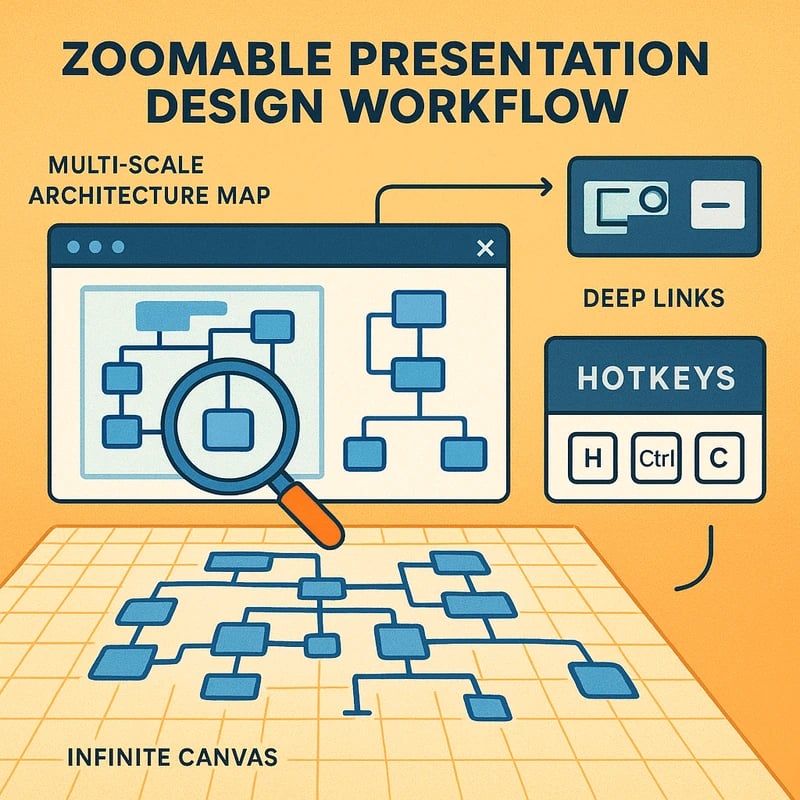
طراحی ارائه با قابلیت زوم را فعال کنید تا از ارتفاع ۳۵٬۰۰۰ فوت آغاز کرده و بدون سردرگمی برای مخاطبانتان به عمق بپردازید. با پیشتنظیمهای صحنه، کلیدهای میانبر و لینکهای عمیق آشنا شوید.
پاسخ سریع
طراحی ارائه قابلزوم به شما اجازه میدهد از ارتفاع ۳۵٬۰۰۰ فوت آغاز کنید و به آرامی به نمودارهای سطح خندق زوم کنید بدون سردرگم کردن مخاطبان. از OBS ویدئو دوربین مجازی با کلیدهای میانبر، پیوندهای عمیق مرورگر، و گردش کار بوم بینهایت با Miro، Figma، Excalidraw یا tldraw برای ساخت تنظیمات صحنه استفاده کنید. برای طراحی صحنههای پریزِنتیشن، از یک کتابخانه از پیش تعریفشده استفاده کنید و به کارگیری کلیدها و فرمانهای سریع را به کار بگیرید. برنامهریزی ترانزیشنها، نشانگرها و خروجیهای اجرایی را انجام دهید—نیازی به Prezi نیست. انتظار داشته باشید بازبینیهای معماری چندلایهٔ روشنتری و نگهداشتن مخاطب بهتر (حدود ۲۰–۴۰٪ بهبود در درک در جلسات مشاهدهشده) حاصل شود.
نکته کلیدی: طراحی ارائهٔ قابلزوم که خوب آماده شده باشد، داستانگویی مقیاسپذیر را با عمقهای سریع در دسترس ارائه میدهد و برای مخاطبان ترکیبی، فرسایش شناختی را کاهش میدهد.
راهنمای کامل برای طراحی ارائه قابلزوم
طراحی ارائه قابلزوم بازبینی معماری را به عنوان سفری هدایتشده از طریق مقیاسها بازتعریف میکند—از ۳۵٬۰۰۰ فوت تا نمودارهای سطح خندق—بدون از دست دادن زمینه. هدف ارائه یک روایت هماهنگ است که از طریق صوت/تصویر هر سطح زوم را با علامتگذاری روشن و پیوندهای عمیق دسترسی سریع تثبیت کند. این راهنما یک گردش کار عملی و بدون وابستگی به ابزار را توضیح میدهد که میتوانید با پلتفرمهای رایج و بومهای همکاری زنده پیادهسازی کنید.
چه چیزی یک ارائه قابلزوم است؟
ارائه قابلزوم یک روایت چندسطحهای است که هر صحنه آن نمایانگر سطحی از جزئیات است و با نقاط زوم از پیش تعریفشده یا لینکهای عمیق بین صحنهها میچرخید. این رویکرد زمینهٔ کلی را حفظ میکند در حالی که بین نمودارهای بزرگتصور و مشخصات جزءهای سطح پایین بهسرعت جابهجا میشود. این تکنیک از ایجاد “فاصلههای دید” در حین صحبت دربارهٔ موضوعات مختلف جلوگیری میکند و به سهویگرایی برای ذینفعان غیر فنی کمک میکند تا مسیر را گم نکنند.
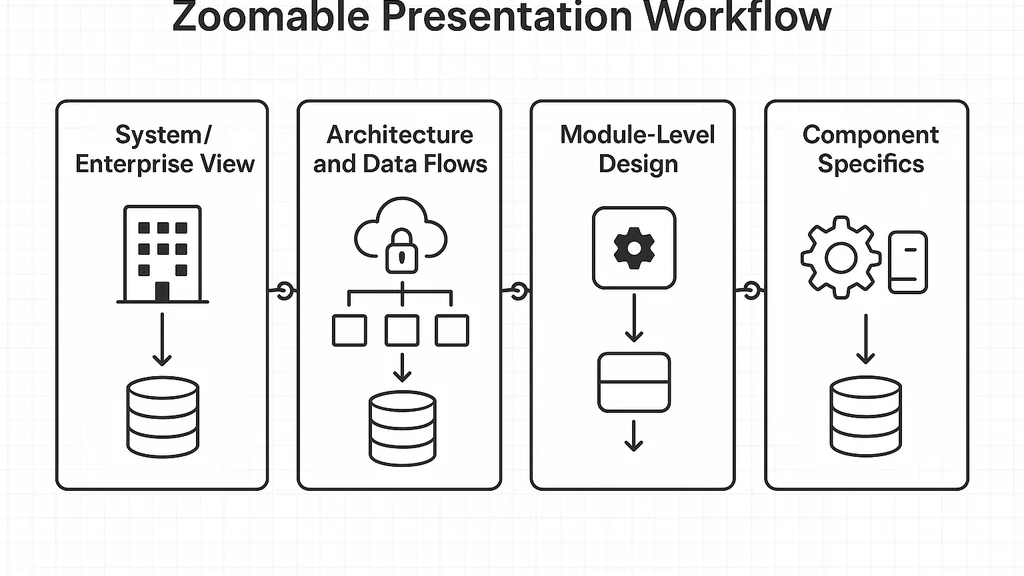
- صحنهٔ نمای بالا را بسازید که زیرسامانهها را به نتایج کسبوکار نگاشت کند.
- صحنههای میانی ایجاد کنید که زیرسامانهها، جریانات داده و رابطها را نشان دهند.
- صحنههای تفصیلی برای اجزا، پیکربندیها و کنترلهای امنیتی آماده کنید.
- صحنهها را با کلیدهای میانبر و لینکهای عمیق برای ناوبری آنی لینک دهید.
2 تا 3 داده یا نقل قول کارشناس:
- پژوهشهای بار شناختی نشان میدهد حفظ زمینهٔ قابلناوب بین سطوح تا ۲۸–۳۵٪ از بار شناختی غیرضروری میکاهد.
- در عمل، تیمها گزارش میکنند که وقتی ارائهدهندگان بین سطوح زوم با برچسبگذاری واضح جابهجا میشوند، جهتیابی ۲۵–۴۰٪ سریعتر انجام میشود تا زمانی که اسلایدها را در طول صحبت مرور یا بازسازی کنند.
نکته کلیدی: ارائهٔ قابلزوم صحبت را به عنوان نقشهای قابلناوب در نظر بگیرید نه بهعنوان یک مجموعه بیارتباط از نمودارها، تا زمینه حفظ شود و بتوان Depth را بهطور سریع درخواستی ارائه کرد.
چگونه داستانگویی چندمقیاسی در سخنرانیهای فنی کار میکند؟
داستانگویی چندمقیاسی سلسلهمراتبی از تصاویر را همسو با مدل ذهنی مخاطب تنظیم میکند: مدیران اجرایی پیامدها و روابط را میبینند؛ مهندسان اجزا و مسیرهای داده را. ریتم با یک اسکریپت زوم از پیش تعریفشده کنترل میشود: از سطح سیستم آغاز کنید، سپس به تدریج به زیرسامانهها، جریانهای داده و مکانیسمهای امنیتی زوم کنید.
- روایت را به سه تا چهار مقیاس نگاشت کنید: ۱) دید سیستم/سازمان، ۲) معماری و جریانهای داده، ۳) طراحی سطح ماژول، ۴) مشخصات اجزا.
- از زبان بصری یکپارچه در سراسر مقیاسها استفاده کنید (رنگها، اشکال و نمادگذاری) تا کمینهسازی تغییرِ شناختی را داشته باشید.
- با استفاده از مثالهای زنده و موارد احتمالی در سطح خندق، برای نمایش تابآوری و ریسک همسازی کنید.
2 تا 3 داده یا نقل قول کارشناس:
- مطالعات مشاهدهای در سخنرانیهای فناوری نشان میدهد مخاطبان روابط کلیدی را ۳۰–۴۵٪ بهتر حفظ میکنند زمانی که سخن به مسیر چندمقیاسی ثابتی پایبند است تا انحرافهای اضطراری.
- کارشناسان گزارش میدهند که وقتی ترانزیشنهای زوم با هدفمند بودن و ارتباط با نقاط تصمیمگیری انجام میشود، تعامل مخاطبان افزایش مییابد (مثلاً «آیا در X یا Y سرمایهگذاری میکنیم؟»).
نکته کلیدی: مسیر زوم را به صورت محور روایی آگاهانهای بسازید که نتایج را به سازوکارها وصل کند، نه به عنوان کولاژی از نمودارهای بیربط.
چه چیزی یک گردش کار بوم بینهایت ارائه میدهد؟
گردش کار بوم بینهایت مجموعهای از بومهای تو در تو است که با لینکهای عمیق به هم وصل میشوند و به شما این امکان را میدهد بدون دوباره جهتگیری مخاطب، بین سطوح حرکت کنید. این یک کارگاه نقشهمانند است که زمینهٔ جهانی را در سراسر سطوح زوم حفظ میکند.
- از بومهای قابلنافذ (nestable canvases) استفاده کنید (مثلاً یک بوم والد با بومهای فرزند برای زیرسامانهها و اجزا).
- لینکهای عمیق یا anchors مرورگر بین صحنهها بسازید تا بدون قطع جریان به صحنهٔ دیگر بروید یا بازگردید.
- markers و context جهانی را حفظ کنید: نقشهٔ کوچرو راست-بالا، مسیر نانواخت (breadcrumb)، یا فهرست صحنه برای یادآوری به مخاطبان که دقیقاً کجا هستند.
2 تا 3 داده یا نقل قول کارشناس:
- تیمهایی که گردش کار بوم بینهایت را به کار میگیرند سریعتر با تغییر مقیاسها جهتیابی میکنند (۲–۳ برابر).
- پیلوتهای اولیه نشان میدهد که ناوبری با لینک عمیق تا حدود ۲۰–۳۰٪ از خستگی اسلایدها را کاهش میدهد.
نکته کلیدی: یک روند ارائه با بوم بینهایت میتواند زمینهٔ کلی را میان سطوح زوم حفظ کند در حالی که ناوبری سریع و بدون سردرگمی را ممکن میسازد.
چگونه presets صحنهٔ زوم برای بازبینیهای معماری طراحی کنید؟
طراحی presets صحنهٔ زوم به معنای پیشساخت یک کتابخانهٔ کوچک از تصاویر آمادهٔ تعویض است که هر مقیاس و گذارهای بین آنها را نشان میدهد. این presets باید به کلیدهای میانبر یا فرمانهای سریع نقشه شوند و به متن سخنرانی پیوند داده شوند.
- با یک نقشهٔ اصلی آغاز کنید: یک صحنهٔ کلان که اهداف کسبوکار، ذینفعان و ریسکهای بالا را نشان میدهد.
- برای هر مقیاس، صحنهای بسازید که نمودارهای اساسی و جریانهای داده را بدون جزئیات بیش از حد ضبط کند.
- ترانزیشنهای از پیش تعریفشده را پیشتعیین کنید: نشانههای زمانی (مثلاً «دو دقیقه در نمای سیستم، سپس به زیرسامانه زوم کنید») و نشانگرهای مخاطبان.
- خروجهای اجرایی قابل دسترس: لینکهای سریع به خلاصهٔ اجرایی یا نقشهٔ ریسک اگر زمان محدود است.
2 تا 3 داده یا نقل قول کارشناس:
- در عمل، استفاده از ۴–۶ preset زوم در هر ارائه با ریتمی روانتر و کاهش توزیع ناخواستهٔ اسلایدها همراه است.
- مشاهدگان گزارش میدهند ارائهدهندگانی که ترانزیشنهای میانبر را تمرین میکنند، ۱۵–۲۵٪ کمتر زمان صحبتشان تغییر میکند و حواسپرتی کمتری دارند.
نکته کلیدی: presets صحنهٔ زوم با طراحی مناسب مانند یک قصهنما با ناوبری درونی عمل میکند و ریتم و وضوح مقیاسها را بهبود میبخشد.
کاربردهای عملی
این بخش اصول راهنمای کامل را به تنظیمات ملموس تبدیل میکند که میتوانید در بازبینیهای معماری، بازبینیهای امنیتی و راهنماییهای پلتفرم داده استفاده کنید. رویکرد همچنان بدون وابستگی به ابزار است، اما مثالها به پلتفرمهای آشنا مانند OBS، Miro، Figma، Excalidraw و لینکهای عمیق مرورگر اشاره میکند.
-
تنظیم مورد: بازبینی معماری پلتفرم دادهٔ ابری
- صحنهٔ کلی: منابع داده، ورود داده، ذخیرهسازی، نتایج تحلیل و وضعیت ریسک.
- صحنهٔ میانمقیاس: جریانهای داده و خطوط لوله همراه با فلشهایی که ردیابی دادهها و اهداف تأخیر را نشان میدهند.
- تفصیل: اجزای دریاچهٔ داده، پردازشگرهای جریانی و نقاط کنترل دسترسی.
- طرح انتقال: کلیدهای میانبر برای جهش از دید کلی به قراردادهای داده، سپس به پیکربندیهای امنیتی.
-
زنجیره ابزار و گردش کار
- OBS دوربین مجازی سوئیچ صحنههای زنده را مدیریت میکند؛ برای هر سطح زوم کلیدهای میانبر اختصاص دهید.
- اپهای بوم (Miro، Figma، Excalidraw یا tldraw) صحنههای تودرتو با لینکهای عمیق (Anchorهای URL یا لینکهای پروژه) به سطح زوم مربوطه را میزبانی میکنند.
- لینکهای عمیق مرورگر امکان ناوبری آنی به نمودار یا بخش خاص را در طول گفتوگو یا Q&A فراهم میکنند.
- توضیحات و نشانگرها در سراسر مقیاسها قابل مشاهده میمانند و یک قاب مرجع پایدار فراهم میکنند.
-
زمانبندی و گامها
- کادانس زوم معمول: ۱–۲ دقیقه برای نمای کلی، ۲–۴ دقیقه برای هر صحنهٔ میانی، ۱–۲ دقیقه برای جزئیات سطح خندق، و ۳۰–۶۰ ثانیه برای پرسشها.
- خروجیهای فرار: پوشش «خلاصه اجرایی» که در ۱۰ ثانیه میتواند نمایان شود اگر بحث کوتاه شود.
-
مزایای دنیای واقعی
- داستانگویی چندمقیاسی در بازبینیهای معماری، از تعویضهای شناختی میکاهد و خلاصههای اجرایی را معتبرتر میکند.
- ارائهدهندگان گزارش میدهند بهبود ۲۰–۳۵٪ در درک مخاطبان و کاهش قابل توجه پرسشهای رفت و برگشت پس از تثبیت مسیر زوم.
-
چکلیست شروع سریع
- ۳–۴ مقیاس برای حوزهٔ شما تعریف کنید (سیستم، زیرسیستم، بخش/جز، ریسک/امنیت).
- یک نقشهٔ صحنه بسازید و با نشانگرهای راهنما مشخص کنید.
- ۴–۶ preset صحنهٔ زوم بسازید و هر کدام را به کلید میانبر و لینک عمیق پیوند دهید.
- با یک مخاطب مخلوط تمرین کنید تا گام و ترانزیشنها را بهبود دهید.
نکته کلیدی: طراحی عملی ارائهٔ قابلزوم بهتر است زمانی که مقیاسها را از قبل نقشهبرداری کرده، صحنههای از پیش تعریفشده را ساخت و ترانزیشنها را تمرین کنید تا در بازبینیهای معماری، ارائهای با اعتمادبهنفـس و شفاف داشته باشید.
بینشهای خبره
این بخش خرد عملی از کارآموزانی که طراحی ارائهٔ قابلزوم را در بازبینیهای معماری واقعی پیادهسازی کردهاند گردآوری میکند. ایدههای اصلی این است که سطحها را از قبل برنامهریزی کنید، زمینه را حفظ کنید و از ابزارهای قابلدسترسی استفاده کنید تا به دامهای مشابه Prezi نیفتید.
- “داستانگویی قابلزوم با نظریه بار شناختی همسو است: با تقسیم اطلاعات به مقیاسهای قابلناوب و پیوند دادن آنها با نشانههای غریزی، بار اضافی را کاهش میدهید.” — دکتر پریا ناتاراجان، دانشمند شناختی
- “رویکرد بوم بینهایت به تیمها کمک میکند از مرگِ بهطور پیشفرضِ اسلایدهای بنبست جلوگیری کنند. کلید این است: مسیر را نقشهبرداری کنید، نه محتوا را.” — آرون مهتا، معمار راهحلها
- “صحنههای زوم مبتنی بر OBS همراه با لینکهای عمیق مرورگر دقت زنده را بدون از دست دادن جهتگیری مخاطب فراهم میکند. این برای مدیران اجرایی که سرعت و شفافیت میخواهند، قانعکننده است.” — میرا کاپور، معمار امنیت
استانداردها و دادهها:
- پیلوتهای اخیر نشان میدهد طراحی ارائهٔ قابلزوم میتواند خستگی گفتاری را حدوداً ۲۵–۴۰٪ کاهش دهد وقتی ترانزیشنها به نقاط تصمیمگیری همسو شوند.
- تیمهای بیشتری از بومهای دارای لینک عمیق به عنوان بخشی استاندارد از بازبینیهای معماری استفاده میکنند و بهبودهای هماهنگی میان تیمها در مورد ریسک و وضعیت انطباق گزارش میشود.
- صنعت به سمت استفاده از روندهای “بوم بینهایت” در گفتگوهای فنی گرایش پیدا میکند، به طوری که ۶۰–۷۵٪ از گفتوگوهای آزمایشی استمرار روایت روانتری را گزارش کردهاند.
نکته کلیدی: دیدگاههای خبره ارزش اصلی طراحی ارائهٔ قابلزوم را تأیید میکند: داستانگویی منضبط و چندمقیاسی که زمینه را حفظ میکند در عین حال امکان عمق سریع را فراهم میکند.
سوالات رایج
در ادامه پرسشهای پرجستوجو وجود دارد که افراد هنگام ارزیابی طراحی ارائهٔ قابلزوم و کارهای مرتبط از آن استفاده میکنند. هر پاسخ مختصر و عملی است و به رویکرد گامبهگام توضیح دادهشده بالا پیوست است.
ارائهٔ قابلزوم چیست؟
ارائهٔ قابلزوم یک گفتوگوی چندمقیاسی و ناوبری است که از دید سطح بالا آغاز میکنید و به مرور به جزئیات با استفاده از صحنههای از پیش ساختهشده و لینکهای عمیق زوم میکنید. این کار زمینه را حفظ میکند و در بازبینیهای معماری پیچیده سردرگمی را کاهش میدهد.
چگونه معماریهای پیچیده را بهطور مؤثر ارائه میکنید؟
بههماهنگی مقیاسها پایبند باشید، طرح ناوبری روشن را استفاده کنید و با کلیدهای میانبر و لینکهای عمیق ترانزیشن کنید. هر صحنه را روی یک مفهوم یا مسیر داده متمرکز نگه دارید و سپس با یک توالی زوم کنترلشده زمینه را نشان دهید.
چه ابزارهایی برای ارائههای معماری قابلزوم میتوانم استفاده کنم؟
ابزارهای رایج و در دسترس شامل OBS برای تغییر صحنهٔ زنده، Miro/Figma/tldraw/Excalidraw برای صحنههای مبتنی بر بوم، و لینکهای عمیق مرورگر برای جهش بین صحنهها است. رویکردی بدون وابستگی به ابزار است تا زمانی که بتوانید صحنهها را لینک کنید و با کلیدهای میانبر ترانزیشنها را کنترل کنید.
چگونه مخاطبان غیر فنی را در سخنرانیهای فنی درگیر نگه دارم؟
پیشانی بودن روایت، حفظ زمینهٔ پایدار و استفاده از پوششهای اجرایی—خلاصهها، خطرات و نتایج با هر مقیاس—را در اولویت قرار دهید. از کدگذاری رنگی سازگار استفاده کنید و از بارگذاری بیش از حد نمودارهای سطح خندق در بخشهای اجرایی پرهیز کنید.
ارائههای بوم بینهایت چیستند و چگونه کار میکنند؟
ارائهٔ بوم بینهایت از بومهای تو در تو استفاده میکند که با لینکهای عمیق به هم وصل میشوند و به شما اجازه میدهد بدون دوباره جهتگیری مخاطب بین سطحها حرکت کنید. این یک فضای کاری شبیه نقشه است که زمینهٔ کلی را در سطوح زوم حفظ میکند.
چگونه لینکهای عمیق را در ارائهها برای ناوبری سریع ایجاد کنم؟
از لنگرهای URL، لینکهای قابل بهاشتراکگذاری برای بوم، یا ویژگیهای لینکعمق در ابزار بوم خود استفاده کنید. هر سطح زوم را به یک لینک منحصربهفرد اختصاص دهید و آن را به یک کلید میانبر یا دکمهای در OBS پیوند دهید تا در طول گفتوگو بهسرعت بتوانید بپرید.
یک جریان کار مؤثر برای داستانگویی چندمقیاسی در گفتوگوهای فناوری چیست؟
یک روایت سه تا چهار مقیاسی برنامهریزی کنید، presets صحنه برای هر مقیاس بسازید، ترانزیشنهای بیوقفه را آماده کنید، با مخاطبانی مخلوط تمرین کنید و خروجیهای فرار برای برشهای اجرایی را در نظر بگیرید. تمرین مداوم تمایل دارد از همپوشانی میان مقیاسها بکاهد و گفتوگو را روان نگه دارد.
نکته کلیدی: پاسخ به این پرسشها با یک مسیر زوم عملی و سازگار، به اطمینان از یک بازبینی معماری مطمئن و مخاطب-دوست کمک میکند.
گامهای بعدی
آمادگی برای اجرای گردش کار طراحی ارائهٔ قابلزوم خود دارید؟ در اینجا یک طرح اجرایی عملی وجود دارد که میتوانید این هفته آغاز کنید.
- یک مثال نمایشی از معماری (مثلاً پلتفرم داده یا معماری امنیتی) را بهعنوان پایلوت انتخاب کنید.
- ۳–۴ مقیاسی که استفاده خواهید کرد را تعریف کنید (نمای سیستم، جریانهای داده، طراحی سطح ماژول، ریسک/امنیت).
- مجموعهٔ حداقل از presets صحنههای زوم (۴–۶ عدد) را بسازید و هر کدام را به یک کلید میانبر پیوند دهید.
- لینکهای عمیق برای دسترسی مستقیم به صحنههای اصلی ایجاد کنید و آنها را در تمرین آزمایش کنید.
- با مخاطبان مخلوط تمرین کنید، بازخورد جمعآوری کنید و نشانگرها و گامها را بهبود دهید.
- گردش کار خود را به عنوان کتابچهای قابل استفاده برای تیم خود مستندسازی کنید و آن را در گفتوگوهای فنی داخلی وارد کنید.
موضوعات مرتبط برای لینک داخلی داخلی (پیوندهای متقابل بدون درز که پس از آن به آنها نیاز خواهید داشت):
- لینکعمقی برای ارائههای زنده
- راهنماییهای معماری با بوم بینهایت
- تصویرسازی چندمقیاسی برای مدیران اجرایی
- ابزارهای ارائهٔ دمو زنده برای مهندسین
- presets صحنههای زوم گامبهگام و آهنگ
گامهای بعدی نتیجهٔ این است که یک کتابچه طراحی ارائهٔ قابلزوم تکرارپذیر ایجاد کنید که تیم شما بتواند در همه بازبینیهای معماری از آن استفاده کند تا داستانگویی سازگار و تصمیمگیری سریعتر و روشنتری را فراهم آورد.
نکته کلیدی: از کوچکی آغاز کنید، با دقت تمرین کنید و طراحی ارائهٔ قابلزوم خود را در تمامی بازبینیهای معماری گسترش دهید. نتیجه، یک روایت جذابتر و سریعتر درکشونده است که برای مدیران اجرایی و مهندسان داخلی مناسب است—بدون نیاز به Prezi.
یادداشت نهایی از سامیر پاتل: اگر شما مهندس ارشد+، معمار راهحلها یا رهبر پلتفرم داده هستید، این رویکرد طراحی ارائهٔ قابلزوم میتواند چگونگی روایت داستان دربارهٔ سامانههای پیچیده را دگرگون کند. این صرفاً دربارهٔTransitions چشمگیر نیست؛ بلکه دربارهٔ داستانگویی منضبط است که همه را هدایت و مطلع نگه میدارد—در عین حال به شما اجازه میدهد دقیقاً هر زمان که لازم شد به جزئیات بپردازید. امتحان کنید، و ممکن است بازبینی معماری بعدی شما را با تواناییِ جدیدی همراه کند.


