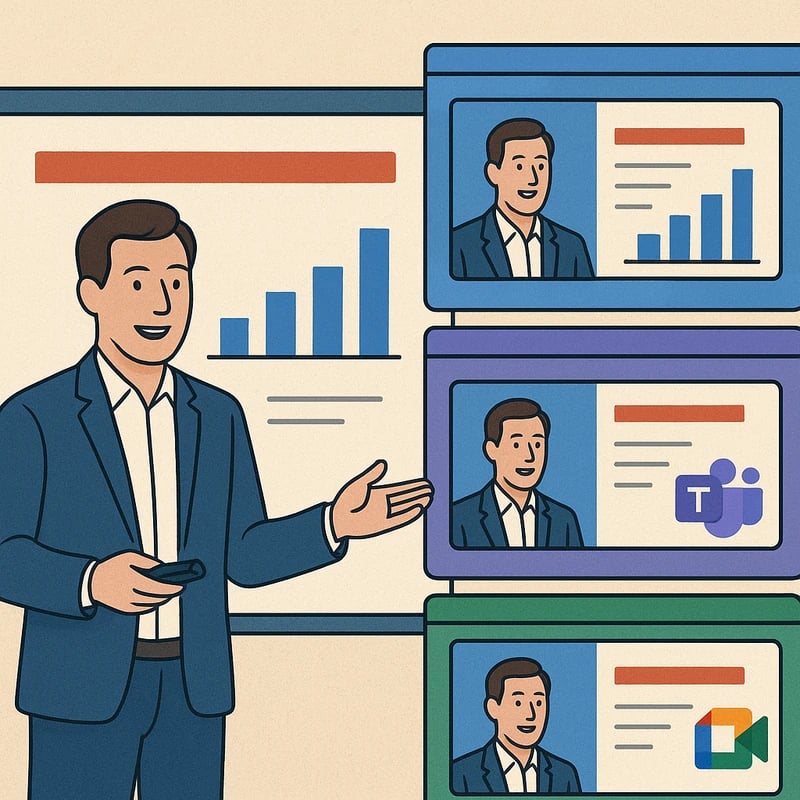
شیوهای با تأخیر پایین و سازگار با چند پلتفرم بیاموزید تا ارائهدهنده کنار اسلایدها باقی بماند در Zoom، Teams و Meet با استفاده از OBS و برداشت پنجرهها. اکنون تمرین کنید.
پاسخ سریع
ارائهدهنده کنار اسلایدها همچنان در Zoom، Teams و Meet امکانپذیر است، حتی پس از تغییرات بومی. یک دستور کار بیپلتفرمی ترکیبی از یک لایهٔ ترکیب سبک (دوربین مجازی OBS)، یک یکپارچهسازی قابل اعتماد اسلاید-صورت (PowerPoint Cameo یا ثبت پنجره)، و حالتهای جلسهٔ ارائهدهنده برای قاببندی است. هر بخش را پیش از جلسهٔ زنده با یک اجرای کوتاه آزمایش کنید: ویدیو، صدا و خوانایی اسلاید را تأیید کنید، سپس در صورت blocked بودن نصبها توسط سازمان شما، مسیر جایگزین را تثبیت کنید. هدف کاهش تاخیر، ضبط تمیز و ضبطی است که با روایت شما همزمان باقی بماند. نتیجهٔ کلیدی: میتوانید ارائهدهنده کنار اسلایدها را با یک گردش کار تکرارپذیر و سازگار با سختافزار دوباره ایجاد کنید که از ایرادات پلتفرم را زنده نگه میدارد.
راهنمای کامل برای ارائهدهنده کنار اسلایدها
یک جریان کار هدفمند و بیتفاوت به پلتفرم، بهترین همراه شماست وقتی ویژگیهای بومی بههم میریزد. آن را بهعنوان هماهنگی یک صحنهٔ کوچک تصور کنید که شما و اسلایدها در هماهنگی با هم اجرا میکنید، فرقی نمیکند از Zoom، Teams یا Meet استفاده میکنید. اصل راهنما ترکیب با تاخیر پایین است: لوله را سفت نگه دارید، زمانبندی را پیشبینیپذیر نگه دارید، و زبان بصری را یکسان سازید.
-
مرور کلی: چرا این رویکرد مهم است
- طرحهای جدید ارائهدهنده اغلب اثر فوری «صورت کنار اسلاید» را که بسیاری از آموزشیان و مهندسان برای داشتن خط روایی روشن به آن تکیه میکردند، میشکنند. با جدا کردن ویدیو از اشتراک صفحه و دوبارهسازی آنها در یک کامپوزیتور کنترلشده، کنترل قاببندی، زمانبندی و خوانایی را دوباره به دست میآورید. این اهمیت تنها برای درگیر کردن نیست بلکه برای دسترسیپذیری هم مهم است، زیرا کاربران با اتصالات کندتر همچنان به تصاویر پایدار و زیرنویس نیاز دارند.
- روندهای اخیر نشان میدهد که شرکتها به سمت گردشکارهای چندسکوپانه و بهرهوری با هوش مصنوعی گرایش پیدا میکنند، اما تغییرهای ویژگیها در ابزارهای کنفرانس اصلی تیمها را مجبور میکند به جای منتظر_vendor_ رفع اشکال، به راهکارهای قابل اعتمادی تکیه کنند. در عمل، این به معنای سرمایهگذاری در یک خط لولهٔ سبک و قابل حمل است که با گفتوگوهای شما همراه میشود.
-
نقشهٔ بیسازمان (Platform-agnostic blueprint): بلوکهای سازنده
- صحنههای دوربین مجازی OBS: یک صحنهٔ ترکیبشده بسازید که ویدیوی شما را کنار یک تصویر اسلاید یا پنجرهٔ اسلاید قرار دهد. این یک لایهٔ با تأخیر کم است که میتوانید در جلسات مختلف استفاده کنید. OBS فریم قابلاعتماد و قابل کنترل اضافه میکند که میتوانید بهعنوان ورودی دوربین به Zoom، Teams یا Meet هدایت کنید.
- Cameo PowerPoint یا همترازی مشابه: اسلایدهای خود را بهعنوان لایهٔ جلویی یا پسزمینه قرار دهید و شما را در گوشهای پایدار دیده نگه دارید. اگر Cameo از طرف سیاستها مسدود است، از ثبت پنجرهٔ PowerPoint استفاده کنید یا اسلایدها را به پنجرهای اختصاصی خروجی بگذارید که کنار فید دوربین شما در OBS نشسته باشد.
- حالتهای ارائهدهندهٔ Meet/Teams: زمانی که در دسترس هستند، این حالتها گزینههای چیدمان برای یک ارائهدهنده با اسلایدها ارائه میدهند و معمولاً گزینههای دنبالکنندهٔ ارائهدهنده را هم شامل میشوند تا روایت شما دقیق با محتوای اسلاید همسو بماند. از اینها به عنوان پشتیبان استفاده کنید وقتی OBS سَبک است یا برای سادهسازی به ابزار خارجی نیاز دارید.
- همزمانسازی صدا و دوربین: ورودی میکروفن را از OBS یا میکروفونِ بومی بهخوبی عبور داده و از ضبط صدای دسکتاپ (برای نکات روایت یا رسانهٔ درونمتنی) بهصورت تمیز اطمینان حاصل کنید. داشتن یک رابط صوتی اختصاصی میتواند از تداخل صدا و بازگردانی صدا جلوگیری کند.
- [ Diagram alt text: تصویر نمودار نشان میدهد که یک پلتفرم نمایشیِ «ارائهدهنده کنار اسلایدها» با استفاده از OBS پیادهسازی شده است. در سمت چپ یک تصویر کوچک و زندهٔ ویدئویی با برچسب «Camera» وجود دارد؛ در سمت راست پنجرهای با برچسب «Slides». بلوک مرکزی با عنوان «OBS Studio» بین آنها قرار دارد و با فلشهایی نشان میدهد که فید ترکیبی به ورودی وبکم برای یک اپ کنفرانسی میرود (Zoom/Meet/Teams).]
-
گامبهگام: گردش کار تکرارپذیر
- اسلایدهایتان را بهعنوان یک ارائهٔ PowerPoint آماده کرده و آن را در حالت پنجرهای روی صفحهٔ نمایش خود تنظیم کنید.
- در OBS، یک صحنه بسازید که دوربین شما را بهعنوان لایهٔ برشخورده و پنجرهٔ اسلاید را بهعنوان لایهٔ دیگر در نظر بگیرید. دوربین را به سمت چپ یا راست هدایت کنید و متن را در قالبی فشرده و قابل خواندن نگه دارید.
- حاشیهٔ ساده یا سایهٔ نرم به اسلایدها اضافه کنید تا شما از اسلایدها جدا شوید و خوانایی بهبود یابد. این نشانهٔ دیداری کوچک به مخاطبان کمک میکند تشخیص دهند چه کسی صحبت میکند و محتوایی که میبینند چیست.
- دوربینِ مجازی OBS را آغاز کرده و آن را بهعنوان وبکَم در Zoom/Teams/Meet انتخاب کنید. یک بررسی سریع تاخیر انجام دهید — هدف کمتر از 150 میلیثانیه تاخیر کل سیستم است.
- در نرمافزار اسلاید، از یک پنجرهٔ اختصاصی برای اسلایدها یا ادغام مشابه Cameo استفاده کنید (اگر موجود باشد)؛ این کار باعث میشود محتوای اسلایدها بهطور پیوسته اندازه و همراستای با صحنهٔ OBS باقی بماند.
- یک اجرای خشک 60 ثانیهای انجام دهید: صحبت کنید، اسلایدها را تغییر دهید و تداوم و هماهنگی ویدیو و صدا را بررسی کنید. اندازهٔ صحنهها و تراز آنها را در صورت نیاز تنظیم کنید.
- برای ضبط، از گزینهٔ ضبط داخلی پلتفرم یا پروکسی رسانهای سازمانی استفاده کنید. در صورت نیاز، بهصورت محلی ضبط کرده و سپس برای حفظ ظاهر «ارائهدهنده + اسلایدها» با هم ترکیب کنید.
- یک مسیر پشتیبان داشته باشید: اگر OBS یا دوربین مجازی مسدود شود، به حالت ارائهدهندهٔ Teams/Meet یا طرحبندی مبتنی بر ثبت پنجره تغییر بدهید تا همچنان کنار اسلایدها ظاهر شوید، هرچند با ظاهر کمی کمتر قابل کنترل.
-
Presets برای انواع گفتوگوها
- گفتوگوهای با دمو زنده: در اولویت قرار دهید که یک نوار جانبی بزرگتر برای ارائهدهنده باشد تا هنگام نمایش همواره قابل خواندن باشد. در OBS، یک قاب نسبتاً بزرگتر با پیشنمایش اسلاید بهصورت فشرده بدهید.
- گفتوگوهای اسلایدمحور: وضوح متن را با بزرگ نگه داشتن اسلایدها و داشتن قاب ارائهدهندهٔ تنگ و منسجم تقویت کنید تا از خستگی دید مخاطبان جلوگیری شود.
- گفتوگوهای ترکیبی (دمو + اسلاید): از رویکرد دو مرحلهای استفاده کنید — یک طرح اولیه کنار بههمراه روایت و یک انتقال سریع «اسلاید تمام صفحه» برای تصاویر بحرانی یا نکات کلیدی.
-
تنظیمات ضبط/ایمنی پخش
- از یک منبع واحد برای اسلایدها استفاده کنید (کامپوز صحنه OBS) و اطمینان حاصل کنید ضبط فید ترکیبی به جای پنجرههای منفرد ثبت میشود اگر پلتفرم شما این گزینه را بدهد.
- شبکه و بار کار رایانهٔ خود را آزمایش کنید. لپتاپ با محدودهٔ متوسط و GPU مناسب معمولاً ترکیبOBS با خروجی 1080p را بدون تأخیر قابلتوجه اداره میکند. اگر پدیدار شدن لکنت را مشاهده کردید، نرخ فریم را کم کنید (30 فریم در ثانیه) یا اندازهٔ پنجرهٔ اسلاید در OBS را کاهش دهید.
- اگر سازمان شما نصبِ نرمافزار را محدود کرده است، به حالتهای داخلی ارائهدهندهٔ Teams Presenter view و Meet’s tiled layouts و یک استراتژی سادهٔ ثبت پنجره تکیه کنید. معامله این است که کنترل کمتری بر ظاهر نهایی خواهید داشت، اما قابلیت اطمینان را حفظ میکنید.
-
رفع اشکال و مشکلات رایج
- تاخیر یا ناهمزمانی: تاخیرِ کَپ OBS را بررسی کنید، اندازهٔ پنجرهٔ اسلاید را کاهش دهید و مطمئن شوید میکروفون شما صدای اضافی ندارد؛ برای ثبات بهتر از یک رابط صوتی اختصاصی استفاده کنید.
- صدای متزلزل در طول نمایشهای مشترک: صداهای سیستم را غیرفعال کنید، صدا را از طریق یک منبع واحد هدایت کنید و یک ضبط کوتاه را برای اطمینان از استمرار آزمایش کنید.
- صفحهٔ سبز/سوسو زدن: اطمینان حاصل کنید که رایانهٔ شما درایور گرافیک سازگار دارد و از پسزمینهٔ با رنگ مطمئن یا گزینهٔ کلید رنگی (Chroma Key) فقط در صورت نورپردازی پایدار استفاده کنید.
-
فallbacks در صورت محدود بودن نصبها
- از بهاشتراکگذاری صفحهٔ داخلی ویندوز یا macOS با چیدمان تقسیمشده استفاده کنید: یک پنجره با اسلایدها در کنار نمای دوربین خود را در نسبت ثابت به اشتراک بگذارید.
- اگر نمیتوانید OBS را نصب کنید، از Cameo در PowerPoint (در صورت وجود) با یک فید دوربین دوم استفاده کنید. اگر Cameo مسدود است، تنها پنجرهٔ اسلاید را بهگونهای منعکس کنید تا کنار دوربین در طرحبندی کنفرانسی ظاهر شود.
- بهکارگیری حالت «ارائهدهنده» Google Meet و یک لایهٔ ویدیویی جداگانه را در نظر بگیرید، اگر این ترکیب از طریق سیاستها مجاز باشد.
-
نتیجهٔ کلیدی: یک خط لولهٔ سازگار با پلتفرم با ترکیب OBS، ثبت پنجرهٔ اسلاید و حالتهای ارائهدهندهٔ پلتفرم، نتایجی پایدار از ارائهدهنده کنار اسلایدها را ارائه میدهد، حتى با تغییر ویژگیهای بومی.
-
کاربردهای عملی: سناریوهای دنیای واقعی
- یک مدرس شرکتها کارگاه مهارت ۹۰ دقیقهای را با استفاده از OBS برای حفظ ترکیب پایدار ارائهدهنده + اسلاید برگزار میکند. بازخورد مخاطبان کاهش فشار شناختی را نشان میدهد زیرا قاب ثابت است و اسلایدها بهخوبی قابل خواندن هستند.
- یک استاد یک سخنرانی زنده با نمایش کدهای داخلی ارائه میدهد. پنجرههای فرمان به سبک DOS بهعنوان پنجرهای اختصاصی در OBS ثبت میشوند، در حالی که اسلایدها همچنان قابل دیدن هستند و ارائهای تمیز و حرفهای ایجاد میشود که ضبط آن برای بازبینی بعدی آسان است.
- یک مهندس فروش محصولی را با deck اسلایدمحور демонonstrates نمایش میدهد. قاببندی دقیق باعث میشود اسلایدهای شلوغ چهرهٔ ارائهدهنده را تحت فشار نگذارند و جلسات ضبطشده هنگام به اشتراکگذاری با مشتریان، منسجم به نظر برسند.
-
نتیجهٔ کلیدی: رویکرد بیپلتفرم با ترکیبی دقیق از ترکیب OBS، استراتژیهای ثبت پنجره و طرحبندیهای بومی پلتفرم، قابلیت ارائهدهنده کنار اسلایدها را بهطور پایدار در سراسر Zoom، Teams و Meet فراهم میکند، حتی وقتی ویژگیهای بومی تغییر میکنند.
-
نکتهٔ کلیدی: این روش در عمل، با فهرستکردن دقیق سختافزار و نرمافزار و انطباق با محدودیتهای سازمانی شما، قابل تنظیم است و یا میتوانید یک طرح تمرین ۲۰ دقیقهای تهیه کنید تا هر گام را پیش از جلسهٔ بزرگ بعدیتان اعتبارسنجی کنید.
-
نکتهٔ نهایی: رویکرد بیپلتفرمی و دنبالهدار ارائهدهنده کنار اسلایدها، کارایی را افزایش میدهد، دسترسیپذیری را تقویت میکند و ارزش آرشیوی را حفظ میکند، حتی با تکامل ویژگیهای بومی.
People Also Ask
چگونه میتوانم پس از بهروزرسانی، ارائهدهنده کنار اسلایدها را در Zoom نشان دهم؟
میتوانید با ترکیب ویدئوی خود با اسلایدها در OBS و استفاده از OBS بهعنوان ورودی دوربین برای Zoom، این اثر را بازتولید کنید. اگر OBS مسدود شد، از گزینههای طرحبندی خود Zoom با ثبت پنجرهٔ اسلایدها و فید ویدئویی که روی صفحه در کنار هم چیده شده است استفاده کنید. اندازهٔ اسلایدها را به اندازهٔ خوانا نگه دارید و قاب دوربین را بهطور هدفمند در سمت راست یا چپ نگه دارید. نتیجهٔ کلیدی: ترکیب مبتنی بر OBS، با سازگاری گستردهٔ پلتفرم، حتی پس از بهروزرسانیهای فروشنده، پایدار است.
چگونه میتوانم ویدیو را با ارائهدهنده کنار اسلایدها در Zoom، Teams یا Meet ضبط کنم؟
فید ترکیبی را بهعنوان یک ویدیو واحد ضبط کنید و سپس اطمیان حاصل کنید که روایت گفتوگو با تغییرات اسلاید بهطور همزمان است. اگر پلتفرم شما تنها دوربین و صفحه را بهطور جداگانه ضبط میکند، کامپوز OBS را بهعنوان فید اصلی ضبط کنید و همگامسازی را در یک اجرای کوتاه آزمایش کنید. نتیجهٔ کلیدی: ضبطی واحد از ترکیب، از همرفتگی بین ویدیو و اسلایدها جلوگیری میکند.
بهترین راهها برای کاهش تاخیر هنگام بهاشتراکگذاری اسلایدها در Zoom چیست؟
- از یک کامپوزیتور اختصاصی (OBS) برای جمعآوری فید استفاده کنید و انتقالهای اسلاید را در یک صحنه نگه دارید.
- در صورت نیاز، رزولوشن پنجرهٔ اسلاید و نرخ فریم را در OBS کاهش دهید و از فعال بودن شتاب سختافزاری مطمئن شوید.
- ترجیحاً از اتصال شبکهٔ سیمی استفاده کنید و تاخیر را با یک تمرین سریع آزمایش کنید. نتیجهٔ کلیدی: کوچکترین و پیوستهترین خط لوله کمترین تاخیر را ایجاد میکند.
آیا راهکاری با OBS برای ارائهٔ کنار اسلایدها در PowerPoint Cameo وجود دارد؟
بله. اسلایدها را در PowerPoint بهصورت چیدمان Cameo درآورید و با ثبت پنجرهٔ صفحه در OBS به عنوان ورودی ویدئویی استفاده کنید، سپس با دوربین در OBS ترکیب کنید. اگر Cameo مسدود باشد، ثبت پنجره در OBS یک گزینهٔ پشتیبان قوی است. نتیجهٔ کلیدی: گردشهای سازگار با Cameo با OBS برای تصاویر پایدار ارائهدهنده کنار اسلایدها خوب کار میکنند.
آیا Teams حالت ارائهدهندهای دارد که با اسلایدها ضبط شود؟
حالات ارائهدهندهٔ Teams میتواند تنظیمات داخلی برای ارائه با اسلایدها فراهم کند، اما سازگاری ضبط ممکن است بسته به سیاستها متفاوت باشد. اگر کنترل پیکسل-به-پیکسل لازم است، با استفاده از یک کامپوزیتور سبک یا ثبت پنجره در صورت اجازه، مکمل کار کنید. نتیجهٔ کلیدی: Teams میتواند طرحهای ارائهدهنده را پشتیبانی کند، اما کامپوزیتور اغلب ضبطهای پایدارتری ارائه میدهد.
چگونه میتوانم با اسلایدها کنار من در Google Meet ارائه دهم؟
Meet از ثبت پنجره و چیدمانهایی پشتیبانی میکند که میتواند ارائهدهنده کنار اسلایدها را تقریباً شبیهسازی کند، اما ممکن است ترکیب Meet با یک کامپوزیتر سبک (OBS) برای حفظ قاببندی ثابت و کاهش لغزش مفید باشد. نتیجهٔ کلیدی: Meet کار میکند، اما با یک لایهٔ ترکیبی اختصاصی کارایی بهتری دارد.
اگر سازمان من نصب نرمافزار جدید را مسدود کند چه؟
به ویژگیهای داخلی تکیه کنید: ثبت پنجرهها، حالتهای ارائهدهندهٔ Meet/Teams و طرحبندیهای داخلی پلتفرم را برای حفظ ظاهر کنار هم استفاده کنید. یک طرح پشتیبان با گامهای قابل پیشبینی برای اسلایدها و چینش دوربین آماده کنید، سپس تمرین کنید تا زمانبندی قابل قبول باشد. نتیجهٔ کلیدی: محدودیتهای سیاستی نباید توانایی شما را در ارائه با اسلایدهای قابل دید کنار شما به هم بزنند.
چگونه برای دموهای زنده در مقابل گفتوگوهای با اسلاید سنگین بهینهشده عمل کنم؟
-
برای دموهای زنده، دوربین و پنجرههای اسلاید را متوازن نگه دارید و اطمینان حاصل کنید پیشنمایش اسلایدها پنلهای دمو را پنهان نکند.
-
برای گفتوگوهای اسلاید-محور، خوانایی را با بزرگنمایی اسلایدها بیشتر کنید و قاب دوربین را فشرده نگه دارید تا از خستگی دید مخاطب پرهیز شود.
-
هر دو حالت را قبل از جلسه آزمایش کنید. نتیجهٔ کلیدی: ترکیب را با توجه به تأکید سخنرانی برای حداکثر وضوح تنظیم کنید.
-
نتیجهٔ نهایی: هدف «ارائهدهنده کنار اسلایدها» بهطور بیپلتفرمی با ترکیب دقیق OBS، استراتژیهای ثبت پنجره و طرحبندیهای بومی پلتفرم قابل دستیابی است. نتیجه، ضبطهای روانتر، پخشهای تمیزتر و مخاطب با مشارکت بیشتر در Zoom، Teams و Meet است.
اگر دوست دارید، میتوانم این دستورالعمل را با تنظیمات دقیق سختافزاری، نرمافزاری و محدودیتهای سازمانی شما تطبیق دهم، یا به شما کمک کنم تا یک طرح تمرین بیست دقیقهای بنویسید که هر گام را قبل از جلسهٔ بزرگ بعدی تأیید کند.