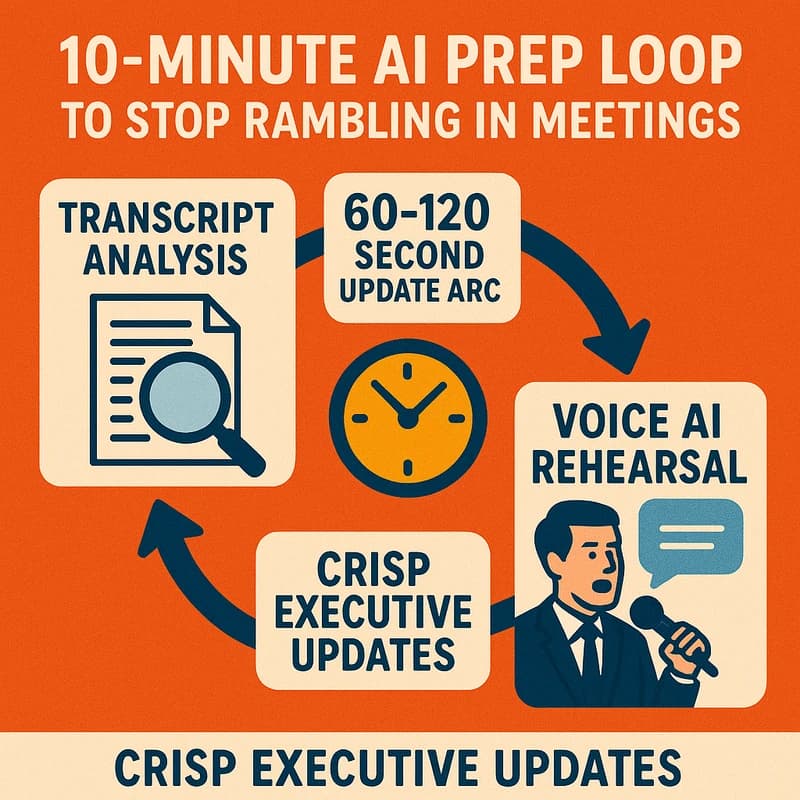
۳ روش برای ارائه PowerPoint در Zoom با یک مانیتور: یادداشتها را قابل نمایش نگه دارید، پرسش و پاسخ را پایش کنید و بهطور روان حاشیهنویسی کنید—قبل از جلسهٔ بعدی خود آزمایش کنید.
پاسخ سریع اگر لازم است PowerPoint را در Zoom با یک مانیتور ارائه دهید، از یکی از سه جریان کار قابل اعتماد استفاده کنید: (۱) پنجره نمایش اسلاید PowerPoint را به اشتراک بگذارید در حالی که Presenter View را روی صفحهٔ خود اجرا میکنید، (۲) از چیدمانهای Presenter در Zoom برای نگه داشتن ویدیو و یادداشتهای شما در دسترس هنگام اشتراک اسلایدها استفاده کنید، یا (۳) از Microsoft 365 در Zoom برای تجربه یکپارچهٔ یادداشتها و اسلایدها بهره ببرید. هر روش یادداشتها را قابل دید نگه میدارد، به شما امکان میدهد پرسش و پاسخ/چت را نظارت کنید و از نشانهگذاریهای درونجلسه تمیز بدون خراب کردن جریان اسلاید پشتیبانی میکند. نکته کلیدی: یکی از این روشها را انتخاب کنید و قبل از جلسۀ زنده آن را آزمایش کنید.
راهنمای کامل برای ارائه PowerPoint در Zoom از طریق یک مانیتور در جهانی که ارکستر یک ارائهٔ زنده باید با یک صفحه نمایش هماهنگ بماند، هدفهای شما سهگانه است: یادداشتهای ارائهدهنده را در معرض دید نگه دارید، پرسش و پاسخ/چت را بدون مختل کردن جریان اسلایدها پایش کنید، و بهطور تمیز روی اسلایدها نشانهگذاری کنید بدون اینکه هیچ پیچیدگیای در اسلایدها باقی بماند. در زیر سه جریان کار قابل اعتماد آمدهاند که با چیدمانهای Presenter در Zoom در سال ۲۰۲۵ همسو هستند و از رایجترین اشکالات «Slides as Background» پرهیز میکنند.
گردش کار A — نمایش ارائهدهندهٔ سنتی با به اشتراکگذاریٔ پنجره (پنجرهٔ نمایش اسلاید PowerPoint)
- توضیح این کار: PowerPoint را در Presenter View روی دسکتاپ اجرا میکنید اما پنجرهٔ Slide Show PowerPoint را در Zoom به اشتراک میگذارید. یادداشتهای شما روی نمایش ارائهدهندهٔ شما باقی میماند، در حالی که شرکتکنندگان اسلایدها را در یک توالی تمیز میبینند.
- مراحل راهاندازی:
- در PowerPoint به Slide Show > Use Presenter View بروید. اگر در دسترس بود از نمایش Windowed استفاده کنید.
- در Zoom، روی Share کلیک کنید، Window را انتخاب کنید و پنجرهٔ PowerPoint Slide Show را انتخاب کنید (نه Presenter View را).
- فعال کنید «Show video share» را یا اگر پهنای باندتان اجازه میدهد، ویدئوی خود را به صورت یک کاشی جدا نگه دارید.
- چگونه به همراه ارائهٔ PowerPoint بر روی Zoom با یک مانیتور کمک میکند:
- یادداشتها برای شما در Presenter View خصوصی میمانند، و از به خاطر سپردن هر نکتهٔ صحبت، رها میشوید.
- تماشاگران تنها اسلایدها را میبینند که بار شناختی را برای آنها کاهش میدهد و ارائهٔ شما را تمیز نگه میدارد.
- مدیریت پرسش و پاسخ/چت:
- از پنل Q&A یا پنل چت Zoom در برگهٔ جداگانه استفاده کنید، سپس آن را جدا کرده و نزدیک اما روی اسلایدها قرار دهید.
- بهطور عملی، هر چند اسلاید چند تا نگاه به Q&A/Chat بیندازید بدون ترک کردن بستهٔ اسلاید.
- نشانهگذاری:
- اگر نشانهگذاری میکنید، از ابزار Annotate داخلی Zoom بر روی پنجرهٔ اسلاید به اشتراک گذاشتهشده استفاده کنید. بین اسلایدها نشانهگذاریها را پاک کنید تا Carryover نداشته باشد.
- نکتهٔ کلیدی: این سادهترین و کمخطرترین روش برای ارائه PowerPoint در Zoom با یک مانیتور است در حالی که یادداشتها خصوصی میمانند و اسلایدها تمیز هستند.
گردش کار B — چیدمان Presenter Zoom با دسترسی به یادداشتهای در جلسه (بدون مانیتور ثانویه)
- توضیح: از چیدمانهای Presenter Zoom استفاده کنید تا اشتراک اسلاید، ویدیوی گوینده و Q&A/Chat را در یک چیدمان منسجم و مناسب برای ارائهکنندگان با یک صفحه نمایش ادغام کنید.
- مراحل راهاندازی:
- Zoom را به آخرین نسخه بهروزرسانی کنید تا به چیدمانهای Presenter دسترسی پیدا کنید.
- در PowerPoint، پنجرهٔ Slide Show را همانند گردش کار A به اشتراک بگذارید، اما چیدمان Presenter Zoom را فعال کنید تا نمای شرکتکننده و نمای شما برای یک صفحه نمایش بهینه شود.
- جایگاه دهید چیدمان Zoom را به گونهای که داشبورد Q&A/Chat در دسترس باشد بدون اینکه از دید اسلایدها پنهان شود. در صورت نیاز، پنلها را بین اسلایدها بهطور موقت تغییر اندازه دهید.
- اگر در دسترس است، از ادغام “In-Zoom Microsoft 365” برای کشیدن محتوای PowerPoint همراه با یادداشتها مستقیم به Zoom استفاده کنید.
- چگونه به همراه ارائهٔ PowerPoint بر روی Zoom با یک مانیتور کمک میکند:
- یادداشتهای شما در قالب چیدمان Zoom قابل دسترسیتر میشود و نیاز به کلیدهای Alt-Tab بین برنامهها کاهش مییابد.
- نمای ترکیبی انتقالهای نرمتری را پشتیبانی میکند، با چت و Q&A شرکتکنندگان قابل مشاهده بدون نیاز به مانیتور جداگانه.
- مدیریت پرسش و پاسخ/چت:
- از پنجرهٔ Q&A «پاپ-اوت» استفاده کنید تا بدون ترک ارائه بتوانید نگاه کنید. سوالات مهم را برای ارجاع سریع به بالای پنجره پین کنید.
- از پنل چت برای ثبت سوالات سریع و برنامهریزی پاسخهای روی اسلاید استفاده کنید.
- نشانهگذاری:
- ابزارهای نشانهگذاری Zoom را میتوان روی پنجرهٔ اسلاید به اشتراک گذاشتهشده استفاده کرد، با مزیت این که میتوانید پاک یا پایدار بگذارید بسته به ترجیح شما. بین اسلایدها نشانهگذاریها را پاک کنید تا انسجام اسلاید حفظ شود.
- نکتهٔ کلیدی: برای ارائهکنندگان با یک مانیتور که میخواهند تجربهای یکپارچهتر داشته باشند، چیدمان Presenter Zoom یک جریان کار با ظاهر حرفهای و منسجم ارائه میدهد که یادداشتها و Q&A را در یک جا در دسترس قرار میدهد.
گردش کار C — Microsoft 365 در Zoom (یادداشتها و اسلایدهای یکپارچه)
- توضیح: از Microsoft 365 در Zoom برای ارائه PowerPoint در Zoom با یک مانیتور و یادداشتهای یکپارچه و قابلیتهای همکاری استفاده کنید—وقتی سازمان شما به Microsoft 365 برای محتوا و همکاری متکی است، مفید است.
- مراحل راهاندازی:
- اطمینان حاصل کنید که طرح Zoom شما شامل ادغام Microsoft 365 در جلسه است.
- PowerPoint را در Microsoft 365 باز کنید و پنجرهٔ PowerPoint یا برگهٔ خاص PowerPoint را در Zoom با استفاده از گزینه “Share Window” به اشتراک بگذارید.
- از ابزارهای ارائهدهندهٔ یکپارچه برای نمایش یادداشتها، نشانگرها و نظرات همکاری در زمان واقعی استفاده کنید.
- چگونه به همراه ارائهٔ PowerPoint بر روی Zoom با یک مانیتور کمک میکند:
- یادداشتها و محتوای اسلایدها در یک پنجره هماهنگ باقی میمانند که از تغییر بین برگهها کم میکند.
- میتوانید نظرات یا یادداشتهای همکاران را در PowerPoint بدون تغییر ابزارهای خارجی ارجاع دهید.
- مدیریت پرسش و پاسخ/چت:
- Q&A در Zoom همچنان قابل دسترس است؛ میتوانید چت یا Q&A را به یک داشبورد جداگانه بکشید در حالی که اسلایدهای شما در مرکز قرار دارد.
- اگر Q&A پرتنوع است، به منظور مدیریت جریان، یک فاصلهٔ کوتاه برای پاسخ به سوالات در نظر بگیرید.
- نشانهگذاری:
- نشانهگذاری میتواند از طریق ابزارهای Ink در PowerPoint یا ابزار نشانهگذاری Zoom انجام شود، سپس در فایل PowerPoint ذخیره شود تا به عنوان سوابق رسمی نگهداری گردد.
- نکتهٔ کلیدی: اگر تیم شما هم اکنون از Microsoft 365 استفاده میکند و میخواهید تجربهٔ یادداشتها و اسلایدها را به هم پیوسته کنید، این گردش کار کمترین تبدیل زمینه را ایجاد میکند و انسجام اسلاید را در یک مانیتور حفظ میکند.
نکات عملی دربارهٔ تمام گردشهای کار
- با آزمایش در شرایط واقعی زود امتحان کنید: یک جلسهٔ ۲۰–۳۰ دقیقهای با یادداشتهای روشن، فعالیت Q&A و استفاده از نشانهگذاری شبیهسازی کنید، سپس اندازهٔ پنجرهها و جایگاه پنجرهها را تنظیم کنید.
- از کلیدهای میانبر کیبورد بهطور مداوم استفاده کنید: برای مثال F5 برای آغاز نمایش اسلاید، Alt+Tab برای تغییر بین برنامهها، و Ctrl+L برای قفل تمرکز روی یک پنجره در صورت نیاز.
- یک “بستهٔ یادداشت” در PowerPoint آماده کنید و با گردش کار انتخابی خود تمرین کنید تا در حین اجرا به طور آفرینشگری محتوا به شما وابسته نباشد.
- مدیریت ویدئوی ارائهدهنده: اگر نمایش ویدئوی شما برای شما اهمیت دارد، گزینهٔ Always Show Self را فعال کنید یاcamera را در Zoom پین کنید تا بهطور مداوم برای شرکتکنندگان قابل دید باشد بدون اینکه روی اسلایدها مزاحمتی ایجاد کند.
- برنامهٔ پشتیبان: یک کارت یادداشت یا برگهٔ نکتهٔ روی صفحهٔ نمایش آماده داشته باشید تا در صورت عدم پاسخگویی صفحهٔ یادداشت اصلی، استفاده کنید.
نتیجهگیری پس از این بخش: انتخاب گردش کار مناسب — Traditional Presenter View، Zoom Presenter Layouts، یا Microsoft 365 در Zoom — سه راستای قابل اعتماد را به شما میدهد تا PowerPoint را در Zoom از طریق یک مانیتور ارائه دهید بدون اینکه یادداشتها، آگاهی از Q&A، یا نشانهگذاریهای تمیز از دست برود.
برای مطالعهٔ بیشتر
- چگونه میتوانم هنگام به اشتراک گذاشتن PowerPoint با یک مانیتور یادداشتهای ارائهدهنده را مشاهده کنم؟
- چگونه Q&A Zoom را در حین ارائه PowerPoint ببینم؟
- آیا میتوانم در Zoom نشانهگذاری انجام دهم بدون تأثیر بر اسلایدها؟
- تفاوتهای بین چیدمانهای ارائهدهندهٔ Zoom و Slides as Background چیست؟
- چگونه با Presenter View روی یک صفحه نمایش PowerPoint را در Zoom به اشتراک بگذارم؟
- چگونه میتوانم ویدئوی خود را در حین به اشتراکگذاری صفحه حفظ کنم؟
- آیا Microsoft 365 در Zoom برای ارائهدهندگان با یک مانیتور مفید است؟
- چگونه ارائهٔ با یک مانیتور را برای جلب مخاطبان بهینه کنم؟
- بهترین رویه برای مدیریت Q&A در حین ارائه PowerPoint در Zoom چیست؟
- چگونه به تشخیص و رفع حملِ نشانهگذاری بین اسلایدها کمک کنم؟
- آیا میتوانم دو پنجرهٔ PowerPoint مختلف را در یک ارائهٔ با یک نمایش نشان دهم؟
- چگونه آزمایش کنم که چیدمانهای Presenter Zoom قبل از جلسهٔ زنده کار میکنند؟
چگونه میتوانم یادداشتهای ارائهدهنده را هنگام به اشتراکگذاری PowerPoint در Zoom با یک مانیتور مشاهده کنم؟
- پاسخ: از Presenter View در PowerPoint روی صفحهٔ خود استفاده کنید و تنها پنجرهٔ Slide Show را در Zoom به اشتراک بگذارید. یادداشتهای شما روی مانیتور شما باقی میماند و شرکتکنندگان اسلایدها را میبینند.
چگونه میتوانم Q&A را در حین ارائه PowerPoint در Zoom ببینم؟
- پاسخ: پنجرهٔ Q&A را باز کنید یا جدا کنید، یا از چیدمان Presenter Zoom استفاده کنید تا Q&A در دسترس باشد بدون اینکه از دید اسلایدها پنهان شود. بین اسلایدها یا در لحظهای آرام به آن نگاه کنید.
میتوانم در Zoom بدون تأثیر بر اسلایدها نشانهگذاری کنم؟
- پاسخ: بله. از ابزار Annotate Zoom در پنجرهٔ اسلاید به اشتراک گذاشتهشده استفاده کنید و بین اسلایدها نشانهگذاریها را پاک کنید تا از تداخل جلوگیری شود. همچنین میتوانید با Ink در PowerPoint نشانهگذاری کنید و به عنوان بخشی از فایل اسلاید ذخیره کنید.
تفاوتهای بین چیدمانهای ارائهدهندهٔ Zoom و Slides as Background چیست؟
- پاسخ: چیدمانهای Presenter ویدیوی شما، یادداشتها و چت را در پنلهای منسجم برای کار با یک مانیتور جای میدهند، در حالی که Slides as Background عمق اسلاید را به عنوان پسزمینه حذف میکند و میتواند دید یادداشت را پیچیده کند. چیدمانهای Presenter عموماً با تنظیمات یک مانیتور سازگارتر هستند.
چگونه PowerPoint را در Zoom با یک صفحهٔ نمایش بهاشتراک بگذارم با Presenter View؟
- پاسخ: Presenter View را در PowerPoint فعال کنید، سپس پنجرهٔ Slide Show را در Zoom به اشتراک بگذارید. Presenter View روی صفحهٔ شما باقی میماند و هرگز به نمای شرکتکنندگان منتقل نمیشود.
چگونه میتوانم در حین به اشتراکگذاری صفحه، ویدئوی خود را قابل دید نگه دارم؟
- پاسخ: گزینهٔ به اشتراک گذاشتن ویدیوی شما همراه با اسلایدها را فعال کنید و از گزینههای چیدمان Zoom (Speaker view، Side-by-side) استفاده کنید تا ویدئوی شما قابل دید باقی بماند بدون اینکه اسلایدها را پنهان کند.
آیا Microsoft 365 در Zoom برای ارائهدهندگان با یک مانیتور مفید است؟
- پاسخ: بله، بهویژه زمانی که به یادداشتهای ادغامشده، نظرات همکاری زنده و یک فرایند کار روانتر نیاز دارید. این کار به نگهداشتن پنلها در یک صفحهٔ واحد کمک میکند در حالی که محتوا را ارائه میدهید.
سوالات دیگری که باید هنگام بهینهسازی در نظر بگیرید
- بهترین رویه برای مدیریت سوالهای مخاطبان در یک ارائهٔ با یک مانیتور چیست؟
- چگونه میتوانم با این چیدمانها تمرین کنم تا اشتباهات زنده به حداقل برسد؟
- چه ابزار پشتیبانی را در صورت بروز اشکال در گردش کار اصلی باید آماده نگه دارم؟
نکات کلیدی
- سه گردش کار قابل اعتماد برای ارائه PowerPoint در Zoom با یک مانیتور وجود دارد: Traditional Presenter View با به اشتراکگذاری پنجره، Zoom Presenter Layouts، و ادغام Microsoft 365 در Zoom. هر کدام به طرز قابل اعتمادی یادداشتها را نشان میدهد، به نظارت بر Q&A/چت کمک میکند و امکان نشانهگذاری تمیز در اسلایدها را فراهم میکند.
- یکی را انتخاب کرده، از قبل آزمایش کنید و برای ثبات روی آن پایبند باشید. تصمیمات کوچک در چیدمان—جای دادن Q&A، نحوهٔ دیدن یادداشتها، و جایی که ویدئوی شما را نگه میدارید— تفاوتهای بزرگی را در حرفهای بودن ارائهٔ شما ایجاد میکند.
- Zoom و PowerPoint را بهروز نگه دارید تا از آخرین ویژگیهای ارائهشده بهرهمند شوید و مطمئن شوید تنظیمات یکمانیتورهٔ شما در برابر تغییرات رابط کاربری بهطور روان عمل میکند.
بررسیهای مرتبط به زبان ساده برای ارتباطات داخلی (بدون لینک)
- نمایشگر Presenter View در PowerPoint روی یک مانیتور
- بهترین شیوههای به اشتراکگذاری صفحه برای تنظیمات یک مانیتور
- مدیریت Q&A و چت در ارائههای زنده Zoom
- Zoom: Slides as Background در برابر Presenter Layouts (بهروزرسانیهای ۲۰۲۵)
- Microsoft 365 در Zoom: مزایا برای ارائهدهندگان
- بهترین تمرینها برای نشانهگذاری روی اسلایدها در ارائههای زنده
نگاه پایانی به سبک آکیرا: یک صفحه تنها محدودیتی نیست—بلکه نقاشیای است برای بُرش. وقتی ریتم اسلایدها، یادداشتها و پرسشها با هم همصدا میشوند، داستان شما در فضا میتراود. یادداشتهای ذهن شما به ابیات تبدیل میشوند که با اعتماد با اتاق به اشتراک میگذارید، در حالی که مخاطبان ملودی اسلایدهای شما را بیوقفه، با نشانهگذاری واضح، همراهی میکنند.