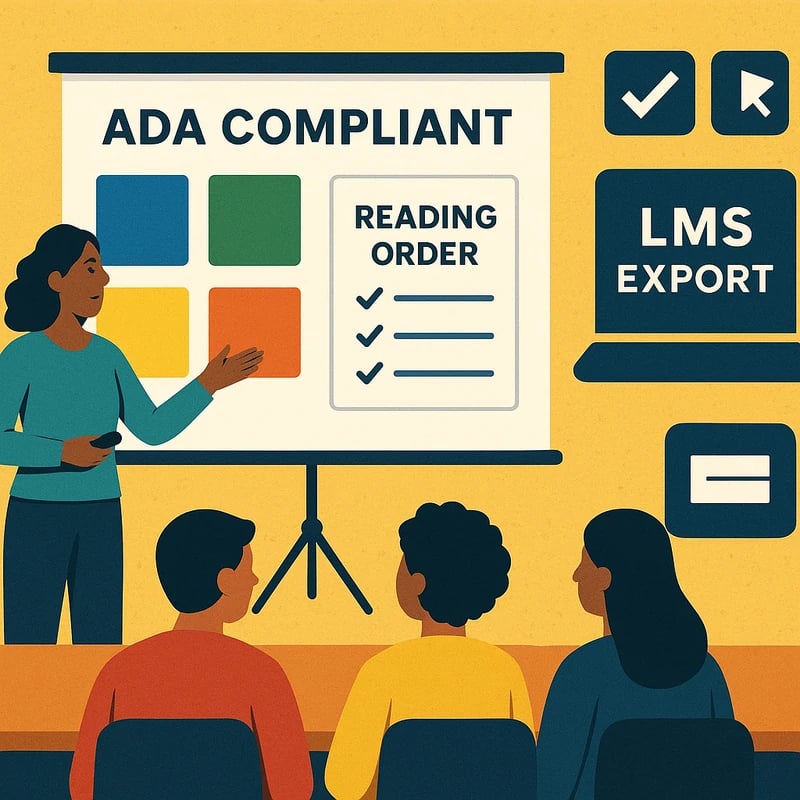
Διαφάνειες συμβατές με το ADA σε μόλις 60 λεπτά χρησιμοποιώντας ελέγχους με τη βοήθεια τεχνητής νοημοσύνης, μαζικό εναλλακτικό κείμενο και παλέτες έτοιμες για WCAG—ενισχύστε την προσβασιμότητα της μάθησης σήμερα.
Σύντομη Απάντηση
Οι διαφάνειες που είναι συμβατές με ADA μπορούν να επιτευχθούν σε περίπου 60 λεπτά χρησιμοποιώντας ενσωματωμένα εργαλεία και ελαφριά τεχνητή νοημοσύνη. Μαζική δημιουργία εναλλακτικού κειμένου για εικόνες και διαγράμματα, εφαρμογή παλετών χρωμάτων συμβατών με WCAG, διόρθωση της σειράς ανάγνωσης και των επικεφαλίδων, και δημοσίευση μιας επαναχρησιμοποιήσιμης ρουτίνας για εξαγωγές LMS. Οι περισσότερες διαφάνειες θα χρειαστούν μόνο ανθρώπινες επεξεργασίες για μερικές εικόνες, ενώ η AI κάνει το βαρύ έργο στα υπόλοιπα. Κύριο συμπέρασμα: μπορείτε να προσθέσετε μια τυπική διαφάνεια 15–25 διαφανειών σε μια ώρα με μια επαναλαμβανόμενη ροή εργασίας.
Κύριο συμπέρασμα: τα 60 λεπτά είναι εφικτά για διαφάνειες ADA όταν μαζέψετε τα βασικά βήματα προσβασιμότητας και κρατήσετε τις ανθρώπινες επεξεργασίες για τα κρίσιμα οπτικά.
Ολοκληρωμένος Οδηγός για Διαφάνειες ADA
Αυτό το ρολόι επισκευής σε μία ώρα έχει σχεδιαστεί για πραγματικές τάξεις: θα μαζέψετε το εναλλακτικό κείμενο, θα κλειδώσετε προκαθορισμένες ρυθμίσεις αντίθεσης/χρωμάτων, θα διορθώσετε τη σειρά ανάγνωσης και τις επικεφαλίδες, και θα θεσπίσετε μια εβδομαδιαία ρουτίνα δημοσίευσης που μπορείτε να επαναχρησιμοποιήσετε. Ο στόχος δεν είναι η τελειότητα σε κάθε εικονοστοιχείο, αλλά μια αξιόπιστη, ελέγξιμη προσβασιμότητα που καλύπτει τις σημερινές απαιτήσεις K–12 και μπορεί να είναι LMS‑ready σε λίγα λεπτά.
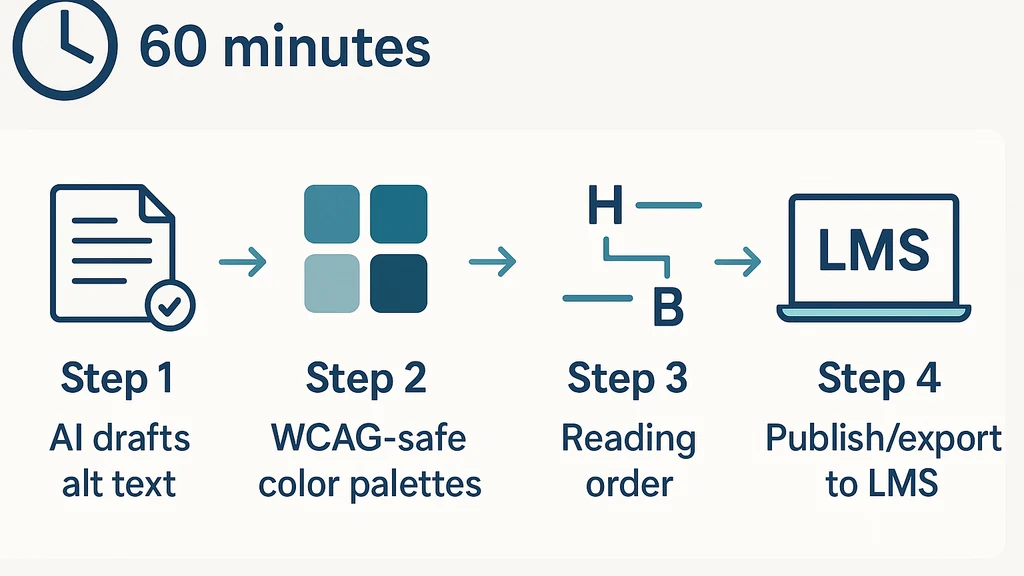
- Πρώτα το εναλλακτικό κείμενο: η AI συντάσσει περιγραφές· οι άνθρωποι επεξεργάζονται τα λίγα πλέον σημαντικά διαφάνειες.
- Δευτερευόντως το χρώμα και η αντίθεση: προρυθμισμένες παλέτες WCAG‑safe ελαχιστοποιούν την επαναβαθμονόμηση.
- Τρίτον η δομή: η σειρά ανάγνωσης και οι επικεφαλίδες βελτιώνουν αμέσως τα αποτελέσματα για αναγνώστες οθόνης.
- Τέταρτον η δημοσίευση: εξαγωγή, προσθήκη υπότιτλων όπου είναι δυνατόν, και έλεγχος μιας επαναχρησιμοποιήσιμης λίστας ελέγχου.
Πώς προσθέτω εναλλακτικό κείμενο σε εικόνες στο Google Slides;
Στο Google Slides, επιλέξτε την εικόνα, επιλέξτε την επιλογή Εναλλακτικό Κείμενο (Alt text) και γράψτε μια συνοπτική, περιγραφική περιγραφή του περιεχομένου της εικόνας. Χρησιμοποιήστε 1–2 σύντομες προτάσεις που επιτρέπουν σε έναν τυφλό χρήστη να κατανοήσει τον σκοπό του οπτικού στοιχείου στο πλαίσιο της διαφάνειας. Συμβουλή μαζικής δημιουργίας: τρέξτε την AI για να συντάξει εναλλακτικό κείμενο για όλα τα οπτικά στοιχεία, έπειτα επεξεργαστείτε χειροκίνητα τα 5–10 πιο κρίσιμα στοιχεία (π.χ. γραφήματα, διαγράμματα) για ακρίβεια και τόνο.
- Δεδομένο: τα AI drafts μπορούν να καλύψουν τις περισσότερες εικόνες σε ένα σετ διαφανειών· οι ανθρώπινες επεξεργασίες εστιάζονται συνήθως στα visuals με το περισσότερο περιεχόμενο.
- Συμβουλή: διατηρήστε το εναλλακτικό κείμενο κάτω από 125 χαρακτήρες όταν είναι δυνατόν για την ευανάγνωστη ανάγνωση από οθόνη ανάγνωσης.
- Δράση: αποθηκεύστε ένα πρότυπο διαφανειών με προ-γραμμένο ύφος εναλλακτικού κειμένου ώστε οι επεξεργασίες να μένουν συνεπείς.
Κύριο συμπέρασμα: το εναλλακτικό κείμενο στα Google Slides είναι μια διαδικασία δύο βημάτων — αυτόματη αρχική σύνταξη για ευρεία κάλυψη, στη συνέχεια στοχευμένη ανθρώπινη βελτίωση για τα κρίσιμα οπτικά.
Υπάρχει έλεγχος προσβασιμότητας στο PowerPoint;
Ναι. Ανοίξτε τον Έλεγχο Προσβασιμότητας από την καρτέλα Ανασκόπηση. Εμφανίζει ζητήματα σχετικά με τη σειρά ανάγνωσης, την αντίθεση χρωμάτων, το εναλλακτικό κείμενο και την πλοήγηση με το πληκτρολόγιο. Επιλύστε τα επισημασμένα στοιχεία προσθέτοντας ή βελτιώνοντας το εναλλακτικό κείμενο, επανατοποθετώντας το περιεχόμενο της διαφάνειας για λογική ροή και ενισχύοντας την αντίθεση όπου χρειάζεται. Χρησιμοποιήστε τον έλεγχο επανειλημμένα καθώς βελτιώνετε τη διαφάνεια.
- Δεδομένο: Η εκτέλεση του ελέγχου σε μια διαφάνειες 20–25 συνήθως εντοπίζει 4–8 σημεία στα οποία οι περισσότεροι δάσκαλοι μπορούν να διορθώσουν σε κάτω από 5 λεπτά ανά στοιχείο.
- Συμβουλή: διατηρήστε μια απλή “checklist” που δημιουργείται από το εργαλείο ώστε να επαναλαμβάνετε τη διαδικασία σε εβδομαδιαία βάση.
- Δράση: εξάγετε μια καθαρή, προσβάσιμη έκδοση για LMS και μοιραστείτε τη λίστα ελέγχου με τους συνδιδάσκοντες. Κύριο συμπέρασμα: ο έλεγχος προσβασιμότητας του PowerPoint λειτουργεί ως γρήγορος φραγμός — χρησιμοποιήστε τον για να οδηγείτε σε πρώιμες διορθώσεις (σειρά ανάγνωσης, εναλλακτικό κείμενο, αντίθεση) και εξοικονομήστε χρόνο αργότερα.
Πώς μπορώ να βελτιώσω την αντίθεση χρωμάτων στις παρουσιάσεις στην τάξη;
Ξεκινήστε με μια παλέτα WCAG‑safe και εφαρμόστε προσεχτικές θεματικές παλέτες που μεγιστοποιούν την αντίθεση μεταξύ κειμένου και φόντου. Στο Google Slides, χρησιμοποιήστε ενσωματωμένα θέματα ή προσαρμοσμένα συνόλα χρωμάτων με υψηλή αντίθεση (σκούρο κείμενο σε ανοιχτό φόντο ή αντίστροφα). Στο PowerPoint, φορτώστε μια παλέτα σχεδιασμένη για ευαναγνωσιμότητα και τρέξτε τον ενσωματωμένο έλεγχο αντίθεσης χρωμάτων προσβασιμότητας για να επισημανθούν μη συμβατές διαφάνειες.
- Δεδομένο: Μέρες από 4–6 ζεύγη χρωμάτων καλύπτουν τις περισσότερες ανάγκες της τάξης χωρίς να τροποποιηθεί κάθε διαφάνεια.
- Συμβουλή: δοκιμάστε τις παλέτες σε προβολείς και σε συνθήκες φωτισμού τάξης για να διασφαλίσετε την ευανάγνωστη ανάγνωση.
- Δράση: τεκμηριώστε τους κωδικούς hex και τους στόχους αντίθεσης στη βιβλιοθήκη διαφανειών σας για γρήγορη επανάληψη. Κύριο συμπέρασμα: Επαναχρησιμοποιήσιμες WCAG‑safe παλέτες μειώνουν το χρόνο ρύθμισης και προστατεύουν από σύγχυση λόγω δυσανάγνωστης χρωματοσύνης.
Πώς να υποτιτλίσω γρήγορα τις διαφάνειες;
Ο υποτιτλισμός μπορεί να προσεγγιστεί με δύο τρόπους: (1) υπότιτλοι ενσωματωμένου βίντεο εντός των διαφανειών (ο PowerPoint προσφέρει ζωντανούς υπότιτλους κατά τη διάρκεια των παρουσιάσεων)· (2) δημιουργία κειμένου υπότιτλων για οποιαδήποτε αφήγηση ή ομιλία που συνδέεται με τις διαφάνειες και παροχή ενός ξεχωριστού αρχείου υπότιτλων (SRT) αν περιλαμβάνετε ήχο ή βίντεο εκτός διαφανειών. Για γρήγορες ανακατασκευές, εστιάστε στα βίντεο που υπάρχουν στη διαφάνεια, δημιουργήστε υπότιτλους με AI και συνδέστε ή εξάγετε όπως χρειάζεται.
- Δεδομένο: Οι ζωντανοί υπότιτλοι του PowerPoint μπορούν να παράγουν υπότιτλους κατά τη διάρκεια ζωντανών προβολών· η αυτόματη δημιουργία υπότιτλων με AI μπορεί να παράγει προσχέδια υπότιτλων για βίντεο σε λιγότερο από ένα λεπτό ανά απόσπασμα.
- Συμβουλή: συνδυάστε τους υπότιτλους με έναν γρήγορο έλεγχο μετά τη δημοσίευση για να εξασφαλίσετε τον συγχρονισμό.
- Δράση: προσθέστε μια σημείωση για τη διαδικασία υποτιτλισμού στις εβδομαδιαίες σημειώσεις δημοσίευσης έτσι ώστε οι υπότιτλοι να μην ξεχαστούν. Κύριο συμπέρασμα: ο υποτίτλισμος είναι ταχύτερος όταν στοχεύετε τα μέσα με τον μεγαλύτερο αντίκτυπο και διατηρείτε ένα απλό, επαναχρησιμοποιήσιμο ροή εργασίας ευθυγραμμισμένο με τις απαιτήσεις LMS.
Τι είναι η σειρά ανάγνωσης και πώς τη διορθώνω στις διαφάνειες;
Η σειρά ανάγνωσης διασφαλίζει ότι οι οθονότυποι παρουσιάζουν το περιεχόμενο σε λογική, φιλική προς τον χρήστη ακολουθία. Στο Google Slides, φροντίστε τα αντικείμενα (κείμενο, εικόνες, διαγράμματα) να τοποθετούνται με τρόπο που η σειρά τους να έχει λογική όταν περιγράφεται· στο PowerPoint, χρησιμοποιήστε τον Πίνακα Επιλογών (Selection Pane) και την προβολή Reading Order για να αναδιατάξετε το περιεχόμενο. Τοποθετήστε τους τίτλους πριν το σώμα του περιεχομένου, βεβαιωθείτε ότι οι εικόνες δεν αποτελούν τον μόνο φορέα νοήματος και χρησιμοποιήστε τίτλους διαφανειών και κουκκίδες κειμένου για να καθοδηγήσετε τη σειρά ανάγνωσης.
- Δεδομένο: μια τυπική διόρθωση περιλαμβάνει την επανατοποθέτηση 3–5 αντικειμένων ανά διαφάνεια· οι περισσότερες διαφάνειες χρειάζονται μόνο κάποιες αλλαγές για να περάσουν βασικούς ελέγχους αναγνώστη οθόνης.
- Συμβουλή: διατηρείτε μια συνεπή δομή επικεφαλίδων (H1 για τίτλο διαφάνειας, H2 για κύριες ενότητες) σε όλη τη διαφάνεια.
- Δράση: εφαρμόστε ένα μικρό έλεγχο 5 διαφανειών ώστε να εντοπίζετε ζητήματα σειράς ανάγνωσης πριν από τη δημοσίευση. Κύριο συμπέρασμα: η σωστή σειρά ανάγνωσης βελτιώνει δραματικά την κατανόηση από αναγνώστες οθόνης με ελάχιστη χρονική επένδυση.
Μπορεί η ΤΝ να βοηθήσει στη δημιουργία εναλλακτικού κειμένου για διαφάνειες;
Ναι. Η ΤΝ μπορεί να συντάξει εναλλακτικό κείμενο για τις περισσότερες εικόνες, διαγράμματα και σχέδια, και εσείς ο άνθρωπος θα επεξεργάζεστε τα λίγα που χρειάζονται ακρίβεια ή συμφραζόμενα. Θεωρήστε την ΤΝ ως πρώτη προσέγγιση και βασιστείτε στις γνώσεις σας σχετικά με το μάθημα για να τελειοποιήσετε τις περιγραφές ώστε να αντικατοπτρίζουν τους στόχους του μαθήματος και το συμφραζόμενο της τάξης. Αυτή η προσέγγιση εξοικονομεί λεπτά ενώ διατηρεί την ακρίβεια.
- Δεδομένο: αναμένετε κάλυψη 70–90% από τα προσχέδια της ΤΝ· οι ανθρώπινες επεξεργασίες συνήθως εστιάζουν στα 5–10 κορυφαία οπτικά.
- Συμβουλή: δώστε στην ΤΝ το συμφραζόμενο της διαφάνειας (π.χ. «γράφημα δείχνει την ανάπτυξη του πληθυσμού μεταξύ 2010 και 2020 με ανοδική τάση») για να δημιουργήσει ουσιαστικές περιγραφές.
- Δράση: δημιουργήστε έναν σύντομο οδηγό στυλ εναλλακτικού κειμένου για τις εντολές/υποδείξεις της ΤΝ ώστε ο τόνος και το μήκος να διατηρούνται σταθερά. Κύριο συμπέρασμα: η ΤΝ είναι ισχυρός σύμμαχος για μαζική δημιουργία εναλλακτικού κειμένου — χρησιμοποιήστε την για να επιταχύνετε την κάλυψη, διατηρώντας τον ανθρώπινο έλεγχο για τις κρίσιμες διαφάνειες.
Πώς εξάγω διαφάνειες προσβάσιμες για LMS;
Εξάγετε και μοιραστείτε με το LMS σας (Canvas, Google Classroom ή το σύστημα του σχολείου σας) μόνο αφού έχετε ολοκληρώσει τη μαζική επεξεργασία εναλλακτικού κειμένου, τον έλεγχο αντίθεσης χρωμάτων και τη σειρά ανάγνωσης. Για το Google Slides, εξάγετε ως PPTX ή δημοσιεύστε στο διαδίκτυο και βεβαιωθείτε ότι το εναλλακτικό κείμενο παραμένει συνδεδεμένο με τα οπτικά. Για το PowerPoint, αποθηκεύστε ως PPTX και συσκευάστε οποιοδήποτε αρχείο υπότιτλων ή SRT εάν έχετε συμπεριλάβει υπότιτλους για βίντεο.
- Δεδομένο: μια τυπική εξαγωγή διατηρεί μεταδεδομένα εναλλακτικού κειμένου· ελέγξτε διπλά μετά την εξαγωγή ώστε να μη χαθεί ή να ανακαταταχθεί περιεχόμενο στη μεταφορά.
- Συμβουλή: προσθέστε μια σύντομη περίληψη προσβασιμότητας στις σημειώσεις του διαφάνειας για να καθοδηγήσετε τους διαχειριστές LMS και τους δασκάλους που θα αξιολογήσουν το περιεχόμενο.
- Δράση: διατηρήστε μια εβδομαδιαία ρουτίνα εξαγωγής και μια επαναλαμβανόμενη λίστα ελέγχου ώστε η διαδικασία να γίνει δεύτερη φύση. Κύριο συμπέρασμα: μια καθαρή εξαγωγή και μια λίστα ελέγχου έτοιμη για δημοσίευση εξασφαλίζουν ότι οι διαφάνειες ADA συμβατές φτάνουν στο LMS με σωστά χαρακτηριστικά προσβασιμότητας.
Πώς να μαζέψετε τη δημιουργία εναλλακτικού κειμένου για διαφάνειες;
Η μαζική δημιουργία εναλλακτικού κειμένου περιλαμβάνει την εκτέλεση AI σε όλες τις εικόνες και τα διαγράμματα, και στη συνέχεια ιεραρχήστε τις διορθώσεις στα visuals με αφηγηματική σημασία (όπως διαγράμματα κρίσιμα για το μάθημα). Χρησιμοποιήστε ένα ολόκληρο σχέδιο AI για το σετ, και στη συνέχεια κάντε μια γρήγορη ανθρώπινη διόρθωση στα πιο σημαντικά οπτικά. Αποθηκεύστε το παραχθέν εναλλακτικό κείμενο σε έναν κοινό οδηγό στυλ ώστε τα μελλοντικά decks να επαναχρησιμοποιούν ομοιόμορφη γλώσσα.
- Δεδομένο: τα περισσότερα σετ διαφανειών μπορούν να πετύχουν 60–80% άμεση κάλυψη με μια μαζική διέλευση· οι κορυφαία 5–10 οπτικά συνήθως χρειάζονται ανθρώπινες προσαρμογές.
- Συμβουλή: διατηρήστε μια καθολική γλώσσα περιγραφών (π.χ. «το γράφημα μπάρας δείχνει τους βαθμούς των μαθητών να αυξάνονται από 65 σε 88»).
- Δράση: δημιουργήστε ένα ενιαίο έγγραφο προτύπων εναλλακτικού κειμένου που μπορείτε να αντιγράψετε σε νέα διαφάνειες. Κύριο συμπέρασμα: η μαζική δημιουργία εναλλακτικού κειμένου μαζί με στοχοθετημένες ανθρώπινες επεξεργασίες προσφέρει τον ταχύτερο δρόμο προς διαφάνειες ADA.
Τι είναι οι WCAG‑safe παλέτες για διαφάνειες;
Οι παλέτες WCAG‑safe χρησιμοποιούν υψηλή αντίθεση και συνδυασμούς χρωμάτων που παραμένουν ευανάγνωστα σε χρήστες με δυσλειτουργία όρασης. Ξεκινήστε με φόντο ανοιχτό και κείμενο σκούρο, και προσθέστε χρωματικά τονίσματα που δεν βασίζονται μόνο στο χρώμα για τη μετάδοση νοήματος. Αποθηκεύστε 2–3 παλέτες ως προεπιλογές για διαφορετικά θέματα (μαθηματικά, επιστήμη, γλώσσα) ώστε να μπορείτε να τις επαναχρησιμοποιείτε weekly.
- Δεδομένο: Δύο ή τρεις προεπιλεγμένες παλέτες καλύπτουν τις περισσότερες ανάγκες της τάξης χωρίς να αλλάξει κάθε διαφάνεια.
- Συμβουλή: δοκιμάστε τις παλέτες σε προβολείς και σε κοινό φωτισμό αιθουσών για να επιβεβαιώσετε την ανάγνωση.
- Δράση: τεκμηριώστε τους κωδικούς hex και τους στόχους αντίθεσης στη βιβλιοθήκη των διαφανειών σας για γρήγορη επανάληψη. Κύριο συμπέρασμα: επαναχρησιμοποιήσιμες WCAG‑safe παλέτες μειώνουν τον χρόνο ρύθμισης και προστατεύουν από σύγχυση λόγω χρωμάτων.
Πώς να διασφαλίσω πλοήγηση με το πληκτρολόγιο στις διαφάνειες;
Βεβαιωθείτε ότι κάθε διαδραστικό στοιχείο (κουμπιά, συνδέσεις, ενσωματωμένα εργαλεία) μπορεί να προσεγγιστεί μέσω του πληκτρολογίου, και αποφύγετε παγίδες που απαιτούν ποντίκι. Στο Google Slides, δοκιμάστε την πλοήγηση με Tab/Shift+Tab· στο PowerPoint, επιβεβαιώστε ότι ο πίνακας διαφανειών και τα αντικείμενα μπορούν να προσεγγιστούν με λογική σειρά μέσω Tab, Enter και βελών. Χρησιμοποιήστε σαφείς δείκτες εστίασης και ορατούς τίτλους διαφανειών για να καθοδηγήσετε τους χρήστες.
- Δεδομένο: Για τις περισσότερες τάξεις, ένας γρήγορος έλεγχος πλοήγησης με το πληκτρολόγιο σε 3–5 διαφάνειες αποκαλύπτει τα περισσότερα κενά προσβασιμότητας.
- Συμβουλή: αφαιρέστε ή αλλάξτε μέγεθος επικαλυπτόμενων περιοχών που διαταράσσουν τη σειρά τακτοποίησης (TAB).
- Δράση: προσθέστε ένα 2‑λεπτό τεστ πληκτρολογίου στη μηνιαία ή εβδομαδιαία ρουτίνα δημοσίευσης. Κύριο συμπέρασμα: η προσβασιμότητα με το πληκτρολόγιο είναι συχνά το ταχύτερο κέρδος· μια σύντομη δοκιμή πλοήγησης αποκαλύπτει και διορθώνει τα περισσότερα ζητήματα.
Πώς να εφαρμόσετε μια εβδομαδιαία ρουτίνα δημοσίευσης για διαφάνειες ADA‑συμβατές;
Δημιουργήστε έναν επαναλαμβανόμενο εβδομαδιαίο κύκλο: 1) μαζική επεξεργασία εναλλακτικού κειμένου, 2) έλεγχος αντίθεσης χρωμάτων με τις προρυθμίσεις, 3) έλεγχος σειράς ανάγνωσης και επικεφαλίδων, 4) υπότιτλοι για οποιοδήποτε μέσα, 5) εξαγωγή και αποθήκευση στο LMS με μια λίστα ελέγχου με checkbox. Διατηρήστε ένα κοινό πρότυπο διαφανειών και μια φόρμα γρήγορου ελέγχου ώστε οι δάσκαλοι να τη συμπληρώσουν πριν από την κοινοποίηση.
- Δεδομένο: μια τέτοια ρουτίνα προσθέτει συνήθως 10–15 λεπτά σε ένα τυπικό παράθυρο προετοιμασίας μαθήματος, αλλά εξοικονομεί πολύ περισσότερο χρόνο κατά τις επόμενες κοινοποιήσεις.
- Συμβουλή: χρησιμοποιήστε μια κεντρικοποιημένη λίστα ελέγχου και ένα μικρό κενό “Accessibility Sprint” στο σχεδιασμό σας.
- Δράση: εκπαιδεύστε ένα εβδομαδιαίο τελετουργικό “ADA Retro” για το τμήμα σας ώστε να διασφαλιστεί η συνοχή. Κύριο συμπέρασμα: μια εβδομαδιαία ρουτίνα δημοσίευσης κάνει τις διαφάνειες ADA‑συμβατές ένα προβλέψιμο μέρος της διδακτικής σας ροής.
Προκλινόμενες Εφαρμογές
- Μαζική δημιουργία εναλλακτικού κειμένου για ένα 20–25 διαφανών επιστημονικό σετ σε κάτω από 15 λεπτά, μετά εστιάστε σε διορθώσεις 5 κρίσιμων οπτικών.
- Προ‑εγκριμένες WCAG παλέτες ενσωματωμένες στα district templates για ταχύτερο, συνεπή σχεδιασμό.
- Μια σύντομη σειρά ελέγχου σειράς ανάγνωσης μειώνει τη σύγχυση του αναγνώστη οθόνης χωρίς να καθυστερεί την παράδοση του μαθήματος.
- Μια επαναχρησιμοποιήσιμη λίστα ελέγχου εξαγωγής εξασφαλίζει ότι κάθε σετ διαφανειών είναι LMS‑ready και προσβάσιμο πριν από την ανάρτηση.
Συμβουλές Εμπειρογνωμόνων
- Η εργασία για την προσβασιμότητα ωφελείται από μικρά, συνεχή τελετουργικά. Οι μεγαλύτερες εξοικονομήσεις χρόνου προέρχονται από προεπιλογές, πρότυπα και έναν έναν‑σε‑μίαλίστα ελέγχου E H
- Αpractical: στην πράξη τα πραγματικά σχολεία προτιμούν μια ισορροπημένη προσέγγιση: η AI χειρίζεται μαζικές εργασίες· οι δάσκαλοι βελτιώνουν τα λίγα οπτικά που φέρουν το κύριο μήνυμα.
- Οι εβδομαδιαίες ανασκοπήσεις διατηρούν προσβασιμότητα ως ζωντανή συνήθεια αντί για μια μία φορά ρύθμιση.
Επόμενα Βήματα
- Δημιουργήστε μια βιβλιοθήκη προτύπων ADA‑συμβατών διαφανειών σε επίπεδο περιφέρειας με 3 WCAG‑safe παλέτες, έναν standard οδηγό εναλλακτικού κειμένου και έναν σύντομο οδηγό σειράς ανάγνωσης.
- Δημιουργήστε ένα 1‑hour retro kit που μπορείτε να τρέχετε στην αρχή κάθε ενότητας ή περιόδου αξιολόγησης.
- Κοινοποιήστε έναν σύντομο κατάλογο ελέγχου με τον διαχειριστή LMS σας ώστε κάθε σετ διαφανειών που δημοσιεύετε να ακολουθεί τα ίδια πρότυπα προσβασιμότητας.
Κύριο συμπέρασμα: Με τα πρότυπα, τις προεπιλογές και μια εβδομαδιαία ρουτίνα, οι διαφάνειες ADA‑συμβατές γίνονται ένα προβλέψιμο, γρήγορο μέρος της διδακτικής σας εργασίας.
Άτομα επίσης ρωτούν
Πώς να προσθέσω εναλλακτικό κείμενο σε εικόνες στο Google Slides;
Απάντηση: Χρησιμοποιήστε την επιλογή Εναλλακτικό Κείμενο σε κάθε εικόνα και περιγράψτε το περιεχόμενο και τη λειτουργία του. Δημιουργήστε μαζικά εναλλακτικό κείμενο με AI και τελειοποιήστε τα 5–10 πιο σημαντικά οπτικά για ακρίβεια.
Κύριο συμπέρασμα: το εναλλακτικό κείμενο είναι ουσιώδες και ο ευκολότερος τρόπος είναι να αυτοματοποιήσετε το μαζικό μέρος και να τελειοποιήσετε τις κρίσιμες περιπτώσεις.
Διαθέτει το PowerPoint έναν έλεγχο προσβασιμότητας;
Απάντηση: Ναι — ο Έλεγχος Προσβασιμότητας επισημαίνει ζητήματα όπως η σειρά ανάγνωσης, η αντίθεση χρωμάτων και το εναλλακτικό κείμενο. Τρέξτε τον μετά τις επεξεργασίες για να επιβεβαιώσετε τη συμμόρφωση.
Κύριο συμπέρασμα: ο έλεγχος είναι ένα αξιόπιστο πρώτο βήμα για τον εντοπισμό κοινών κενών.
Πώς μπορώ να βελτιώσω την αντίθεση χρωμάτων στις παρουσιάσεις στην τάξη;
Απάντηση: Ξεκινήστε με WCAG‑safe παλέτες και δοκιμάστε τις με τα ενσωματωμένα εργαλεία αντίθεσης. Ρυθμίστε τους συνδυασμούς κειμένου/φόντου για να πληρούν τα όρια αντίθεσης· αποθηκεύστε προεπιλογές για επανάχρηση.
Κύριο συμπέρασμα: οι υψηλής αντίθεσης παλέτες σε συνδυασμό με γρήγορους ελέγχους αποτρέπουν προβλήματα αναγνωσιμότητας σε οποιαδήποτε αίθουσα.
Πώς να υποτιτλίσω διαφάνειες γρήγορα;
Απάντηση: Υποτιτλισμός ενσωματωμένου βίντεο πρώτα, έπειτα δημιουργία υπότιτλων για αφήγηση ή ήχο όσο χρειάζεται. Χρησιμοποιήστε AI για να συντάξει υπότιτλους και επανεξετάστε για ακρίβεια.
Κύριο συμπέρασμα: Ο υποτιτλισμός είναι ταχύτερος όταν στοχεύετε τα μέσα με τον μεγαλύτερο αντίκτυπο και διατηρείτε μια απλή επαναχρησιμοποιήσιμη ροή εργασίας υποτιτλισμού.
Τι είναι οι WCAG‑safe παλέτες για διαφάνειες;
Απάντηση: Χρησιμοποιήστε 2–3 προεπιλεγμένες παλέτες με υψηλή αντίθεση και αποφύγετε τη θεώρηση ότι το νόημα προέρχεται από το χρώμα μόνο.
Κύριο συμπέρασμα: Συνεπείς παλέτες μειώνουν τη βιομηχανική αβεβαιότητα και βελτιώνουν την ανάγνωση.
Πώς να διασφαλίσω πλοήγηση με το πληκτρολόγιο στις διαφάνειες;
Απάντηση: Δοκιμάστε με Tab/Shift+Tab και βεβαιωθείτε ότι όλα τα διαδραστικά στοιχεία είναι προσπελάσιμα σε μια λογική σειρά. Χρησιμοποιήστε σαφή δείκτες εστίασης.
Κύριο συμπέρασμα: Η φιλικότητα προς το πληκτρολόγιο αποτελεί συχνά το ταχύτερο κέρδος με ευρύτερο αντίκτυπο.
Πώς να εφαρμόσω μια εβδομαδιαία ρουτίνα δημοσίευσης διαφανειών ADA‑συμβατών;
Απάντηση: Δημιουργήστε έναν σταθερό κύκλο: μαζική επεξεργασία εναλλακτικού κειμένου, έλεγχος αντίθεσης χρωμάτων, έλεγχος σειράς ανάγνωσης, υπότιτλοι για μέσα, εξαγωγή και μεταφόρτωση στο LMS. Κάντε αυτή τη διαδικασία με σταθερό τρόπο.
Κύριο συμπέρασμα: Ορισμένες επαναλήψεις δημιουργούν αξιοπιστία και μειώνουν το στρες της τελευταίας στιγμής.
Προχωρημένες Εφαρμογές
- Δημιουργία starter kit ADA για τον δια‑district σας (πρότυπα, παλέτες, οδηγός στυλ εναλλακτικού κειμένου).
- Προγραμματισμός ενός 60‑λεπτου weekly “Accessibility Sprint” για την ομάδα σας.
- Ανάπτυξη μιας απλής λίστας ελέγχου δημοσίευσης που συνδέεται με τα workflows αποστολής στο LMS.
Κύριο Συμπέρασμα: Με πρότυπα, προεπιλογές και μια εβδομαδιαία ρουτίνα, οι διαφάνειες ADA‑συμβατές γίνονται ένα προβλέψιμο, γρήγορο μέρος της διδακτικής εργασίας.
Αν θέλετε, μπορώ να εξειδικεύσω αυτό το workflow για το ακριβές συνδυασμό πλατφορμών σας (Google Slides αντί PowerPoint, το LMS σας, και το τυπικό μήκος deck που δημοσιεύετε) και να συντάξω ένα πακέτο προτύπων έτοιμο προς χρήση.


