Drei Arbeitsabläufe, um PowerPoint bei Zoom auf einem einzelnen Monitor zu präsentieren: Notizen sichtbar halten, Q&A überwachen und flüssig annotieren—testen Sie vor Ihrer nächsten Sitzung.
Kurze Antwort
Wenn Sie PowerPoint auf Zoom mit einem einzigen Monitor präsentieren müssen, verwenden Sie eine der drei zuverlässigen Arbeitsweisen: (1) Teilen Sie das PowerPoint-Folien-Show-Fenster, während Sie die Presenter-Ansicht auf Ihrem Bildschirm verwenden, (2) nutzen Sie Zooms Presenter-Layouts, um Video und Notizen zugänglich zu halten, während Sie Folien freigeben, oder (3) verwenden Sie Microsoft 365 in Zoom für eine integrierte Notizen-und-Folien-Erfahrung. Jede Methode hält Notizen sichtbar, ermöglicht es Ihnen, Q&A/Chat zu überwachen, und unterstützt saubere In-Sitzung-Anmerkungen, ohne den Folienfluss zu beeinträchtigen. Kernbotschaft: Wählen Sie einen Arbeitsablauf und testen Sie ihn vor der Live-Sitzung.
Kompletter Leitfaden: PowerPoint auf Zoom von einem einzelnen Monitor aus präsentieren
In einer Welt, in der das Orchester einer Live-Präsentation auf einem einzigen Bildschirm im Einklang bleiben muss, sind Ihre Ziele dreifach: Notizen des Präsentierenden sichtbar halten, Q&A/Chat überwachen, ohne den Folienfluss zu unterbrechen, und sauber annotieren, ohne hinterlassenen Wirrwarr auf den Folien. Nachfolgend drei zuverlässige Workflows, die sich an Zooms Presenter-Layouts 2025 orientieren und die gängigen Fallstricke von „Slides as Background“ vermeiden.
Workflow A — Traditionelle Presenter View mit Fensterfreigabe (PowerPoint-Fenster)
- Was das ist: Sie führen PowerPoint in der Presenter View auf Ihrem Desktop aus, teilen aber das PowerPoint-Folien-Show-Fenster in Zoom. Ihre Notizen bleiben in der Presenter View auf Ihrem Bildschirm, während die Teilnehmenden die Folien in sauberer Reihenfolge sehen.
- Einrichtungsschritte:
- In PowerPoint: Folienshow > Presenter View verwenden. Falls verfügbar, Fensteranzeige auswählen.
- In Zoom: Teilen > Fenster auswählen und das PowerPoint-Folien-Show-Fenster auswählen (nicht Presenter View).
- Aktivieren Sie „Video teilen anzeigen“ oder halten Sie Ihr Video sichtbar als eigenständige Kachel, sofern Ihre Bandbreite es zulässt.
- Wie es beim Präsentieren von PowerPoint auf Zoom mit einem Monitor hilft:
- Notizen bleiben privat in Presenter View, wodurch Sie sich Point-by-Point merken können.
- Das Publikum sieht nur die Folien, was die kognitive Belastung reduziert und Ihre Folien übersichtlich hält.
- Q&A/Chat-Verwaltung:
- Verwenden Sie das Q&A-Panel oder das Chat-Panel in einem separaten Reiter, lösen Sie es aus und positionieren Sie es nahe, aber nicht über den Folien.
- Praktisch: Werfen Sie alle paar Folien einen Blick auf Q&A/Chat, ohne die Folien zu verlassen.
- Anmerkungen:
- Wenn Sie annotieren, verwenden Sie das integrierte Annotate-Werkzeug von Zoom auf dem freigegebenen Folienfenster. Löschen Sie Annotationen zwischen den Folien, um Carryover zu vermeiden.
- Kernaussage: Dies ist die einfachste, risikoarme Methode zum Präsentieren von PowerPoint auf Zoom mit nur einem Monitor, während Notizen privat und Folien sauber bleiben.
Workflow B — Zoom Presenter Layouts mit Zugriff auf Notizen während der Sitzung (Kein zweiter Monitor)
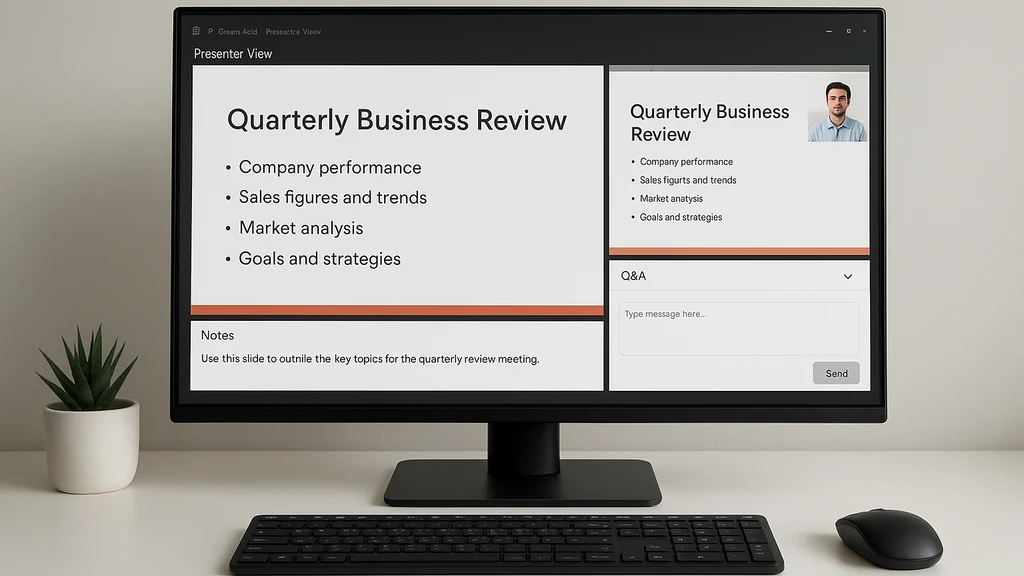
- Was das ist: Verwenden Sie Zooms Presenter Layouts, um Folienfreigabe, Ihre Sprechervideo-Ansicht und Q&A/Chat in einem einzigen, zusammenhängenden Layout zu integrieren, das für ein-Monitor-Präsentatoren optimiert ist.
- Einrichtungsschritte:
- Aktualisieren Sie Zoom auf die neueste Version, um Presenter Layouts zu nutzen.
- In PowerPoint das Slide Show-Fenster wie in Workflow A freigeben, aber Zooms Presenter Layouts aktivieren, damit die Teilnehmeransicht und Ihre Ansicht für einen Bildschirm optimiert sind.
- Positionieren Sie das Zoom-Layout so, dass Ihr Q&A/Chat-Dock zugänglich bleibt, ohne die Folien zu verdecken. Falls nötig, Fenster zwischen den Folien temporär in der Größe anpassen.
- Falls verfügbar, nutzen Sie die „In-Zoom Microsoft 365“-Integration, um PowerPoint-Inhalte mit Notizen direkt in Zoom zu ziehen.
- Wie es beim Präsentieren von PowerPoint auf Zoom mit einem Monitor hilft:
- Ihre Notizen werden im Zoom-Layout besser zugänglich, wodurch der Wechsel zwischen Anwendungen reduziert wird.
- Die kombinierte Ansicht unterstützt sanftere Übergänge, wobei Chat und Q&A der Teilnehmenden sichtbar bleiben, ohne einen separaten Monitor zu benötigen.
- Q&A/Chat-Verwaltung:
- Verwenden Sie das „Pop-out“-Q&A-Fenster, damit Sie einen Blick darauf werfen können, ohne die Präsentation zu verlassen. Wichtige Fragen oben anpinnen für schnelle Referenz.
- Nutzen Sie den Chatbereich, um schnelle Fragen zu erfassen und Ihre Antworten direkt auf den Folien zu planen.
- Anmerkungen:
- Zooms Annotationstools können auf dem freigegebenen Folienfenster verwendet werden, mit dem Vorteil, dass Sie Markierungen je nach Präferenz löschen oder beibehalten können. Annotations zwischen Folien löschen, um Folienintegrität zu wahren.
- Kernaussage: Für Presenter, die auf einem Monitor arbeiten und eine stärker integrierte Erfahrung wünschen, bieten Zoom Presenter Layouts einen polierten, kohäsiven Workflow mit Notizen und Q&A, die an einer Stelle zugänglich sind.
Workflow C — Microsoft 365 in Zoom (Integrierte Notizen und Folien)
- Was das ist: Verwenden Sie Microsoft 365 in Zoom, um PowerPoint auf Zoom mit integriertem Notizen- und Kollaborationsumfang zu präsentieren — nützlich, wenn Ihre Organisation Microsoft 365 für Inhalte und Zusammenarbeit nutzt.
- Einrichtungsschritte:
- Stellen Sie sicher, dass Ihr Zoom-Plan die In-Sitzung Microsoft 365-Integration umfasst.
- Öffnen Sie PowerPoint in Microsoft 365 und teilen Sie das PowerPoint-Fenster oder den spezifischen PowerPoint-Tab in Zoom über die Option „Fenster freigeben“.
- Verwenden Sie die integrierten Presenter-Tools, um Notizen, Folienhinweise und Kommentare in Echtzeit anzuzeigen.
- Wie es beim Präsentieren von PowerPoint auf Zoom mit einem Monitor hilft:
- Notizen und Folieninhalt bleiben in einem einzigen Bereich sichtbar, was Tab-Wechsel reduziert.
- Sie können auf Kommentare oder Notizen von Mitwirkenden in PowerPoint zugreifen, ohne externe Tools wechseln zu müssen.
- Q&A/Chat-Verwaltung:
- Q&A in Zoom bleibt zugänglich; Sie können Chat oder Q&A in ein separates Dock ausklappen, während Ihre Folien im Vordergrund bleiben.
- Falls Ihr Q&A umfangreich ist, ziehen Sie eine kurze Pause in Erwägung („Pause, um Fragen zu beantworten“), um den Ablauf zu steuern.
- Anmerkungen:
- Annotationen können über Powers Points Inking-Tools oder Zooms Annotationstools erfolgen und im PowerPoint-Dokument für offizielle Aufzeichnungen gespeichert werden.
- Kernaussage: Wenn Ihr Team bereits Microsoft 365 verwendet und Sie eine eng integrierte Notizen-und-Folien-Erfahrung wünschen, minimiert dieser Arbeitsablauf den Kontextwechsel und erhält die Folienintegrität auf einem einzigen Monitor.
Praktische Tipps über alle Workflows hinweg
- Früh testen und unter realen Bedingungen: Simulieren Sie eine 20–30-minütige Sitzung mit sichtbarenn Notizen, aktivem Q&A und verwendeten Annotationen; passen Sie dann Fenstergrößen und Panelpositionen an.
- Konsistente Tastenkombinationen verwenden: Zum Beispiel F5 zum Starten der Bildschirmschau, Alt+Tab zum Wechseln zwischen Apps und Ctrl+L, um den Fokus auf ein Fenster zu sperren, wenn nötig.
- Bereiten Sie ein „Notizen-Paket“ in PowerPoint vor und üben Sie mit Ihrem gewählten Workflow, damit Sie nicht improvisieren müssen.
- Verwalten Sie Ihr Presenter-Video: Wenn es wichtig ist, Ihr Video sichtbar zu halten, aktivieren Sie „Immer Selbst anzeigen“ oder setzen Sie das Video in Zoom an die Pin-Position, damit Sie für die Teilnehmenden sichtbar bleiben, ohne die Folien zu dominieren.
- Backup-Plan: Halten Sie eine Notizkarte oder ein separates Cue-Sheet auf dem Bildschirm bereit, falls das primäre Notizen-Fenster unzugänglich wird.
Kernaussagen nach diesem Abschnitt: Die Wahl des richtigen Workflows — Traditionelle Presenter View, Zoom Presenter Layouts oder Microsoft 365 in Zoom — gibt Ihnen drei verlässliche Pfade, um PowerPoint auf Zoom von einem einzelnen Monitor aus zu präsentieren, ohne die Sichtbarkeit der Notizen, die Q&A-Überwachung oder saubere Annotationen zu opfern.
Auch gefragt
- Wie kann ich Presenter-Notizen anzeigen, wenn ich PowerPoint auf Zoom mit einem Monitor teile?
- Wie sehe ich Zoom Q&A, während ich PowerPoint präsentiere?
- Kann ich in Zoom annotieren, ohne die Folien zu beeinflussen?
- Was sind die Unterschiede zwischen Zoom Presenter Layouts und Slides as Background?
- Wie teile ich PowerPoint auf Zoom mit Presenter View auf einem einzigen Bildschirm?
- Wie kann ich mein Video sichtbar halten, während ich in Zoom den Bildschirm teile?
- Ist Microsoft 365 in Zoom nützlich für Presenter auf einem einzelnen Monitor?
- Wie optimiere ich eine Ein-Monitor-Präsentation für das Publikum?
- Was ist die beste Praxis beim Umgang mit Q&A während der PowerPoint-Präsentation auf Zoom?
- Wie behebe ich das Übergreifen von Annotationen zwischen Folien?
- Kann ich zwei verschiedene PowerPoint-Fenster während einer Ein-Bildschirm-Präsentation verwenden?
- Wie teste ich Zooms Presenter Layouts vor einer Live-Sitzung?
Wie kann ich Presenter-Notizen anzeigen, wenn ich PowerPoint auf Zoom mit einem Monitor teile?
- Antwort: Verwenden Sie Presenter View in PowerPoint auf Ihrem Bildschirm und teilen Sie nur das Slide Show-Fenster in Zoom. Ihre Notizen bleiben auf Ihrem Monitor, während die Teilnehmenden Folien sehen.
Wie sehe ich Zoom Q&A, während ich PowerPoint präsentiere?
- Antwort: Klappen Sie das Q&A-Fenster aus oder an oder verwenden Sie Zooms Presenter Layouts, um Q&A zugänglich zu halten, ohne Folien zu verdecken. Werfen Sie einen Blick darauf zwischen Folien oder in einer ruhigen Minute.
Kann ich in Zoom annotieren, ohne die Folien zu beeinflussen?
- Antwort: Ja. Verwenden Sie Zooms Annotate-Werkzeug auf dem freigegebenen Folienfenster und löschen Sie Annotationen zwischen Folien, um Übertragung zu verhindern. Alternativ annotieren Sie in PowerPoint mit Tinte und speichern es als Teil der Folie.
Was sind die Unterschiede zwischen Zoom Presenter Layouts und Slides as Background?
- Antwort: Presenter Layouts platzieren Video, Notizen und Chat in einem kuratierten Panel, das für Ein-Monitor-Workflows entworfen ist, während Slides as Background Folien-Tiefe als Hintergrund entfernt und Notizensichtbarkeit erschweren kann. Presenter Layouts sind generell besser kompatibel mit einer Ein-Monitor-Konfiguration.
Wie teile ich PowerPoint auf Zoom mit Presenter View auf einem einzigen Bildschirm?
- Antwort: Starten Sie Presenter View in PowerPoint und teilen Sie dann das Slide Show-Fenster in Zoom. Presenter View bleibt auf Ihrem Bildschirm und übergeht nie in die Ansicht der Teilnehmenden.
Wie kann ich mein Video sichtbar halten, während ich den Bildschirm in Zoom teile?
- Antwort: Aktivieren Sie die Option, Ihr Video neben den Folien zu teilen, und wählen Sie Zooms Layout-Optionen (Präsentatorensicht, Nebeneinander), damit Ihr Video sichtbar bleibt, ohne Folien zu verdecken.
Ist Microsoft 365 in Zoom nützlich für Presenter auf einem einzelnen Monitor?
- Antwort: Ja, besonders wenn Sie integrierte Notizen, Live-Kollaborationskommentare und einen schlankeren Workflow benötigen. Es hilft, Paneele kompakt auf einem einzigen Bildschirm zu halten, während Inhalte präsentiert werden.
Weitere Fragen, die bei der Optimierung zu berücksichtigen sind
- Was ist die beste Praxis beim Umgang mit Publikumsfragen während einer Ein-Monitor-Präsentation?
- Wie kann ich mit diesen Layouts üben, um Live-Fehler zu minimieren?
- Welche Backup-Tools sollte ich bereithalten, falls der primäre Workflow ausfällt?
Schlussfolgerungen
- Sie haben drei verlässliche Workflows, um PowerPoint auf Zoom mit einem Monitor zu präsentieren: Traditionelle Presenter View mit Fensterfreigabe, Zoom Presenter Layouts und die Microsoft 365-in-Zoom-Integration. Jeder ist darauf ausgelegt, Notizen sichtbar zu halten, Q&A/Chat zu überwachen und saubere Annotationen zu ermöglichen.
- Wählen Sie eine Methode, testen Sie sie im Voraus und verwenden Sie diese konsequent. Kleinere Layout-Entscheidungen — wo Sie Q&A platzieren, wie Sie Notizen ansehen und wo Sie Ihr Video halten — machen große Unterschiede in der wahrgenommenen Professionalität.
- Aktualisieren Sie regelmäßig Zoom und PowerPoint, um Zugriff auf die neuesten Presenter-Funktionen zu erhalten und sicherzustellen, dass Ihr Ein-Monitor-Setup reibungslos bleibt, auch bei Änderungen der Benutzeroberfläche.
Verwandte Themen zur internen Verlinkung (keine Links enthalten)
- PowerPoint Presenter View auf einem einzelnen Monitor
- Screen-Sharing-Best Practices für Ein-Monitor-Sets
- Verwaltung von Q&A und Chat während Live-Zoom-Präsentationen
- Zooms Slides as Background vs Presenter Layouts (2025 Updates)
- Microsoft 365 in Zoom: Vorteile für Presenter
- Beste Praktiken zum Annotieren von Folien während Live-Präsentationen
Abschlussgedanke in Akiras Stimme: Ein einzelner Bildschirm ist keine Limitierung — er ist eine Leinwand. Wenn der Rhythmus von Folien, Notizen und Fragen im Einklang fließt, lässt du deine Geschichte den Raum atmen. Die Notizen in deinem Kopf werden zu Versen, die du mit Zuversicht teilst, während das Publikum der Melodie deiner Folien folgt — ununterbrochen, klar annotiert und vollkommen engagiert.