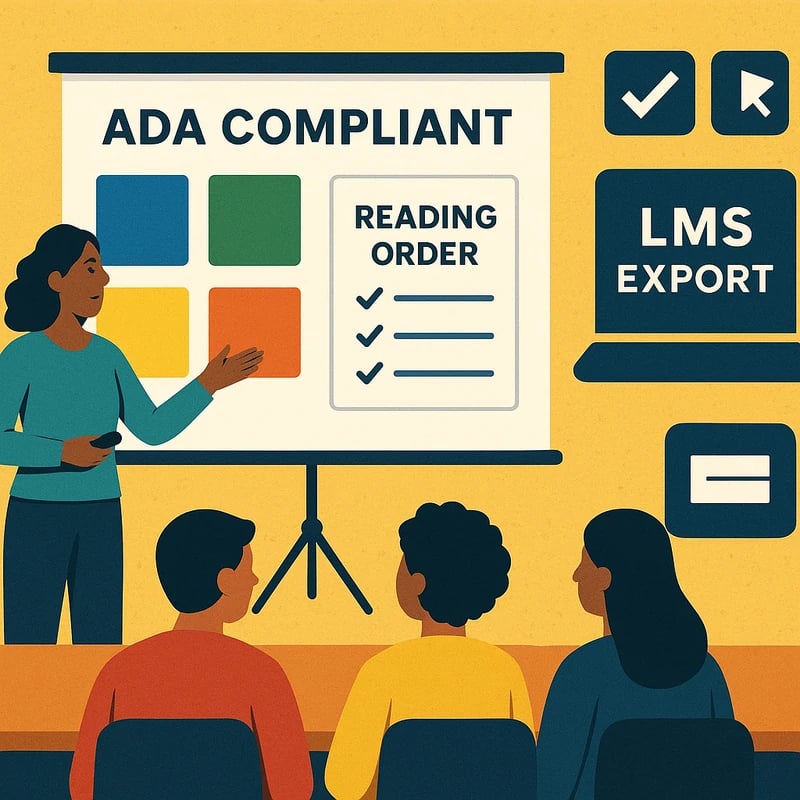
ADA-konforme Folien in nur 60 Minuten mithilfe KI-gestützter Prüfungen, Stapel-Alt-Texten und WCAG-kompatiblen Paletten – verbessern Sie heute die Lernzugänglichkeit.
Kurze Antwort
ADA‑konforme Folien lassen sich in etwa 60 Minuten mit eingebauten Werkzeugen und leichter KI erstellen. Stapelnweise Alt‑Text für Bilder und Diagramme generieren, WCAG‑sichere Farbpaletten anwenden, Leseordnung und Überschriften korrigieren und eine wiederverwendbare Routine für LMS‑Exporte veröffentlichen. Die meisten Folienpräsentationen benötigen nur bei einer Handvoll Bilder menschliche Bearbeitungen, während die KI den Großteil der Arbeit erledigt. Wesentliche Erkenntnis: Sie können ein typisches 15–25 Folien umfassendes Deck in einer Stunde mit einem wiederholbaren Workflow nachrüsten. Wesentliche Erkenntnis: 60 Minuten sind machbar für ADA‑konforme Folien, wenn Sie zentrale Barrierefreiheitsaufgaben bündeln und menschliche Bearbeitungen für die kritischen Visuals reservieren.
Umfassender Leitfaden für ADA‑konforme Folien
Dieser einstündige Retrofit‑Workflow ist für reale Klassenräume konzipiert: Sie generieren Alt‑Text stapelweise, legen Farbkontrast‑Voreinstellungen fest, korrigieren Leseordnung und Überschriften und etablieren eine wöchentliche Veröffentlichungsroutine, die Sie wiederverwenden können. Das Ziel ist nicht Perfektion in jedem Pixel, sondern verlässliche, auditierbare Barrierefreiheit, die den heutigen K‑12‑Anforderungen entspricht und in Minuten LMS‑bereit ist.
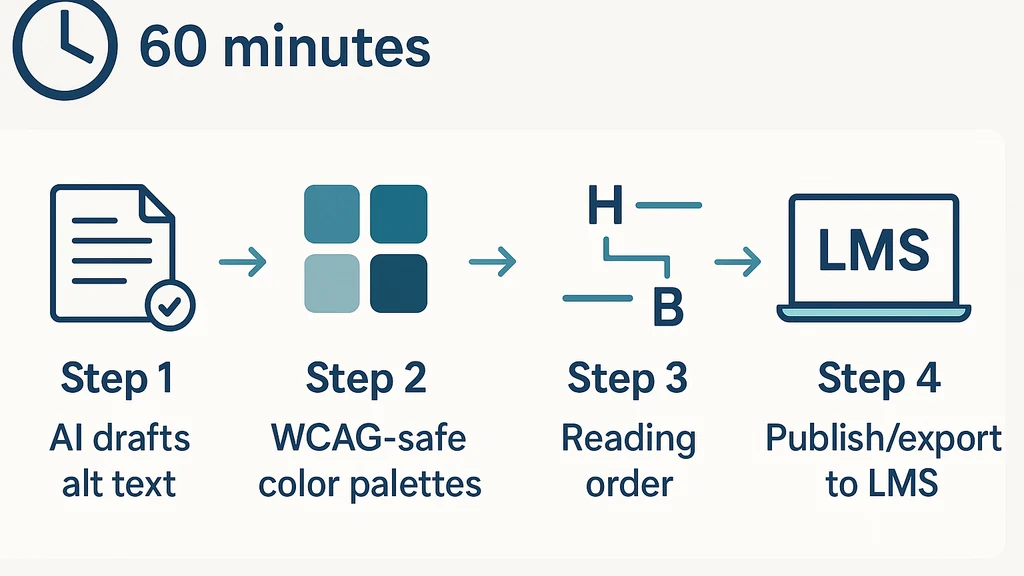
- Alt‑Text zuerst: KI entwirft Beschreibungen; Menschen bearbeiten die wenigen wichtigsten Folien.
- Farbe und Kontrast an zweiter Stelle: voreingestellte WCAG‑sichere Paletten minimieren Neuanpassungen.
- Struktur drittens: Leseordnung und Überschriften verbessern sofort die Ergebnisse von Screenreadern.
- Veröffentlichen viertens: Export, Untertitel wo möglich, und eine wiederverwendbare Checkliste abhaken.
Wie füge ich Alt‑Text zu Bildern in Google Slides hinzu?
In Google Slides wählen Sie das Bild aus, klicken auf die Option Alt‑Text und schreiben eine kurze, beschreibende Beschreibung dessen, was das Bild vermittelt. Verwenden Sie 1–2 kurze Sätze, die einem blinden Benutzer den Zweck der Visualisierung im Kontext der Folie verständlich machen. Stapelnweise Generierungstipp: Führen Sie KI aus, um Alt‑Text für alle Visuals zu erstellen, und bearbeiten Sie anschließend manuell die 5–10 wichtigsten Bilder (z. B. Diagramme, Diagramme, Grafiken) auf Genauigkeit und Ton.
- Datenpunkt: KI‑Entwürfe können die meisten Bilder in einem Deck abdecken; menschliche Bearbeitungen konzentrieren sich typischerweise auf die inhaltlich dichtesten Visuals.
- Tipp: Halten Sie Alt‑Text möglichst unter 125 Zeichen, damit Bildschirmlesegeräte ihn gut vorlesen können.
- Maßnahme: Speichern Sie eine Deckvorlage mit einem vordefinierten Alt‑Text‑Stil, damit Bearbeitungen konsistent bleiben.
Kernaussage: Alt‑Text in Google Slides ist ein zweistufiger Prozess – automatische Vorentwürfe für breite Abdeckung, dann gezielte menschliche Verfeinerung für die wesentlichen Visuals.
Hat PowerPoint einen Barrierefreiheitsprüfer?
Ja. In PowerPoint führen Sie den Accessibility Checker über die Registerkarte Überprüfen aus. Er meldet Probleme in Bezug auf Leseordnung, Farbs-Kontrast, Alt‑Text und Tastaturnavigation. Beheben Sie markierte Punkte, indem Sie Alt‑Text hinzufügen oder verfeinern, den Folieninhalt logisch neu anordnen und bei Bedarf den Kontrast erhöhen. Verwenden Sie den Prüfer iterativ, während Sie das Deck verfeinern.
- Datenpunkt: Das Ausführen des Prüfers bei einem 20–25‑Folien‑Deck hebt typischerweise 4–8 Punkte hervor, die die meisten Lehrkräfte in weniger als 5 Minuten pro Item korrigieren können.
- Tipp: Führen Sie eine einfache „Checkliste“ aus dem Tool regelmäßig aus, damit Sie den Prozess wöchentlich wiederholen können.
- Maßnahme: Exportieren Sie eine saubere, barrierefreie Version für LMS und teilen Sie die Checkliste mit Co‑Lehrkräften.
Kernaussage: Der Barrierefreiheitsprüfer von PowerPoint ist ein schneller Gatekeeper – nutzen Sie ihn, um frühe Korrekturen (Leseordnung, Alt‑Text, Kontrast) voranzutreiben und später Zeit zu sparen.
Wie verbessere ich den Farbkontrast in Unterrichtspräsentationen?
Beginnen Sie mit einer WCAG‑sicheren Palette und wenden Sie vorgefertigte Themen an, die den Kontrast zwischen Text und Hintergrund maximieren. In Google Slides nutzen Sie integrierte Theme‑Optionen oder benutzerdefinierte Farbsätze mit hohem Kontrast ( dunkler Text auf hellem Hintergrund bzw. umgekehrt). In PowerPoint laden Sie eine lesefreundliche Palette und führen den integrierten Farbkontrast‑Checker aus, um nicht konforme Folien zu kennzeichnen.
- Datenpunkt: Ein typisches Deck profitiert von einer vorausgewählten Palette mit mindestens 4–6 Farbpaare für Überschriften, Fließtext und Hervorhebungen.
- Tipp: Vermeiden Sie farbliche Abhängigkeiten für Bedeutungen (verwenden Sie auch Symbole oder Beschriftungen).
- Maßnahme: Speichern Sie 2–3 WCAG‑sichere Paletten als „Schulpaletten“ in Ihrer Folienbibliothek für zukünftige Decks.
Kernaussage: Schnelle Farbkontrast‑Durchläufe mit vordefinierten Paletten reduzieren das Risiko, dass Folien unzugänglich bleiben.
Wie erstelle ich schnell Untertitel für Folien?
Untertitelung kann auf zwei Arten erfolgen: (1) Untertitel in eingebetteten Videos innerhalb der Folien (PowerPoint bietet Live‑Untertitel während Präsentationen); (2) generieren Sie Textunterschriften für jegliche Erzählungen oder Audiodateien, die mit Folien verknüpft sind, und stellen Sie ggf. eine separate SRT‑Datei bereit, wenn Audio oder Video außerhalb der Folien vorhanden ist. Für schnelle Nachrüstungen konzentrieren Sie sich auf in der Präsentation vorhandene Videos, verwenden Sie KI zur Erstellung von Untertiteln und fügen Sie diese bei Bedarf hinzu oder exportieren Sie sie.
- Datenpunkt: Die Live‑Untertitel von PowerPoint können während Live‑Präsentationen Untertitel generieren; KI‑Untertitel können Entwürfe für Videoinhalte in weniger als einer Minute pro Clip erstellen.
- Tipp: Kombinieren Sie Untertitel mit einer kurzen Nach‑Veröffentlichungs‑Überprüfung, um Synchronität sicherzustellen.
- Maßnahme: Fügen Sie eine Notiz zur Untertitelung in die wöchentliche Veröffentlichungsroutine ein, damit Untertitel nicht vergessen werden.
Kernaussage: Untertitelung geht am schnellsten, wenn Sie Videos zuerst angehen und einen einfachen, wiederverwendbaren Arbeitsablauf im Einklang mit LMS‑Anforderungen beibehalten.
Was ist die Leseordnung und wie korrigiere ich sie in Folien?
Die Leseordnung sorgt dafür, dass Bildschirmleser Inhalte in einer logischen, benutzerfreundlichen Reihenfolge präsentieren. In Google Slides sorgen Sie dafür, dass Objekte (Text, Bilder, Diagramme) so angeordnet sind, dass deren Reihenfolge beim Vorlesen Sinn ergibt; in PowerPoint verwenden Sie das Auswahnenfenster und die Leseordnungsansicht, um Inhalte neu zu ordnen. Platzieren Sie Überschriften vor Fließtext, stellen Sie sicher, dass Bilder nicht die einzige Sinnträger sind, und verwenden Sie Folientitel sowie Aufzählungstexte, um die Leseordnung zu lenken.
- Datenpunkt: Ein typischer Fix umfasst das Neuanordnen von 3–5 Objekten pro Folie; die meisten Decks benötigen nur wenige Anpassungen, um grundlegende Checks des Screenreaders zu bestehen.
- Tipp: Eine konsistente Überschungsstruktur beibehalten (H1 für Folientitel, H2 für Hauptabschnitte) über das gesamte Deck.
- Maßnahme: Implementieren Sie einen 5‑Foliens‑Mikro‑Check, um Leseordnungsprobleme vor der Veröffentlichung zu erkennen.
Kernaussage: Die korrekte Leseordnung verbessert das Verständnis durch Screenreader deutlich mit geringem Zeitaufwand pro Folie.
Kann KI helfen, Alt‑Text für Folien zu generieren?
Ja. KI kann Alt‑Text für die meisten Bilder, Diagramme und Diagramme entwerfen, dann überarbeiten Sie als Mensch die wenigen, die Präzision oder Kontext benötigen. Betrachten Sie KI als erste Vorgehensweise und nutzen Sie Ihr Fachwissen, um Beschreibungen an Lernziele und Unterrichtskontext anzupassen. So sparen Sie Minuten, bleiben aber genauer.
- Datenpunkt: Erwartung von 70–90% Abdeckung durch KI‑Entwürfe; menschliche Bearbeitungen konzentrieren sich typischerweise auf die 5–10 wichtigsten Visuals.
- Tipp: Geben Sie der KI Kontext zum Folieninhalt (z. B. „Diagramm zeigt Bevölkerungswachstum zwischen 2010 und 2020 mit steigendem Trend“), um sinnvolle Beschreibungen zu generieren.
- Maßnahme: Erstellen Sie eine kurze Alt‑Text‑Stilrichtlinie für KI‑Prompts, um Ton und Länge konsistent zu halten.
Kernaussage: KI ist ein leistungsstarker Verbündeter für Stapel‑Alt‑Text – nutzen Sie ihn, um Abdeckung zu beschleunigen, während Sie wichtige Folien menschlich nachbearbeiten.
Wie exportiere ich barrierefreie Folien‑Decks für LMS?
Exportieren und teilen Sie mit Ihrem LMS (Canvas, Google Classroom oder dem System Ihres Bezirks) erst, nachdem Sie Alt‑Text‑Stapel, Farbkontrast‑Prüfung und Leseordnung geprüft haben. Für Google Slides exportieren Sie als PPTX oder veröffentlichen Sie im Web und stellen sicher, dass Alt‑Text mit Visuals verbunden bleibt. Für PowerPoint speichern Sie als PPTX und bündeln Sie ggf. Untertitel‑ oder SRT-Dateien, wenn Sie Video-Untertitel enthalten haben.
- Datenpunkt: Ein typischer Export erhält Alt‑Text‑Metadaten; prüfen Sie nach dem Export, dass kein Inhalt verloren geht oder beim Transfer neu angeordnet wird.
- Tipp: Fügen Sie eine kurze Barrierefreiheitszusammenfassung in die Deck‑Notizen ein, um LMS‑Administratoren und Lehrkräften den Inhalt zu erläutern.
- Maßnahme: Eine wöchentliche Exportroutine und eine reproduzierbare Checkliste pflegen, damit der Prozess zur Routine wird.
Kernaussage: Ein sauberer Export und eine einsatzbereite Checkliste sorgen dafür, dass ADA‑konforme Folien mit korrekten Barrierefreiheitshinweisen im LMS landen.
Wie batch‑Generierung von Alt‑Text für Folien durchführen?
Stapelnweise Alt‑Text bedeutet, KI über alle Bilder und Diagramme laufen zu lassen und anschließend Prioritäten bei Visuals mit Erzählrelevanz festzulegen. Verwenden Sie eine deckenweite KI‑Vorschau, dann eine kurze manuelle Prüfung bei den wichtigsten Visuals. Speichern Sie den resultierenden Alt‑Text in einem geteilten Stilhandbuch, damit zukünftige Decks konsistent wiederverwendet werden.
- Datenpunkt: Die meisten Decks erreichen mit einem einzigen Stapelvorgang 60–80% Abdeckung; die Top‑5–Top‑10 Visuals benötigen oft menschliche Anpassungen.
- Tipp: Halten Sie eine universelle Formulierung für Beschreibungen (z. B. „Balkendiagramm zeigt zunehmende Werte von 65 auf 88“).
- Maßnahme: Erstellen Sie eine einseitige Alt‑Text‑Vorlage, die Sie in neue Decks kopieren können.
Kernaussage: Stapel‑Alt‑Text plus gezielte menschliche Überprüfung führt am schnellsten zu ADA‑konformen Folien.
Was sind WCAG‑sichere Farbpaletten für Folien?
WCAG‑sichere Paletten verwenden hohen Kontrast und Farbkombinationen, die auch für Sehbehinderte lesbar bleiben. Beginnen Sie mit hellen Hintergründen und dunklem Text und fügen Sie Farbakzente hinzu, die Bedeutung nicht allein über Farbe vermitteln. Speichern Sie 2–3 Paletten als Vorlagen für verschiedene Fächer (Mathematik, Naturwissenschaften, Sprache) damit Sie sie wöchentlich wiederverwenden können.
- Datenpunkt: Zwei oder drei voreingestellte Paletten decken die meisten Klassenbedürfnisse, ohne jede Folie zu modifizieren.
- Tipp: Paletten an Projektoren und typischer Klassenzusammenstellung testen, um die Lesbarkeit zu bestätigen.
- Maßnahme: Hex‑Codes und Kontrastziele in Ihrer Folienbibliothek dokumentieren für schnelles Wiederverwenden.
Kernaussage: Wiederverschließbare WCAG‑sichere Paletten reduzieren Setupzeit und schützen vor farbblindem Verwechseln.
Wie gewährleiste ich die Tastaturnavigation in Folienfolien?
Stellen Sie sicher, dass jedes interaktive Element (Schaltflächen, Links, eingebettete Werkzeuge) per Tastatur erreichbar ist, und vermeiden Sie Fallen, die eine Maus erfordern. In Google Slides testen Sie die Navigation mit Tab/Shift+Tab; in PowerPoint bestätigen Sie, dass das Folienfenster und Objekte in einer logischen Reihenfolge per Tab, Enter und Pfeiltasten zugänglich sind. Verwenden Sie klare Fokusanzeigen und eindeutige Folientitel, um Nutzern Orientierung zu geben.
- Datenpunkt: Für die meisten Klassen zeigt ein schneller Tastaturnavigations‑Test an 3–5 Folien die meisten Barrierefreiheitslücken.
- Tipp: Überlappende klickbare Bereiche entfernen oder in Größe ändern, damit sie die Tabreihenfolge nicht stören.
- Maßnahme: Fügen Sie Ihrem wöchentlichen Veröffentlichungsworkflow einen 2‑Minute‑Tastaturtest hinzu.
Kernaussage: Tastaturnavigation ist oft der schnellste Erfolg mit breitem Einfluss.
Wie implementiere ich eine wöchentliche Veröffentlichungsroutine für ADA‑konforme Folien?
Erstellen Sie einen wiederholbaren Wochenzyklus: 1) Stapel‑Alt‑Text‑Entwurf, 2) Farbkontrast‑Prüfung mit Vorlagen, 3) Leseordnung und Überschriften prüfen, 4) Untertitel für Mediendateien, 5) Export und Speicherung im LMS mit einer Checkbox‑Checkliste. Halten Sie eine geteilte Vorlage und eine schnelle Prüfform, die Lehrkräfte vor dem Teilen ausfüllen können.
- Datenpunkt: Eine solche Routine erhöht typischerweise 10–15 Minuten zu einem regulären Klassenvorbereitungsfenster, spart aber viel Zeit bei späteren Freigaben.
- Tipp: Verwenden Sie eine zentrale Checkliste und einen kleinen „Accessibility Sprint“‑Bereich in Ihrem Planungsdokument.
- Maßnahme: Schulen Sie eine wöchentliche „ADA Retro“-Ritual für Ihre Fachabteilung, um Konsistenz zu gewährleisten.
Kernaussage: Eine wöchentliche Veröffentlichungsroutine macht ADA‑konforme Folien zu einem vorhersehbaren Bestandteil Ihres Unterrichtsablaufs, nicht zu einem Last‑Minute‑Spurt.
Praktische Anwendungen
- Stapeln Sie Alt‑Text für eine 20–25 Folien umfassende Science‑Deck in unter 15 Minuten, konzentrieren Sie anschließend Bearbeitungen auf 5 kritische Visuals.
- Vorgeprüfte WCAG‑Paletten in Ihre Distrikt‑Vorlagen integriert für schnelleres, konsistentes Design.
- Ein kurzer Leseordnungs‑Audit reduziert Screenreader‑Verwirrung, ohne den Unterrichtsfluss zu verzögern.
- Ein wiederholbarer Export‑Checkliste sorgt dafür, dass jedes Deck LMS‑bereit und barrierefrei vor dem Posten ist.
Experteneinsichten
- Barrierefreiheitsarbeit profitiert von kleinen, konsistenten Ritualen. Der größte Zeitgewinn ergibt sich aus Vorlagen, Templates und einer einseitigen Alt‑Text‑Stilrichtlinie.
- In der Praxis bevorzugen reale Klassenräume eine ausgewogene Herangehensweise: KI übernimmt Bulkaufgaben; Lehrkräfte polieren die wenigen Visuals, die die Kernaussage tragen.
- Wöchentliche Retrospektiven halten Barrierefreiheit als lebende Gewohnheit statt als einmalige Konfiguration.
Nächste Schritte
- Erstellen Sie eine distriktweite ADA‑konforme Folien‑Starterkit‑Bibliothek mit drei WCAG‑sicheren Paletten, einem standardisierten Alt‑Text‑Stil und einem kurzen Leitfaden zur Leseordnung.
- Planen Sie ein 60‑Minuten‑wöchentliches „Accessibility Sprint“-Treffen für Ihr Team.
- Erstellen Sie eine einfache Veröffentlichungs‑Checkliste, verknüpft mit LMS‑Einreichungsworkflows.
Kernaussage: Mit Vorlagen, Vorab‑Einstellungen und einer wöchentlichen Routine werden ADA‑konforme Folien zu einem vorhersehbaren, schnellen Bestandteil Ihres Unterrichtsablaufs.
Fragen, die oft gestellt werden
Wie füge ich Alt‑Text zu Bildern in Google Slides hinzu?
Antwort: Verwenden Sie die Alt‑Text‑Option bei jedem Bild und beschreiben Sie dessen Inhalt und Funktion. Generieren Sie Alt‑Text zunächst automatisiert mit KI und verfeinern Sie anschließend die 5–10 wichtigsten Visuals auf Genauigkeit. Kernaussage: Alt‑Text ist wesentlich und am einfachsten, wenn Sie den Großteil automatisieren und die kritischen Fälle verfeinern.
Gibt es in PowerPoint einen Barrierefreiheitsprüfer?
Antwort: Ja – der Barrierefreiheitsprüfer kennzeichnet Probleme wie Leseordnung, Alt‑Text und Farbkontrast. Führen Sie ihn nach Bearbeitungen aus, um die Einhaltung zu prüfen. Kernaussage: Der Prüfer ist ein zuverlässiges erstes Werkzeug, um gängige blinde Flecken zu erkennen.
Wie verbessere ich den Farbkontrast in Unterrichtspräsentationen?
Antwort: Beginnen Sie mit WCAG‑sicheren Paletten und testen Sie diese mit integrierten Kontrastwerkzeugen. Passen Sie Text‑Hintergrund‑Kombinationen an, um Kontrastschwellen zu erfüllen; speichern Sie Vorlagen für Wiederverwendung. Kernaussage: Hochkontrast‑Paletten in Verbindung mit kurzen Checks verhindern Lesbarkeitsprobleme in jedem Klassenraum.
Wie erstelle ich schnell Untertitel für Folien?
Antwort: Untertitelung von eingebettetem Videomaterial zuerst, dann Untertitel für Erzählungen oder Audiodateien erstellen. Verwenden Sie KI zur Erstellung von Untertiteln und prüfen Sie diese auf Genauigkeit. Kernaussage: Untertitelung geht schneller, wenn Sie Medien mit größter Wirkung anvisieren und eine einfache Prüfschleife beibehalten.
Was ist die Leseordnung und wie korrigiere ich sie in Folien?
Antwort: Die Leseordnung ist die Sequenz, in der Bildschirmleser Inhalte lesen. Ordnen Sie Objekte pro Folie neu an und stellen Sie sicher, dass Überschriften vor Fließtext stehen. Kernaussage: Korrekte Leseordnung verbessert die Zugänglichkeit mit minimalen bearbeitungen pro Folie.
Kann KI helfen, Alt‑Text für Folien zu generieren?
Antwort: Ja – KI‑Entwürfe können die meisten Visuals abdecken; Menschen verfeinern die kritischen 5–10 Visuals. Kernaussage: KI beschleunigt die Generierung von Alt‑Text, während menschliche Checks Genauigkeit gewährleisten.
Wie exportiere ich barrierefreie Folien‑Decks für LMS?
Antwort: Exportieren Sie nach PPTX oder PDF mit erhaltenem Alt‑Text und fügen Sie ggf. Untertiteldateien oder SRT‑Dateien hinzu. Fügen Sie eine Barrierefreiheitszusammenfassung für LMS‑Administratoren hinzu. Kernaussage: Ein sauberer Export ist der finale Schlüssel zur Barrierefreiheit im LMS.
Wie batch‑Generierung von Alt‑Text für Folien durchführen?
Antwort: Führen Sie KI über alle Visuals aus und verfeinern Sie anschließend die wichtigsten Visuals auf Kontext und Genauigkeit. Kernaussage: Batch‑Alt‑Text plus gezielte Bearbeitungen ist der schnellste Weg zu ADA‑konformen Folien.
Was sind WCAG‑sichere Farbpaletten für Folien?
Antwort: Verwenden Sie 2–3 vorab genehmigte Paletten mit hohem Kontrast und vermeiden Sie, Bedeutung allein aus Farbe abzuleiten. Kernaussage: Konsistente Paletten reduzieren Rätselraten und verbessern die Lesbarkeit.
Wie stelle ich sicher, dass die Tastaturnavigation in Folien funktioniert?
Antwort: Testen Sie mit Tab/Shift+Tab und stellen Sie sicher, dass alle interaktiven Elemente erreichbar sind. Verwenden Sie eine logische Fokusreihenfolge. Kernaussage: Tastaturnavigation ist oft ein schneller Sieg mit breitem Effekt.
Wie implementiere ich eine wöchentliche Veröffentlichungsroutine für ADA‑konforme Folien?
Antwort: Erstellen Sie einen festen Zyklus: Alt‑Text stapeln, Farbkontrast prüfen, Leseordnung, Untertitel, Export und LMS‑Upload. Kernaussage: Wiederholung schafft Verlässlichkeit und reduziert Stress vor der letzten Minute.
Wie prüfe ich Folien auf Barrierefreiheit nach dem Teilen im LMS?
Antwort: Führen Sie eine Nach‑Veröffentlichungs‑Kurzanalyse durch, fokussiert auf Alt‑Text‑Abdeckung, Farbkontrast in gängigen Folien und gut lesbare Struktur. Kernaussage: Regelmäßige Audits halten Decks barrierefrei, während sich Lektionen weiterentwickeln.
Nächste Schritte (auf Ihrem Weg)
- Erstellen Sie das ADA‑konforme Folien‑Starterkit Ihres Distrikts (Vorlagen, Paletten, Alt‑Text‑Stilguide).
- Planen Sie ein 60‑Minute‑wöchentliches „Accessibility Sprint“-Treffen für Ihr Team.
- Entwickeln Sie eine einfache Veröffentlichungs‑Checkliste, verknüpft mit LMS‑Einreichungsworkflows.
Wenn Sie möchten, passe ich diesen Workflow gerne exakt an Ihre Plattformkombination an (Google Slides vs PowerPoint, Ihr LMS und die übliche Decklänge, die Sie veröffentlichen) und erstelle ein einsatzbereites Template‑Paket.