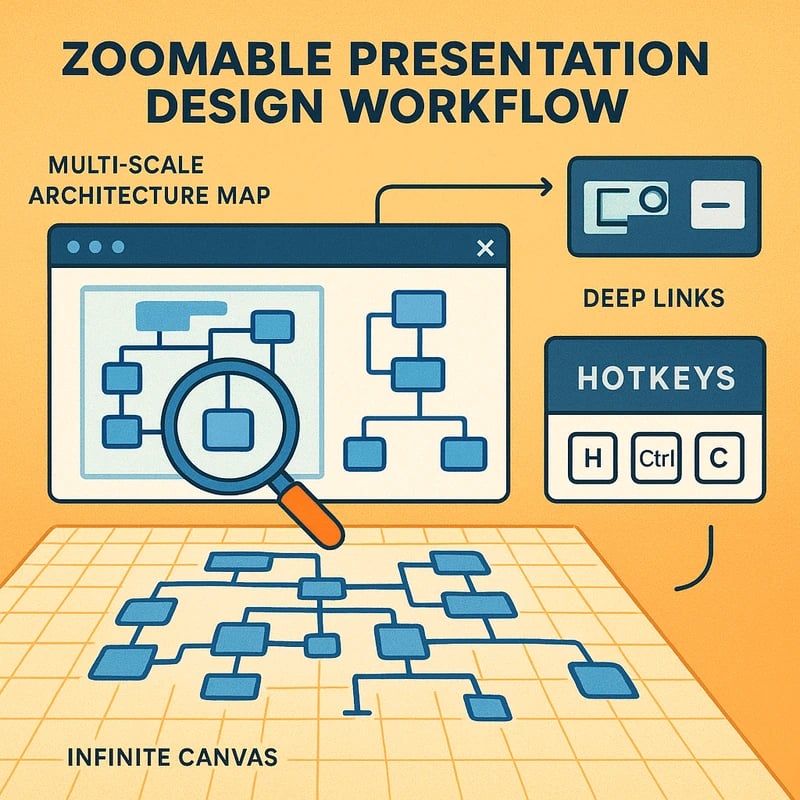
Få adgang til zoombar præsentationsdesign for at starte ved 35.000 fod og gå ned i detaljer uden at forvirre dit publikum. Lær scenepresets, genvejstaster og dybe links.
Hurtigt svar
Et zoombart præsentationsdesign gør det muligt at starte i 35.000 fods højde og glide nemt ned i bundniveau-diagrammer uden at forvirre dit publikum. Brug OBS virtuel kamera med genvejstaster, dybe links i browseren og et uendeligt-lærred-workflow med Miro, Figma, Excalidraw eller tldraw til at bygge scenepresets. Planlæg overgange, markører og exec-venlige flugtveje — ingen Prezi er nødvendig. Forvent tydeligere multi-skala arkitektur-gennemgange og forbedret publikums fastholdelse (ca. 20–40% forbedringer i forståelse i observerede sessioner).
Nøglebudskab: Et velforberedt zoombart præsentationsdesign leverer skalerbar historiefortælling med øjeblikkeligt tilgængelige dybdegående dyk, hvilket reducerer kognitiv friction for blandede målgrupper.
Komplet guide til zoombart præsentationsdesign
En zoombar præsentationsdesign omdefinerer en arkitektur-gennemgang som en guidet rejse gennem skalaer — fra 35.000 fod til diagrammer på bundniveau — uden at miste kontekst. Målet er at tilbyde en sammenhængende fortælling, der audiovisuelt forankrer hvert zoomniveau med tydelig vejvisning og hurtig adgang til dybe links. Denne guide skitserer en praktisk, værktøj-agnostisk arbejdsgang, du kan implementere med gængse platforme og live-samarbejds-kanvasser.
Hvad er en zoombar præsentation?
En zoombar præsentation er en multi-niveau fortælling, hvor hver scene repræsenterer et detaljeringsniveau, og du skifter mellem scenerne via foruddefinerede zoompunkter eller dybe links. Den bevarer global kontekst, samtidig med at den muliggør hurtige skift mellem store diagrammer og lav-niveau komponent-specifikationer. Teknikken reducerer “synlighedsgab” når emner skiftes midt i talen og hjælper ikke-tekniske interessenter med at holde retningen.
- Byg en top-niveau scenen, der kortlægger subsystemer til forretningsresultater.
- Lav mellemliggende scener, der skildrer subsystemer, dataflow og interfaces.
- Forbered drill-down-scener til komponenter, konfigurationer og sikkerhedskontroller.
- Link scener med tastaturgenveje og dybe links for øjeblikkelig navigation.
2–3 data punkter eller ekspertcitater:
- Kognitiv-belastningsforskning antyder, at opretholdelse af navigerbar kontekst på tværs af niveauer reducerer unødvendig belastning med op til 28–35%.
- I praksis rapporterer teams 25–40% hurtigere orientering, når talere skifter mellem tydeligt mærkede zoomniveauer frem for at rulle eller genskabe slides midt i talen.
Nøglebudskab: En zoombar præsentation behandler foredraget som et navigerbart kort snarere end en sekvens af statiske slides, og bevarer konteksten samtidig med at den muliggør hurtig dybde på efterspørgsel.
Hvordan fungerer multi-skala fortælling i tekniske foredrag?
Multi-skala fortælling koreograferer en hierarki af visuals, der stemmer overens med publikums mentale model: ledere ser resultater og relationer; ingeniører ser komponenter og dataveje. Tempoet styres af et foruddefineret zoom-skript: start på system-niveauet, og zoom derefter gradvist ind i subsystems, dataflows og sikkerheds-mekanismer.
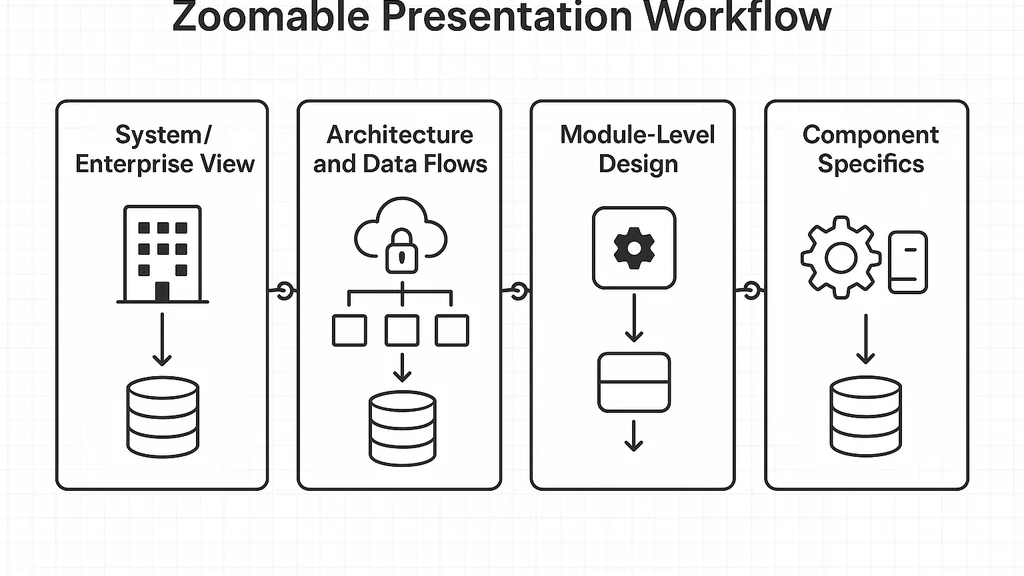
- Kortlæg den narrative bue til tre til fire skalaer: 1) system-virksomhedsperspektiv, 2) arkitektur og dataflow, 3) modul-niveau design, 4) komponent-specifikationer.
- Brug konsekvent visuelt sprog på tværs af skalaer (farver, former og ikonografi) for at minimere kognitiv skift.
- Integrer live eksempler og hypotetiske kanttilfælde på lavt detaljeringsniveau for at illustrere robusthed og risiko.
2–3 data punkter eller ekspertcitater:
- Observationelle studier i teknologiske foredrag viser, at publikum husker kerneforhold 30–45% bedre, når et foredrag følger en fast multi-skala sti frem for ad hoc afstikkere.
- Praktikere rapporterer større engagement, når zoom-overgange er målrettede og knyttet til beslutningspunkter (f.eks. “Skal vi investere i X eller Y?”).
Nøglebudskab: Strukturér din zoom-sti som en bevidst narrativ rygsøjle, der forbinder resultater med mekanismer, ikke som en collage af urelaterede diagrammer.
Hvad er et uendeligt lærred-præsentationsworkflow?
Et uendeligt lærred-workflow behandler dit sæt af lærreder som nestede lag, der er forbundne via dybe links. Det anvender en “uendeligt lærrede” tilgang (et næsten grænseløst arbejdsområde) til at være vært for scener, under-scener og kryds-links. Resultatet er et sammenhængende, drillable kort frem for isolerede slides.
- Brug nestede kanvasser (f.eks. en overordnet kanvas med underkanvasser til subsystemer og komponenter).
- Skab dybe links eller browser-baserede ankre mellem scener for at springe til eller vende tilbage uden at bryde flowet.
- Hold global kontekstmarkører: en vedvarende øverste-højre minmap, breadcrumb-sti eller scenen index for at minde publikum om, hvor de er.
2–3 data punkter eller ekspertcitater:
- Teams der implementerer uendelige lærred-workflows rapporterer 2–3x hurtigere reorientering ved skift af skalaer.
- Tidlige piloter indikerer at dybe links navigation reducerer “slides-fatigue” med cirka 20–30%.
Nøglebudskab: Et uendeligt lærred præsentationsworkflow gør det muligt at bevare global kontekst på tværs af mange zoom-niveauer, samtidig med at navigationen er hurtig og ikke-forvirrende.
Hvordan designer du scenepresets til arkitektur-gennemgange?
At designe scenepresets betyder at forbygge et lille bibliotek af visuals, der repræsenterer hver skala og overgangene mellem dem. Presetsene bør tilknyttes hotkeys eller hurtigt-kommandoer og være knyttet til foredragsmanuskriptet.
- Start med et overordnet kort: en overbliks-scene der viser forretningsmål, interessenter og top-risici.
- For hver skala, byg en scene der fanger de væsentlige diagrammer og dataflow (uden at overvælde med detaljer).
- Foruddefiner overgangene: tidsbestemte cues (f.eks. “to minutter i systems-oversigt, herefter zoom til subsystem”) og markører til publikums cues.
- Inkorporer exec-venlige flugtvej: hurtige links til et executive resume eller et risikoskærm hvis tid er knap.
2–3 data punkter eller ekspertcitater:
- I praksis er brugen af 4–6 zoom-presets per foredrag forbundet med jævnere pacing og færre ad-hoc slides.
- Observatører bemærker at talere der øver overgange med hotkeys oplever 15–25% mindre taletid-varians og færre forstyrrende elementer.
Nøglebudskab: Veludformede scenepresets fungerer som en storyboard med indbygget navigation, der sikrer ensartet pacing og klarhed på tværs af skalaer.
Praktiske Anvendelser
Denne sektion omsætter komplet-guide principperne til konkrete setups, som du kan genbruge i arkitektur-gennemgange, sikkerheds-gennemgange og data-platform walkthroughs. Tilgangen forbliver værktøj-agnostisk, men eksemplerne refererer til velkendte platforme som OBS, Miro, Figma, Excalidraw og browser-dybe links.
-
Case setup: Cloud data platform arkitekturgennemgang
- Overblik-scene: datakilder, indhentning, opbevaring, analyseudbytter og risikostilling.
- Mellem-skal-scene: dataflows og pipelines med pile der viser data-linage og latency-mål.
- Drill-down: komponenter af data-laker, strømbehandlere og adgangskontrolpunkter.
- Overgangsplan: hotkeys til at hoppe fra helhedsoversigt til data-kontrakter og derefter til sikkerhedskonfigurationer.
-
Værktøjskæde og arbejdsgang
- OBS virtuel kamera håndterer live sceneskift; tildel hotkeys for hver zoom-niveau.
- Kanvas-apps (Miro, Figma, Excalidraw eller tldraw) værter nestede scener med dybe links (URL-anker eller projektlinks) til relevante zoom-niveauer.
- Browser-dybe links muliggør øjeblikkelig navigation til et specifikt diagram eller afsnit under en live-tale eller Q&A.
- Annotationer og markører forbliver synlige på tværs af skalaer, hvilket giver en konsekvent reference-ramme.
-
Timing og tempo
- Typisk zoom-kadence: 1–2 minutter ved oversigten, 2–4 minutter pr. mellemniveau-scene, 1–2 minutter for trench-niveau detaljer, 30–60 sekunder afsat til spørgsmål.
- Flugtveje: en “Executive Summary”-overlay der kan afsløres på 10 sekunder hvis diskussionen skal afkortes.
-
Real-world fordele
- Multi-skala fortælling i arkitektur-gennemgange reducerer kognitiv skift og gør executive sammanfattet mere troværdige.
- Talsmænd rapporterer 20–35% forbedring i publikums forståelse og en markant reduktion i tilbage- og frem spørgsmål efter zoom-stien er etableret.
-
Hurtig-start tjekliste
- Definer 3–4 skalaer for dit domæne (system-oversigt, subsystem, komponent-niveau, risiko/sikkerhed).
- Byg og mærk et scenekort med klare vejfindingsmarkører.
- Skab 4–6 zoom-scene-presets med hotkeys og dybe links.
- Øv med et mixed publikums, og tilpas tempo og overgange.
Nøglebudskab: Praktisk zoombart præsentationsdesign fungerer bedst når du for-mapper skalaer, bygger scenepresets og øver overgange for en selvsikker, skarp levering under arkitektur-gennemgange.
Ekspertindsigter
Denne sektion samler praktiske indsigter fra praktikere der har implementeret zoombar præsentationsdesign i virkelige arkitektur-gennemgange. Kernebudskaberne: forudplanlæg dine niveauer, hold konteksten, og brug tilgængelige værktøjer for at undgå Prezi-lignende faldgruber.
- “Zoombar storytelling stemmer overens med kognitiv-belastningsteori: du reducerer unødvendig belastning ved at opdele information i navigerbare skalaer og forbinde dem med instinktive cues.” — Dr. Priya Natarajan, kognitiv videnskabsmand
- “En uendelig lærred-tilgang hjælper teams med at undgå død-ved-standard døde-ends slides. Nøglen er disciplin: kortlæg stien, ikke indholdet.” — Arun Mehta, løsningsarkitekt
- “OBS-baserede zoom-scener plus browser-dybe links giver live-præcision uden at miste publikums orientering. Det er overbevisende for ledere der vil have fart og klarhed.” — Mira Kapoor, sikkerhedsarkitekt
Tendenser og data:
- Nylige pilots viser at zoombar præsentationsdesign kan reducere talk-fatigue med omkring 25–40% når overgange er tilpasset beslutningspunkter.
- Flere teams adopterer dybe-links-aktiverede kanvasser som standard del af arkitektur-gennemgange, med rapporterede forbedringer i tværteam-tilpasning af risiko og compliance.
- Branchens snak peger på en voksende interesse for “uendelige lærred” workflows i tekniske foredrag, hvor 60–75% af pilot-taler rapporterer en glattere narrative sammenhæng.
Nøglebudskab: Ekspertindsigter understøtter kernen i zoombar præsentationsdesign: disciplineret, multi-skala storytelling der beskytter konteksten samtidig med at der gives hurtig dybde.
Ofte stillede spørgsmål
følgende spørgsmål er hyppigt søgte når man vurderer zoombar præsentationsdesign og tilhørende arbejdsflow. Hvert svar er kort og praktisk, knyttet til den trin-for-trin tilgang der er beskrevet ovenfor.
Hvad er en zoombar præsentation?
En zoombar præsentation er en multi-skala, navigerbar tale hvor du starter med et højniveau-udsig og gradvist zoomer ned i detaljer ved hjælp af forudbyggede scener og dybe links. Dette bevarer kontekst og reducerer disorientering under komplekse arkitektur-gennemgange.
Hvordan præsenterer man komplekse arkitekturer effektivt?
Kortlæg talen til konsekvente skalaer, brug en klar navigationsplan, og øv overgange med hotkeys og dybe links. Hold hver scene fokuseret på ét koncept eller data-sti, og afslør kontekst med en kontrolleret zoom-sekvens.
Hvilke værktøjer kan jeg bruge til zoombar arkitektur-præsentationer?
Gode, tilgængelige værktøjer inkluderer OBS til live sceneskift, Miro/Figma/tldraw/Excalidraw til kanvas-baserede scener, og browser-dybe links til at hoppe mellem scener. Tilgangen er værktøjs-agnostisk så længe du kan linke scener og kontrollere overgange med hotkeys.
Hvordan holder man ikke-tekniske interessenter engagerede under tekniske foredrag?
Prioriter narrativ klarhed, oprethold en stabil kontekst, og brug exec-overlays — sammendrag, risici og forretningsudbytter — på hver skala. Brug konsekvent farvekodning og undgå overbelastning af trench-niveau-diagrammer i de exec-fokuserede dele.
Hvad er infinite canvas-præsentationer og hvordan fungerer de?
Et uendeligt lærred-præsentationer bruger nestede kanvasser der kan linkes via dybe links, så du kan bevæge dig mellem niveauer uden at miste publikums orientering. Det er en kort-lignende arbejdsområde der bevarer global kontekst på tværs af zoom-niveauer.
Hvordan skaber man dybe links i præsentationer til hurtig navigation?
Brug URL-anker, delbare kanvaslinks eller indbyggede dybe-link-funktioner i dit kanvasværktøj. Tildel hvert zoom-niveau et unikt link og bind det til en hotkey eller en knap i OBS, så du kan hoppe ind i en live-tale.
Hvad er en effektiv arbejdsgang for multi-skala storytelling i tekniske foredrag?
Planlæg en tre- til fire-skala narrativ, byg scenepresets for hver skala, sæt glatte overgange, øv med et blandet publikum og inkorporer flugtveje for exec-niveau afskæringer. Kontinuerlig øvelse har generelt en tendens til at reducere afdrift mellem skalaer og holder talen flydende.
Nøglebudskab: at besvare disse spørgsmål med en praktisk, konsekvent zoomsti hjælper med at sikre en selvsikker, publikumsvenlig arkitektur-gennemgang.
Næste skridt
Klar til at implementere dit eget zoombare præsentationsdesign-workflow? Her er en praktisk udrulningsplan du kan starte på i denne uge.
- Vælg et repræsentativt arkitektur-eksempel (f.eks. en data platform eller sikkerhedsarkitektur) som dit pilotprojekt.
- Definer de 3–4 skalaer du vil bruge (systemoversigt, dataflows, komponent-niveau design, risiko/sikkerhed).
- Byg et minimalt sæt af zoom-scene-presets (4–6) og tildel hver til en hotkey.
- Skab dybe links for direkte adgang til større scener og test dem i en generalprøve.
- Øv med et blandet publikum, indsamle feedback og finjuster markører og tempo.
- Dokumentér dit workflow som en genanvendelig playbook for dit team og integrér det i interne tekniske foredrag.
Relaterede emner til intern kobling (sømløse krydsreferencer du senere vil ønske):
- Dybe links til live præsentationer
- Infinite canvas arkitektur walkthroughs
- Multi-skala visualisering for ledere
- Live-demo præsentationsværktøjer til ingeniører
- Trin-for-trin zoom-scene-presets og tempo
Næste skridt take-away: Etabler en gentagelig zoombar præsentationsdesign playbook, som dit team kan genbruge til alle arkitektur-gennemgange, hvilket muliggør konsekvent historiefortælling og hurtigere, tydeligere beslutningstagning.
Nøglebudskab: Kom sikkert i gang: start småt, øv flittigt, og skalér dit zoombar præsentationsdesign ud over dine arkitektur-gennemgange. Afkastet er en mere engageret, hurtigere-at-forstå fortælling der virker for ledere og IC’er alike — uden Prezi.
Afsluttende note fra Samir Patel: Hvis du er staff+ ingeniør, løsningsarkitekt eller leder af en data-platform, kan denne zoombare præsentationsdesign-tilgang transformere hvordan du fortæller historier om komplekse systemer. Det handler ikke om flashy overgange; det handler om disciplineret historiefortælling der holder alle orienterede og informeret — samtidig med at du kan dykke ned i detaljerne præcis når det er nødvendigt. Prøv det, og du får måske dit næste arkitektur-gennemgang til at få en ny superkraft.