
Naučte se multiplatformní metodu s nízkou latencí, která udrží prezentujícího vedle snímků napříč Zoomem, Teams a Meet, použitím OBS a zachycení oken. Procvičte si ji nyní.
Rychlá odpověď
Prezentující vedle snímků je nadále možný napříč Zoomem, Teams a Meet, i po změnách v nativních funkcích. Nezávislý na platformě recept kombinuje lehkou vrstvu kompozice (virtuální kamera OBS), spolehlivou integraci snímků s tváří (PowerPoint Cameo nebo zachycení okna) a vlastní režimy schůzky pro rámování prezentujícího. Otestujte jednotlivé části během krátké zkoušky před živým sezením: ověřte video, zvuk a čitelnost snímků a poté zafixujte záložní cestu, pokud instalace blokuje vaše organizace. Cílem je nízká latence, čisté zachycení a záznam, který zůstává synchronizovaný s vaším vyprávěním. Hlavní poučka: Můžete znovu vytvořit prezentujícího vedle snímků s opakovatelným, hardwarově šetrným pracovním postupem, který přežije odlišnosti platforem.
Komplexní průvodce prezentujícím vedle snímků
Záměrný, platformně nezávislý pracovní postup je vaším nejlepším spojencem, když nativní funkce podléhají změnám. Představte si to jako choreografii malé scény, kde vy a snímky spolu vystupujete v harmonii, ať už jste na Zoomu, Teams nebo Meetu. Hlavní zásadou je kompozice s nízkou latencí: udržujte kanál úzký, načasování předvídatelné a vizuální jazyk soudržný.
-
Přehled: proč na tento přístup záleží
- Nové rozložení prezentujícího často narušují okamžitý efekt „tvář vedle snímku“, na který se spoléhali mnozí učitelé a inženýři pro jasný narativ. Oddělením videa od sdílení obrazovky a jeho znovupřeskládáním v řízeném kompozitoru získáte zpět kontrolu nad rámováním, načasováním a čitelností. To má význam nejen pro zaujetí, ale i pro dostupnost, neboť diváci s pomalejším připojením stále potřebují stabilní vizuály a titulky.
- Poslední trendy ukazují, že podniky směřují k cross‑platformním pracovním postupům a k AI‑asistované produktivitě, ale změny v jádrových konferenčních nástrojích nutí týmy přijmout spolehlivé workarounds namísto čekání na opravy od dodavatelů. V praxi to znamená investovat do lehkého, přenosného pipeline, které jde s vaším projevem.
-
Blueprint založený na platformách: stavební kameny
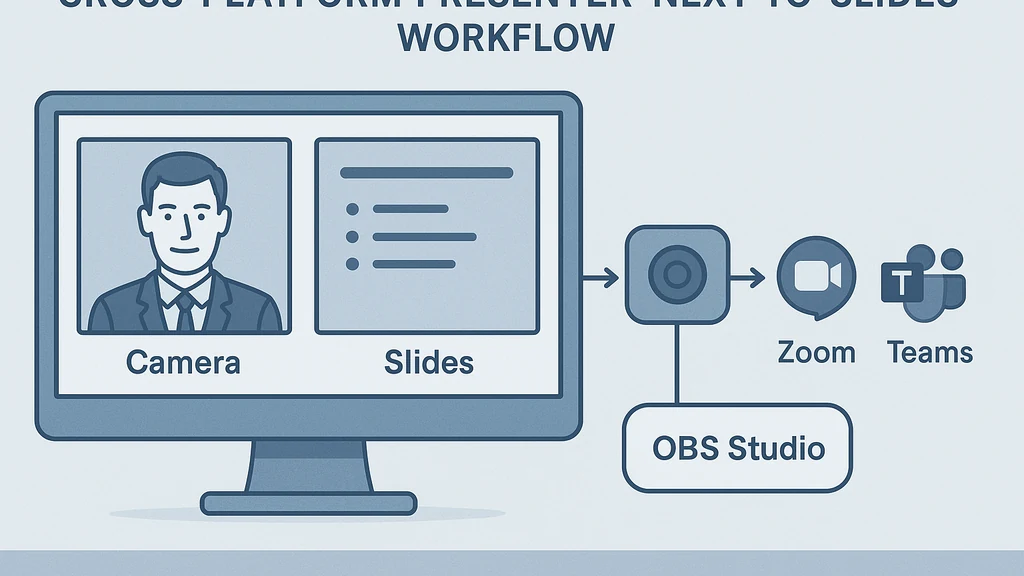
- Scény s OBS virtuální kamerou: vytvořte jednu kompozitní scénu, která umístí vaše video vedle snímku obrázku nebo okna se snímky. Je to vrstva s nízkou latencí, kterou můžete používat na různých schůzkách. OBS přidá předvídatelný, ovladatelný rámec, který lze směrovat do Zoomu, Teamsu nebo Meetu jako vstup kamery.
- PowerPoint Cameo nebo ekvivalent: umístěte prezentaci jako popředí nebo pozadí a udržujte se viditelným v stabilním rohu. Pokud je Cameo blokováno politikou, použijte zachycení okna PowerPointu nebo exportujte snímky do samostatného okna, které sedí vedle vašeho videa v OBS.
- Meet/Teams režimy prezentujícího: pokud jsou k dispozici, tyto módy nabízejí rozvržení pro jednoho prezentujícího se snímky, často s volbami pro sledování prezentujícího, aby bylo vyprávění úzce sladěno s obsahem snímků. Využívejte je jako záložní řešení, když je OBS uzamčený nebo když potřebujete zjednodušit nástroj navíc.
- Synchronizace zvuku a kamery: směrujte čistý vstup mikrofonu přes OBS nebo nativní záznam mikrofonu a zajistěte, aby byl zachycen i desktopový zvuk (pro vyprávěcí signály či vložená média). Malé, vyhrazené audio rozhraní pomůže vyvarovat se křížové řeči a ozvěně.
-
Krok za krokem: opakovatelný pracovní postup
- Připravte své snímky jako PowerPointovou prezentaci a nastavte ji na obrazovce v okně.
- V OBS vytvořte scénu s vaší kamerou jako výřezovou vrstvu a okno se snímky jako druhou vrstvu. Umístěte kameru vlevo nebo vpravo tak, aby byl text čitelný v kompaktním rámci.
- Přidejte jednoduchý rámeček nebo jemný stín, který oddělí vás od snímků a zlepší čitelnost. Tento malý vizuální signál pomáhá publiku sledovat, kdo mluví a co vidí.
- Spusťte OBS virtuální kameru a vyberte ji jako svou webovou kameru ve Zoomu/Teams/Meet. Proveďte rychlou kontrolu latence — cílejte na celkovou latenci pod 150 ms.
- V softwaru pro snímky použijte vyhrazené okno pro snímky nebo integraci typu Cameo, pokud je k dispozici; to udrží obsah snímků konzistentně velký a sladěný s scénou OBS.
- Proveďte 60sekundní suchý běh: promluvte, přepínejte snímky a sledujte kontinuitu videa a synchronizaci zvuku. Podle potřeby upravte velikosti scén a jejich zarovnání.
- Pro nahrávání použijte vestavěnou možnost nahrávání v platformě nebo mediální proxy vaší organizace, která vyhovuje zásadám. Pokud je potřeba, nahrajte lokálně a poté smíchejte, abyste zachovali vzhled prezentujícího + snímky.
- Mějte záložní řešení: pokud je OBS nebo virtuální kamera blokována, přepněte na režim prezentujícího v Teams/Meet nebo na rozložení založené na zachycení okna, aby seste stále objevovali vedle snímků, i když s mírně méně kontrolovaným vzhledem.
-
Přednastavení pro typy projevů
- Vystoupení s hlavním důrazem na živé ukázky: upřednostněte větší boční panel pro prezentujícího, abyste byli vždy čitelní během demonstrace. V OBS dejte mírně větší rám s kompaktním náhledem snímků.
- Projev s mnoha snímky: zdůrazněte čitelnost textu tím, že snímky ponechte velké a ostré; udržujte rámování prezentujícího těsné a konzistentní, aby se předešlo únavě zraku publika.
- Hybridní projevy (demo + snímky): použijte dvoustupňový přístup — primární zobrazení vedle sebe během vyprávění a rychlý přechod na „celou obrazovku snímku“ pro kritické vizuály či klíčové body.
-
Nastavení pro nahrávání/streamování bezpečné
- Používejte jediný zdroj pravdy pro snímky (kompozice scény OBS) a zajistěte, aby záznam zachytil kompozitní signál namísto jednotlivých oken, pokud to vaše platforma umožní.
- Otestujte svou síť a zátěž počítače. Notebook střední třídy s dobrým GPU obvykle zvládne kompozici OBS s výstupem 1080p bez znatelného zpoždění. Pokud zaznamenáte trhání, snižte snímkovou frekvenci (30 sn./s) nebo zmenšete velikost okna snímku v OBS.
- Pokud vaše organizace omezuje instalace softwaru, spoléhejte na vestavěné režimy prezentujícího (Zobrazení prezentujícího v Teams, dlaždicové rozložení Meet) a na základní strategii zachycení okna. Oběť je o něco menší kontrola nad konečným vzhledem, ale zachováte spolehlivost.
-
Problémy a časté potíže
- Zpoždění nebo desynchronizace: ověřte latenci zachycení OBS, zmenšete velikost okna snímků a ujistěte se, že mikrofon nezpůsobuje duplikaci zvuku; zvažte dedikované audio rozhraní pro konzistenci.
- Sekání zvuku během sdílených ukázek: vypněte systémové zvuky, směrujte zvuk jedním zdrojem a otestujte krátké nahrávání, aby byla zajištěna kontinuita.
- Zelená obrazovka / flicker: zajistěte, aby váš počítač měl kompatibilní ovladač grafiky, a použijte solidní barevné pozadí nebo možnost chroma‑key, jen pokud máte spolehlivé osvětlení.
-
Záložní řešení, když instalace jsou omezené
- Využijte vestavěné zobrazení sdílení obrazovky ve Windows nebo macOS se split-view uspořádáním: sdílejte okno se snímky vedle vašeho zobrazení kamery ve pevně daném poměru.
- Pokud nelze nainstalovat OBS, použijte Cameo v PowerPointu (kde je k dispozici) s druhým kamerovým vstupem. Pokud je Cameo blokováno, zobrazení okna s snímky ve spolupráci s rozložením konferenčního nástroje bude sloužit jako solidní záloha.
- Zvažte režim prezentujícího v Google Meet a oddělené video překryvy, pokud jsou zásady povolující.
-
Hlavní poučka: Robustní, opakovatelný pipeline — kompozice založená na OBS spolu se zachycením okna snímků a režimy prezentujícího platforem — poskytuje konzistentní výsledky prezentujícího vedle snímků napříč Zoomem, Teams a Meet, i když nativní funkce podléhají změnám.
-
Praktické aplikace: skutečné scénáře
- Korporátní trenér vede 90minutový workshop dovedností a používá OBS k udržení stabilního kompozitu prezentujícího + snímků. Zpětná vazba publika zdůrazňuje sníženou kognitivní zátěž, protože rámec zůstává stabilní a snímky jsou čitelné.
- Profesor přednáší živě s vloženými ukázkami kódu. Okna s příkazovým řádkem (podobná DOSu) se zachycují v OBS jako samostatné okno, zatímco snímky zůstávají viditelné, což poskytuje čistý, profesionální vzhled, který je snadné nahrát pro pozdější revizi.
- Obchodní inženýr demonstruje produkt se snímky v decku. Těsný rám zajišťuje, že přeplněné snímky nepřetíží tvář prezentujícího a zaznamenané sezení působí soudržně při sdílení se zákazníky.
-
Hlavní poučka: Platformně nezávislý přístup se rozšiřuje od tříd až po konferenční sály a poskytuje předvídatelné vizuály a spolehlivé nahrávky pro prezentujícího vedle snímků.
-
2–3 poznámky odborníků a data (ilustrační a obecná)
- Trend: Teams, Zoom a Meet rozšiřují možnosti ovládání během schůzky a zásady soukromí; praktikující, kteří adoptují modulární kompozitor, čelí méně problémům s kompatibilitou než ti, kteří se spoléhají výhradně na nativní funkce v jedné platformě.
- Datový bod: rozpočty latence v typických domácích / kancelářských nastaveních mohou posunout celkovou end-to-end prodlevu pro zachycení obrazovky + kódování do 100–250 ms; použití dedikovaného kompozitoru často dokáže udržet tuto hodnotu pod 150 ms při vhodném hardwaru.
- Poznámka experta: Drobná vizuální vylepšení — velikost rámu, okraje a kontrast barev — zlepšují čitelnost o 15–25% podle uživatelských studií, zejména u jasných snímků nebo decků s vysokým kontrastem.
-
Související témata pro interní prolinkování:
- Alternativy PowerPoint Cameo
- Průvodce nastavením OBS virtuální kamery
- Vysvětlené režimy prezentujícího v Meet/Teams
- Snižování zpoždění při sdílení obrazovky
- Nejlepší postupy pro směrování zvuku
- Zachycení okna vs. zobrazení
-
Finalní hlavní poučka: Disciplovaný, opakovatelný, nízkolatencní pracovní postup vám umožní dosáhnout zkušenosti „prezentujícího vedle snímků“ platformně nezávisle, bez ohledu na konferenční platformu. Výsledek jsou plynulejší záznamy, čistější proudy a angažovanější publikum napříč Zoomem, Teams a Meet.
Pokud byste chtěli, mohu tuto recepturu upravit podle vašeho konkrétního hardwaru, softwaru a organizačních omezení, případně vám pomoci připravit 20minutový plán zkoušky, který ověří každý krok před vaším dalším velkým session.