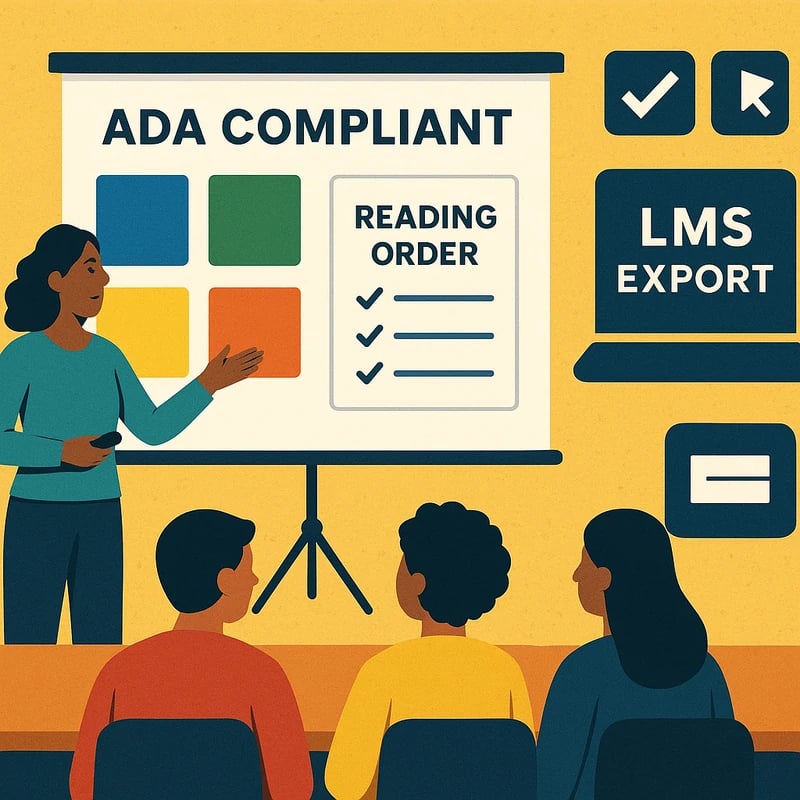
ADA-kompatibilní snímky za pouhých 60 minut s použitím AI-asistovaných kontrol, hromadného alt textu a WCAG-kompatibilních palet—zvyšte dnes přístupnost výuky.
Rychlá odpověď
ADA‑kompatibilní snímky lze dosáhnout za zhruba 60 minut pomocí vestavěných nástrojů a lehké AI. Hromadně generujte alt text pro obrázky a grafy, aplikujte WCAG‑bezpečné palety barev, opravte pořadí čtení a nadpisy a publikujte opakovatelnou rutinu pro exporty do LMS. Většina prezentací bude vyžadovat lidské úpravy pouze u několika málo obrázků, zatímco AI udělá těžkou práci na zbytku. Klíčový poznatek: můžete retrofitovat typickou prezentaci o 15–25 snímcích za jednu hodinu pomocí opakovatelného pracovního postupu.
Klíčový závěr: 60 minut je proveditelný pro ADA‑kompatibilní snímky, když hromadně provedete klíčové úkoly přístupnosti a vyhrazujete lidské úpravy pro kritické vizuály.
Kompletní průvodce ADA‑kompatibilními snímky
Tento jednorázový, jednorázový workflow retrofit je určen pro skutečné třídy: budete hromadně generovat alt text, zajistíte přednastavené palety kontrastu, opravíte pořadí čtení a nadpisy a ustanovíte týdenní publikační rutinu, kterou lze znovu použít. Cílem není dokonalost v každém pixelu, ale spolehlivá, auditovatelná přístupnost, která splňuje dnešní požadavky na K‑12 a může být LMS‑ready během několika minut.
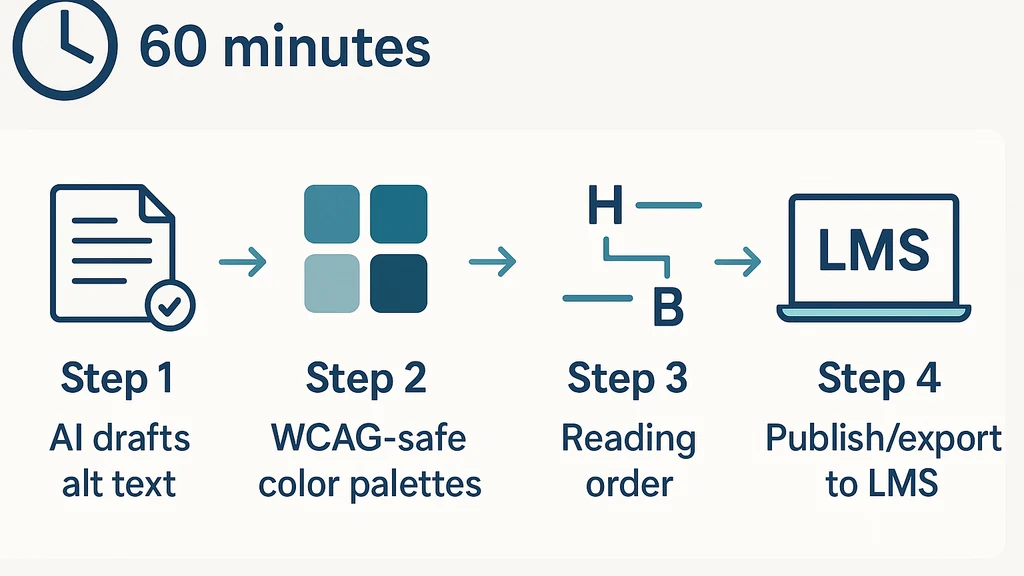
- Alt text nejprve: AI navrhuje popisy; lidé upraví jen několik nejdůležitějších snímků.
- Barvy a kontrast na druhém místě: přednastavené WCAG‑bezpečné palety minimalizují přeúpravy.
- Struktura na třetím místě: pořadí čtení a nadpisy okamžitě zlepšují výsledky čteček obrazovky.
- Publikovat čtvrtý krok: exportovat, titulkovat, kde je to možné, a použít opakovatelný kontrolní seznam.
Jak přidat alt text k obrázkům v Google Slides?
Odpověď: Použijte volbu Alt text u každého obrázku a popište jeho obsah a funkci. Hromadně navrhněte alt text pomocí AI a upřesněte 5–10 nejdůležitějších vizuálů pro přesnost. Klíčový závěr: Alt text je nezbytný a nejjednodušší, když automatizujete hromadný text a doladíte klíčové případy.
Má PowerPoint kontrolu přístupnosti?
Odpověď: Ano—Kontrola přístupnosti hlásí problémy jako pořadí čtení, alt text a kontrast barev. Spusťte ji po úpravách, abyste potvrdili shodu. Klíčový závěr: Kontrolní nástroj je spolehlivý první krok k odhalení běžných slabin.
Jak mohu zlepšit kontrast barev v učebních prezentacích?
Odpověď: Začněte s WCAG‑bezpečnými paletami a otestujte je vestavěnými nástroji pro kontrast. Upravte kombinace textu a pozadí tak, aby splňovaly prahové hodnoty kontrastu; uložte šablony pro opětovné použití. Klíčový závěr: Palety s vysokým kontrastem spolu s rychlými kontrolami zabrání problémům se čitelností v jakékoli třídě.
Jak rychle titulkovat snímky?
Odpověď: Nejprve titulkujte vložený video obsah, poté generujte titulky pro vyprávění či zvuk podle potřeby. Použijte AI k návrhu titulků a zkontrolujte jejich přesnost. Klíčový závěr: Titulkování je rychlejší, když cílíte na média s největším dopadem a udržujete jednoduchý režim kontroly.
Co je pořadí čtení a jak ho opravit ve snímcích?
Odpověď: Pořadí čtení je sekvence, kterou čtečky obrazovky čtou obsah. Přeuspořádejte objekty na snímku a zajistěte, že nadpisy předcházejí textu. Klíčový závěr: Správné pořadí čtení zlepšuje přístupnost s minimálním počtem úprav na jednotlivých snímcích.
Může AI pomoci generovat alt text pro snímky?
Odpověď: Ano—AI návrhy mohou pokrýt většinu vizuálů; lidé upřesní klíčových 5–10 vizuálů. Klíčový závěr: AI urychluje generování alt textu, zatímco lidské kontroly zajišťují přesnost.
Jak exportovat přístupné snímkové prezentace pro LMS?
Odpověď: Exportujte do PPTX nebo PDF s alt textem zachovaným a připojte titulky nebo SRT soubory. Zahrňte souhrn přístupnosti pro správce LMS. Klíčový závěr: Čistý export je poslední klíč k přístupnosti LMS.
Jak hromadně generovat alt text pro snímky?
Odpověď: Spusťte AI na všech vizuálech, poté upřesněte top vizuály pro kontext a přesnost. Klíčový závěr: Hromadný alt text a cílené úpravy jsou nejrychlejší cestou k ADA‑kompatibilním snímkům.
Jaké jsou WCAG‑bezpečné palety barev pro snímky?
Odpověď: Používejte 2–3 předem schválené palety s vysokým kontrastem a vyhýbejte se spoléhání na barvu jako jediný význam. Klíčový závěr: Konzistentní palety snižují nejistotu a zlepšují čitelnost.
Jak zajistit navigaci klávesnicí v prezentacích?
Odpověď: Otestujte pomocí Tab/Shift+Tab a zajistěte, aby všechna interaktivní prvky byla dosažitelná. Použijte logické pořadí fokusu. Klíčový závěr: Klávesnicová přístupnost bývá často rychlou výhrou s širokým dopadem.
Jak implementovat týdenní publikační rutinu pro ADA‑kompatibilní snímky?
Odpověď: Vytvořte pevný cyklus: hromadné generování alt textu, kontrola kontrastu, pořadí čtení, titulky, export a nahrání do LMS. Klíčový závěr: Opakování vytváří spolehlivost a snižuje stres na poslední chvíli.
Jak auditovat snímky na přístupnost po sdílení v LMS?
Odpověď: Proveďte rychlý post‑publish audit zaměřený na pokrytí alt textu, kontrast barev u běžných snímků a čitelnou strukturu. Klíčový závěr: Pravidelné audity udržují prezentace v souladu, jak se lekce vyvíjejí.
Další kroky (pro vaši cestu)
- Vytvořte district‑level ADA‑kompatibilní sadu pro snímky začínajícími šablonami, paletami a průvodcem pro alt‑text.
- Naplánujte 60‑minutový týdenní „Accessibility Sprint“ pro váš tým.
- Vypracujte jednoduchý kontrolní seznam publikování propojený s postupy odevzdání do LMS.
Klíčový závěr: Díky šablonám, presetům a týdenní rutině se ADA‑kompatibilní snímky stanou předvídatelnou, rychlou součástí vašeho vyučovacího pracovního postupu.
Lidé se také ptají
Jak přidat alt text k obrázkům v Google Slides?
Odpověď: Použijte volbu Alt text u každého obrázku a popište jeho obsah a funkci. Hromadně navrhněte alt text pomocí AI a upřesněte 5–10 nejdůležitějších vizuálů pro přesnost. Klíčový závěr: Alt text je zásadní a nejjednodušší, když automatizujete hromadné pokrytí a doladíte kritické případy.
Má PowerPoint kontrolu přístupnosti?
Odpověď: Ano—Kontrola přístupnosti označuje problémy jako pořadí čtení, alt text a kontrast. Spusťte ji po úpravách, abyste potvrdili shodu. Klíčový závěr: Kontrolní nástroj je spolehlivý první krok k odhalení běžných slabin.
Jak mohu zlepšit kontrast barev v učebních prezentacích?
Odpověď: Začněte s WCAG‑bezpečnými paletami a otestujte je vestavěnými nástroji pro kontrast. Upravte kombinace textu a pozadí tak, aby splňovaly kontrastní prahy; uložte přednastavené palety pro opětovné použití. Klíčový závěr: Palety s vysokým kontrastem spolu s rychlými kontrolami zabraňují problémům s čitelností v jakékoli třídě.
Jak rychle titulkovat snímky?
Odpověď: Titulkujte vložené video obsahy nejprve, poté generujte titulky pro vyprávění či zvuk podle potřeby. Použijte AI k návrhu titulků a zkontrolujte jejich přesnost. Klíčový závěr: Titulkování je rychlejší, když cílíte na média s největším dopadem a udržujete jednoduchý režim kontroly.
Co je pořadí čtení a jak ho opravit ve snímcích?
Odpověď: Pořadí čtení je sekvence, kterou čtečky obrazovky čtou obsah. Přeuspořádejte objekty na každém snímku a zajistěte, že nadpisy předcházejí obsahu. Klíčový závěr: Správné pořadí čtení zlepšuje přístupnost s minimálním počtem úprav na jednotlivých snímcích.
Může AI pomoci generovat alt text pro snímky?
Odpověď: Ano—AI návrhy mohou pokrýt většinu vizuálů; lidé upřesní klíčových 5–10 vizuálů. Klíčový závěr: AI urychluje tvorbu alt textu, zatímco lidské kontroly zajišťují přesnost.
Jak exportovat přístupné snímkové prezentace pro LMS?
Odpověď: Exportujte do PPTX nebo PDF s alt textem zachovaným a připojte titulky nebo SRT soubory. Zahrňte shrnutí přístupnosti pro LMS administrátory. Klíčový závěr: Čistý export je poslední klíč k dosažení přístupnosti LMS.
Jak hromadně generovat alt text pro snímky?
Odpověď: Spusťte AI na všech vizuálech a poté upřesněte top vizuály pro kontext a přesnost. Klíčový závěr: Hromadný alt text a cílené úpravy jsou nejrychlejší cestou k ADA‑kompatibilním snímkům.
Jaké jsou WCAG‑bezpečné palety barev pro snímky?
Odpověď: Používejte 2–3 schválené palety s vysokým kontrastem a nespoléhejte se na barvu jako na význam samotný. Klíčový závěr: Konzistentní palety snižují nejistotu a zlepšují čitelnost.
Jak zajistit navigaci klávesnicí v prezentacích?
Odpověď: Otestujte pomocí Tab/Shift+Tab a ujistěte se, že všechna interaktivní prvky jsou dosažitelné. Použijte logické pořadí fokusu. Klíčový závěr: Klávesnicová přístupnost bývá často rychlým vítězstvím s širokým dopadem.
Jak implementovat týdenní publikační rutinu pro ADA‑kompatibilní snímky?
Odpověď: Vytvořte pevný cyklus: hromadné generování alt textu, kontrola kontrastu, pořadí čtení, titulky, export a nahrání do LMS. Klíčový závěr: Opakování vytváří spolehlivost a snižuje stres na poslední chvíli.
Jak auditovat snímky na přístupnost po sdílení v LMS?
Odpověď: Proveďte rychlý post‑publish audit zaměřený na pokrytí alt textu, kontrast barev v běžných snímcích a čitelnou strukturu. Klíčový závěr: Pravidelné audity udržují prezentace v souladu, jak se lekce vyvíjejí.
Další kroky (pro vaši cestu)
- Vytvořte školní ADA‑kompatibilní sadu pro snímky začínající šablonami, paletami a průvodcem pro alt text.
- Naplánujte 60‑minutový týdenní „Accessibility Sprint“ pro váš tým.
- Vypracujte jednoduchý kontrolní seznam publikování propojený s pracovními postupy odevzdání do LMS.
Pokud chcete, mohu tento pracovní postup přizpůsobit vašemu přesnému portfoliu platforem (Google Slides vs PowerPoint, váš LMS a typická délka balíčku snímků, které publikujete) a připravit připravený balíček šablon k použití.


