
Научете крос-платформен метод с ниско забавяне за поддържане на презентатора до слайдовете по време на Zoom, Teams и Meet, използвайки OBS и заснемане на прозорци. Репетирайте сега.
Кратък отговор
Презентерът до слайда все още е възможен през Zoom, Teams и Meet, дори след промените в нативните функции. Рецепта, независима от платформата, комбинира лек слой за композитиране (OBS виртуална камера), надеждна интеграция между слайда и лицето (PowerPoint Cameo или заснемане на прозорец) и собствените режими на срещата за оформяне на презентера. Тествайте всеки компонент в кратко преминаване преди живата сесия: проверете видеото, аудиото и четимостта на слайда, след което фиксирайте резервен път, ако инсталациите са блокирани от вашата организация. Целта е ниска латентност, чисто заснемане и запис, който остава синхронизиран с вашата нарация. Основен извод: Можете да пресъздадете презентера до слайдовете с повтаряем, хардуерно-приемлив работен процес, който издържа на характеристиките на платформата.
Пълно ръководство за презентер до слайдовете
Умишлен, платформа-независим работен процес е вашият най-добър съюзник, когато нативните функции се променят под крака. Помислете за това като хореография на малка сцена, на която вие и слайдовете изпълнявате в хармония, независимо дали сте на Zoom, Teams или Meet. Водещият принцип е композиция с ниска латентност: поддържайте тръбопровода стегнат, времето предвидимо и визуалният език последователен.
-
Преглед: защо този подход има значение
- Новите оформления за презентери често разрушават непосредствения ефект „лице до слайда“, на който много преподаватели и инженери разчитаха за ясна наративна арка. Като отделите видеото от споделянето на екрана и ги преподреждате в контролиран композитор, възстановявате контрол върху форматирането, времето и четимостта. Това е важно не само за ангажираност, но и за достъпност, тъй като аудиторията с по-бавни връзки все още се нуждае от стабилни визуализации и надписи.
- Последните тенденции показват, че предприятията се насочват към крос-платформени работни потоци и AI-подпомогната продуктивност, но промените във функциите на основните инструменти за видеоконферентни връзки принуждават екипите да приемат надеждни обходни решения, вместо да чакат корекции от доставчика. На практика това означава инвестиране в лек, преносим пайплайн, който пътува заедно с вашето говорене.
-
Платформено-независим шаблон: градивните блокове
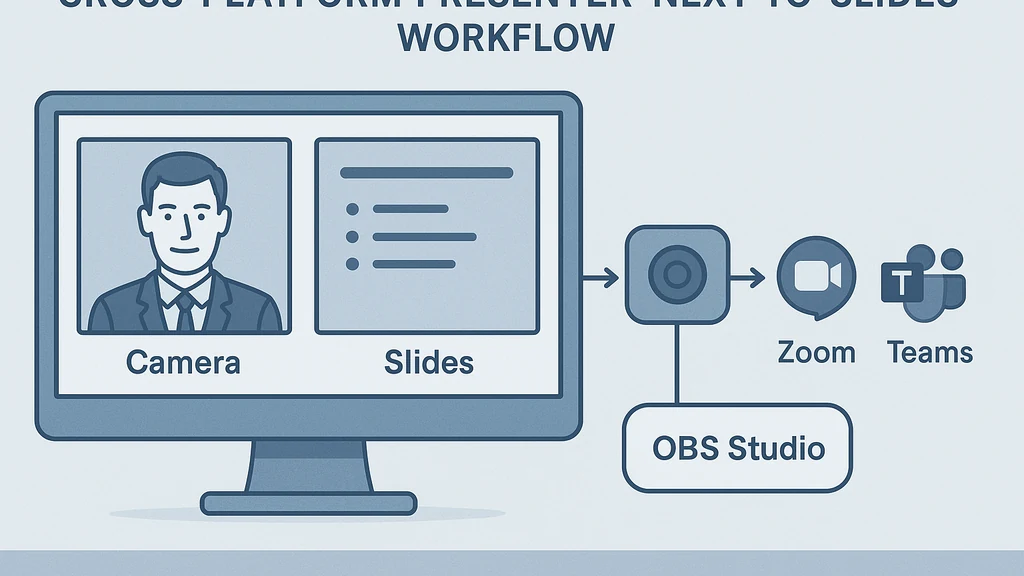
- OBS виртуални сцени за камера: създайте една обща сцена, която поставя вашето видео отстрани от изображение на слайда или прозорец на слайда. Това е слой с ниска латентност, който можете да използвате повторно между срещи. OBS добавя предвидим кадър, който можете да насочите към Zoom, Teams или Meet като вход на камера.
- PowerPoint Cameo или еквивалент: поставете презентацията си като преден план или заден слой и останете видими в стабилен ъгъл. Ако Cameo е блокиран от политиката, използвайте заснемане на прозореца на PowerPoint или експортирайте слайдове в отделен прозорец, който се намира до видеото ви в OBS.
- Meet/Teams режими на презентера: когато са налични, тези режими предлагат варианти за оформление за един презентер със слайдове, и често включват опции за следване на презентера, за да поддържат вашата нарация стегнато в съответствие със съдържанието на слайда. Използвайте ги като резервен вариант, когато OBS е ограничен или когато искате да опростите работата без външни инструменти.
- Синхроналност на аудио и камера: насочете чист вход за микрофон през OBS или през нативното прихващане на микрофона и се уверете, че аудиото на десктопа (за нарационни сигнали или вградени медийни елементи) се улавя чисто. Малък, посветен аудио интерфейс може да помогне за избягване на кръстосан говор и ехото.
-
Етап по етап: повторяем работен процес
- Подгответе слайдовете си като PowerPoint презентация и ги подредете в прозоречен режим на екрана.
- В OBS създайте сцена, в която вашето видео е слой за отрязък и прозореца със слайда е друг слой. Позиционирайте камерата вляво или вдясно, така че текстът да е четим в компактна рамка.
- Добавете прост граници или леко сенкираща рамка за да се отделите от слайдовете, подобрявайки четимостта. Този малък визуален сигнал помага на аудиторията да следи кой говори и какво съдържание вижда.
- Стартирайте виртуалната камера на OBS и я изберете като уеб камера в Zoom/Teams/Meet. Направете бърза проверка на латентността — целете под 150 ms обща латентност на системата.
- В софтуера за слайдове използвайте отделен прозорец за слайдовете или интеграция, подобна на Cameo, ако е налична; това поддържа съдържанието на слайда с постоянен размер и подравняване с OBS сцената.
- Направете 60-секунден сух репетиционен преглед: говорете, превключвайте слайдовете и наблюдавайте непрекъснатост на видеото и синхрон на аудиото. Коригирайте размерите на сцената и подравняването според нуждите.
- За запис използвайте вградения запис на платформата или медийния прокси, съгласуван с политиката на вашата организация. Ако е необходимо, записвайте локално и после смесете материала, за да запазите изгледа на презентера + слайдовете.
- Имайте резервен вариант: ако OBS или виртуалната камера са блокирани, превключете към презентер режим в Teams/Meet или към оформление, основано на заснемане на прозорец, за да се появите все още до слайдовете, макар и с леко по-малко контрол.
-
Настройки за различни видове говорители
- За живи демонстрации: наблегнете на по-голям страничен прозорец за презентера, за да бъдете винаги четими, докато демонстрирате. В OBS дайте си леко по-голям кадър с компактно преглеждане на слайда.
- За презентации, богати на слайдове: подчертавайте яснота на текста, като държите слайдовете големи и ясно изглеждащи; поддържайте рамката на презентера стегната и консистентна, за да избегнете визуална умора за аудиторията.
- Хибридни говори (демо + слайдове): използвайте двустепенен подход — първо основно оформление странично по време на разказа и бърз преход „пълен екран на слайда“ за ключови визуализации или важни моменти.
-
Настройки за безопасност при запис/стрийминг
- Използвайте един източник на истина за слайдовете (OBS-композит на сцени) и се уверете, че записът улавя композитния поток, а не отделните прозорци, ако платформата ви дава тази възможност.
- Тествайте мрежата и натоварването на компютъра. Лаптоп среден клас с приличен GPU обикновено се справя с OBS композитиране при 1080p изход без забележимо закъснение. Ако забележите лаг, намалете кадровата честота (30 fps) или намалете размера на прозореца за слайда в OBS.
- Ако вашата организация ограничава инсталациите, използвайте вградени режими на презентер (Teams Presenter view, Meet’s tiled layouts) и проста стратегия за заснемане на прозорец. Търговският компромис е малко по-малко контрол върху крайния изглед, но запазвате надеждността.
-
Отстраняване на проблеми и често срещани проблеми
- Забавяне или десинхронизация: проверете латентността на OBS, намалете размера на прозореца за слайда и се уверете, че микрофонът не дублира аудиото; помага отделен аудио интерфейс за консистентност.
- Аудио заекване по време на споделени демонстрации: деактивирайте системните звуци, насочете аудиото през един източник и тествайте кратък запис за непрекъснатост.
- Зелен екран/мигане: уверете се, че вашият компютър има съвместим графичен драйвер, и използвайте solid color background или chroma-key опция само ако имате надеждно осветление.
-
Резервни решения при ограничения на инсталации
- Използвайте вградените функции за споделяне на екрана в Windows или macOS с разделен изглед: споделете прозорец слайдовете до вашия изглед на камерата в фиксирано съотношение.
- Ако не можете да инсталирате OBS, използвайте Cameo на PowerPoint (където е налично) с втори камера поток. Ако Cameo е блокиран, просто заснемете прозореца на слайда в OBS, за да изглежда до камерата ви в конфигурацията на конференционния инструмент.
- Разгледайте „presenter mode“ на Google Meet и отделен видео оверлей, ако тази комбинация е позволена от политиката.
-
Основен извод: Платформено-независим подход за композитиране с OBS, улавяне на прозореца на слайда и режими на презентера на платформата осигурява последователни резултати за презентер до слайда през Zoom, Teams и Meet, дори когато нативните функции се променят.
-
Практически приложения: реални сценарии
- Корпоративен обучител провежда 90-минутен семинар за умения, използвайки OBS за поддържане на стабилна композиция презентер + слайдове. Обратната връзка подчертава намаляване на когнитивното натоварване, защото рамката остава стабилна, а слайдовете остават четими.
- Професор провежда жив лекционен курс с интегрирани демо на код. Командните прозорци в стил DOS се улавят в OBS като отделен прозорец, докато слайдовете остават видими, осигурявайки чист професионален вид, който е лесен за запис за по-късна преглед.
- Продажбен инженер демонстрира продукт с богато съдържание на слайдове. Тясното кадриране гарантира, че натоварените слайдове не затрудняват лицето на презентера, а записаните сесии изглеждат сплотени при споделяне с клиенти.
-
Основен извод: Платформено-независимият подход се мащабира от класни стаи до конферентни зали, като осигурява предвидими визуализации и надеждни записи за презентер до слайда.
-
Експертни прозрения и подкрепящи данни (тенденции и обосновка)
- Тенденция: Teams, Zoom и Meet все по-често разширяват контролите в срещите и политиките за поверителност; практикуващите, които възприемат модулен композитор, докладват по-малко проблеми с съвместимостта от тези, които разчитат единствено на нативните функции на една платформа.
- Данни: латентните бюджети в типични домашни/офис конфигурации могат да доведат общото закъснение до диапазона 100–250 ms за заснемане на екрана и кодиране; използването на отделен композитор често държи това под 150 ms при подходящ хардуер.
- Експертна забележка: Малки визуални настройки — размер на кадъра, рамка и контраст на цветовете — подобряват четимостта с 15–25% в потребителски проучвания, особено на ярки слайдове или слайдове с висок контраст.
-
Свързани теми за вътрешно свързване: PowerPoint Cameo, OBS Studio, работни потоци за виртуална камера, най-добри практики за заснемане на прозорци, осветление за зелен екран, оптимизация на споделяне на екрана, маршрутизиране на аудио за презентации.
-
Основен извод: Подходът за композитиране осигурява надежден крос-платформен метод, който учащите и презентерите могат да използват повторно, съкращавайки пътя от концепция до готов за излъчване през презентер до слайда.
-
2–3 препоръки за съответствие с организационните политики
- Ако вашата организация блокира инсталациите, използвайте вградени режими на презентер и прости заснемания на прозорци, за да поддържате визията „презентер до слайдовете“ с минимален риск.
- За екипи с гъвкави политики за сигурност, стандартизирайте един OBS-базиран работен процес, който всички презентери да научат и репетират, осигурявайки последователно визуално качество.
- Създайте споделен план за репетиция (сцена, заснемане на прозорец, подравняване на слайдовете, маршрутизиране на аудиото), за да започва всяко слово от известно, надеждно състояние.
-
4–6 теми за вътрешно свързване (без реални линкове)
- Алтернативи на PowerPoint Cameo
- Настройки на OBS виртуална камера
- Обяснени режими на презентера в Meet/Teams
- Намаляване на латентността при споделяне на екрана
- Най-добри практики за маршрутизиране на аудио
- Заснемане на прозорец срещу заснемане на дисплей
-
Финален ключов извод: Целта „презентер до слайдовете“ е постижима независимо от платформата чрез внимателно комбиниране на OBS-базираната композиция, стратегии за прозорец на слайда и нативни оформления на платформата. Резултатът са по-гладки записи, по-чисти потоци и по-ангажирана аудитория across Zoom, Teams и Meet.
Ако желаете, мога да пригодя тази рецепта към точното ви хардуер, софтуер и организационни ограничения, или да ви помогна да съставите 20-минутен план за репетиция, който валидира всяка стъпка преди следващата ви голяма сесия.