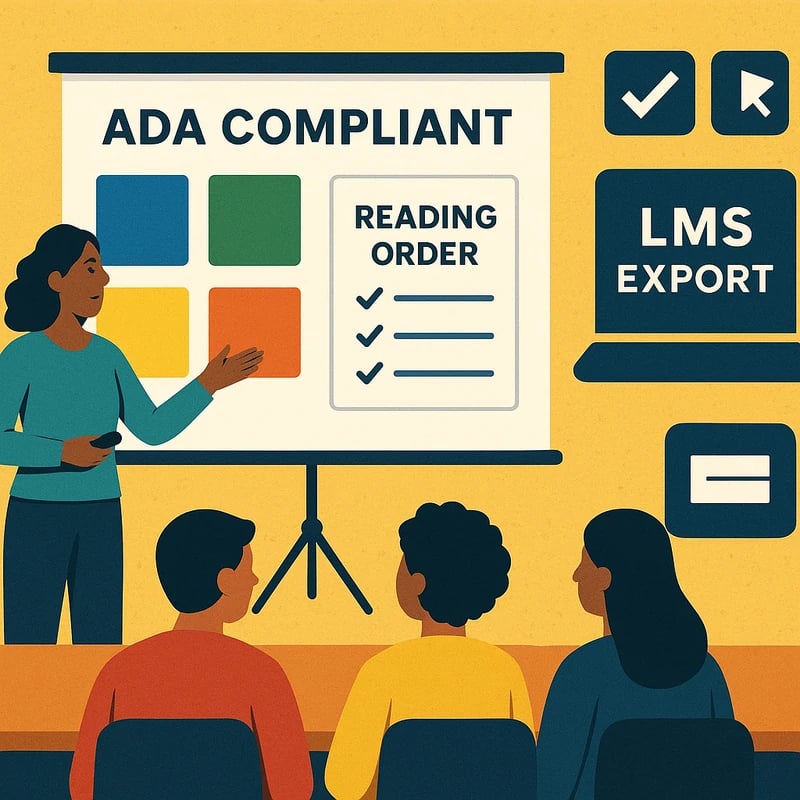
ADA-съвместими слайдове за едва 60 минути с помощта на проверки, подпомогнати от ИИ, пакетен алтернативен текст и WCAG-готови палитри — повишете достъпността на обучението още днес.
Бърз отговор
ADA съвместими слайдове могат да бъдат постигнати за около 60 минути с помощта на вградени инструменти и лек ИИ. Масово генериране на алтернативен текст за изображения и графики, прилагане на WCAG‑съвместими палитри, коригиране на реда на четене и заглавията, и публикуване на повторно използваема процедура за експортиране към LMS. Повечето презентации ще се нуждаят само от човешки редакции за няколко изображения, докато ИИ свърши тежката работа за останалото. Основен извод: може да реформирате типична презентация с 15–25 слайда в рамките на един час с повторяем работен процес.
Основен извод: 60 минути са реалистични за ADA‑съвместими слайдове, когато изпълните масово основните задачи за достъпност и оставите човешките редакции за критичните визуализации.
Пълен наръчник за ADA съвместими слайдове
Този едночасов процес на адаптация е съобразен с реални класни стаи: ще масово генерирате алтернативен текст, ще закрепите пресети за контраст на цветовете, ще поправите реда на четене и заглавията и ще установите седмичен график за публикуване, който можете да използвате повторно. Целта не е съвършенство във всеки пиксел, а надеждна, подлежаща на одит достъпност, която отговаря на днешните изисквания за K‑12 и може да бъде LMS‑готова за минути.
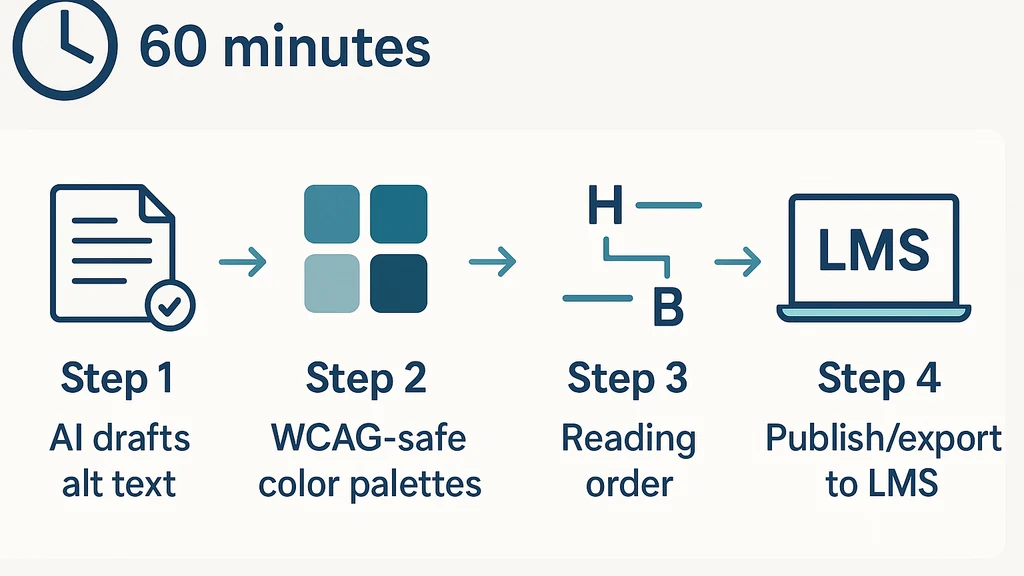
- Алтернативен текст първо: ИИ чертае описания; хората редактират най‑важните няколко слайда.
- Цветове и контраст второ: preset WCAG‑съвместими палитри минимизират необходимостта от повторна калибрация.
- Структура трето: редът на четене и заглавията подобряват резултатите на екранния четец мигновено.
- Публикуване четвърто: експортиране, добавяне на надписи където е възможно и отбелязване в повторно използваем чеклист.
Как да добавя алтернативен текст към изображения в Google Slides?
В Google Slides изберете изображението, изберете опцията за алтернативен текст и напишете кратко, описателно описание на това, което изображението предава. Използвайте 1–2 кратки изречения, които позволяват на незрящ потребител да разбере целта на визуалното изображение в контекста на слайда. Съвет за масово генериране: използвайте ИИ за чернова на алтернативен текст за всички визуализации, после ръчно редактирайте най‑важните 5–10 изображения (например диаграми, схеми, графики) за точност и тон.
- Данни: AI черновете могат да обхванат повечето изображения в презентацията; човешките редакции обикновено се съсредоточават върху най‑наситените с съдържание визуализации.
- Съвет: прилагайте алтернативния текст с до 125 символа, когато е възможно, за да осигурите читаемост от екранните читатели.
- Действие: запазете шаблон за презентация с предварително написан стил на алтернативен текст, за да поддържате консистентност.
Ключов извод: Алтернативният текст в Google Slides е двустепенен процес — автоматично чернова за широко покритие, след което целенасочена човешка доизграждане за съществените визуализации.
Има ли PowerPoint проверка за достъпност?
Да. В PowerPoint стартирайте Проверка за достъпност от раздела Преглед. Тя откри проблеми, свързани с реда на четене, контраста на цветовете, алтернативния текст и навигацията с клавиатура. Адресирайте означените елементи чрез добавяне или усъвършенстване на алтернативния текст, пренареждане на съдържанието за логичен поток и повишаване на контраста там, където е необходимо. Използвайте проверителя итерирано по време на усъвършенстването на презентацията.
- Данни: Стартирането на проверката върху презентация от 20–25 слайда обикновено идентифицира 4–8 елемента, които повечето учители могат да коригират за под 5 минути за всеки елемент.
- Съвет: поддържайте прост списък за проверка, генериран от инструмента, за да можете да повторите процеса седмично.
- Действие: експортирайте чиста, достъпна версия за LMS и споделете списъка със съучители.
Ключов извод: Проверяващият достъпността на PowerPoint е бърз „gatekeeper“ — използвайте го за ранни поправки (ред на четене, алтернативен текст, контраст) и спестете време по‑късно.
Как да подобрявам контраста на цветовете в презентациите за класната стая?
Започнете с WCAG‑съвместима палитра и приложете предварително изградени теми, които максимизират контраста между текста и фона. В Google Slides използвайте вградени теми или персонализирани цветови набори с висок контраст (тъмен текст на светъл фон или обратно). В PowerPoint заредете палитра, проектирана за четимост, и стартирайте вградения инструмент за проверка на контраста за цветове, за да отбележи неизискващи слайдове.
- Данни: Типична презентация печели от предварително избрана палитра с поне 4–6 цветови двойки за заглавия, основен текст и акценти.
- Съвет: избягвайте зависими сигнали само от цвета за значение (използвайте и икони или означения).
- Действие: запазете 2–3 WCAG‑съвместими палитри като „Учебни палитри“ в библиотеката си за бързо използване в бъдещи презентации.
Ключов извод: Бързи проверки на контраста с предварително зададени палитри значително намаляват риска от недостъпни слайдове.
Как да добавям надписи към слайдовете бързо?
Надписването може да се извърши по два начина: (1) надписи към вградени видеоклипове в слайдовете (PowerPoint предлага живи субтитри по време на презентации); (2) генериране на текстови надписи за всякоNarrative или озвучаване, свързано със слайдовете, и предоставяне на отделен файл с надписи (SRT), ако включвате аудио или видео извън слайдовете. За бързи преправяния, фокусирайте се върху видеата в набора, генерирайте надписи с ИИ и прикачете или експортирайте според нуждите.
- Данни: живите субтитри на PowerPoint могат да генерират надписи по време на живо; ИИ надписването може да произведе чернови надписи за видео съдържание за по‑малко от минута на клип.
- Съвет: съпоставете надписите с бърз преглед след публикуване, за да осигурите синхрониране.
- Действие: включете забележка за надписи в седмичния график за публикуване, за да не се забравят надписите.
Ключов извод: Надписването е най‑бързо, когато целите видеоклиповете първо и поддържате проста, повторно използваема работна процедура за надписи, съобразена с изискванията на LMS.
Какво е редът на четене и как да го поправя в слайдовете?
Редът на четене гарантира, че екранните читатели представят съдържанието в логична, удобна за потребителя последователност. В Google Slides уверете се, че обектите (текст, изображения, диаграми) са подредени така, че редът им да има смисъл при разказване; в PowerPoint използвайте Панел за избор и изгледа „Ред на четене“, за да променяте подредбата. Поставяйте заглавията пред съдържанието на тялото, уверете се, че изображенията не са единственият носител на смисъл, и използвайте заглавия на слайдовете и изброен текст, за да насочвате реда на четене.
- Данни: Типичното поправяне включва пренареждане на 3–5 обекта на слайд; повечето презентации изискват само няколко корекции, за да преминат основните проверки на екранния четец.
- Съвет: поддържайте консистентна структура на заглавията (H1 за заглавието на слайда, H2 за основните секции) през целия набор от слайдове.
- Действие: въведете 5‑слайдова микро‑проверка, за да уловите проблеми с реда на четене преди публикуване.
Ключов извод: Правилният ред на четене значително подобрява разбирането от екранните читатели с минимална времева инвестиция.
Може ли ИИ да помага за генериране на алтернативен текст за слайдове?
Да. ИИ може да изготви алтернативен текст за повечето изображения, диаграми и схеми, след което вие (човешкият коректор) редактирате няколкото, които изискват прецизност или контекст. Възприемайте ИИ като първи проход и разчитайте на знанията си по темата, за да усъвършите описанията така, че да отразяват целите на урока и контекста в класната стая. Този подход спестява минути, докато поддържа точност.
- Данни: очаквайте 70–90% покритие от черновете на ИИ; човешките редакции обикновено се концентрират върху 5–10 най‑важни визуали.
- Съвет: предоставете на ИИ контекст за слайда (например „диаграмата показва растеж на населението между 2010 и 2020 година с нарастваща тенденция“) за да генерира смислени описания.
- Действие: създайте кратък стил за алтернативен текст, който да използвате при насоки на ИИ, за да поддържате консистентен тон и дължина.
Ключов извод: ИИ е мощен съюзник за масово генериране на алтернативен текст — използвайте го за ускоряване на покритието, като оставяте човешкото усъвършенстване за критичните слайдове.
Как да експортирам достъпни слайдове за LMS?
Експортирайте и споделете с вашия LMS (Canvas, Google Classroom или системата на вашата школа) само след като сте изпълнили масово генериране на алтернативен текст, проверката на контраста и реда на четене. За Google Slides експортирайте като PPTX или публикувайте онлайн и се уверете, че алтернативният текст остава прикрепен към визуалните елементи. За PowerPoint запазете като PPTX и съберете всички надписи или SRT файлове, ако сте включили субтитри за видео.
- Данни: обичайният експортиран файл запазва метаданните за алтернативния текст; проверете повторно след експортиране, за да се уверите, че съдържанието не е загубено или пренасочено.
- Съвет: включете кратко резюме за достъпност в бележките на слайда, за да насочите администраторите на LMS и учителите, които преглеждат съдържанието.
- Действие: поддържайте седмичен график за експортиране и репродуцираем чеклист, за да стане процесът втора природа.
Ключов извод: Чистият експорти и готовият за публикуване чеклист гарантират, че ADA‑съвместимите слайдове попадат в LMS с правилните сигнали за достъпност.
Как да масово генерирам алтернативен текст за слайдове?
Масовото алтернативно текстово писане включва използване на ИИ за всички изображения и диаграми, след което се приоритизират редакциите върху визуалните елементи с narrativa значимост. Използвайте мостова чернова за целия набор от слайдове, после бързо човешки преглеждайте най‑значимите визуализации. Запазете получените алтернативни текстове в споделено ръководство за стил, за да се използват в бъдещи презентации.
- Данни: повечето презентации могат да постигнат 60–80% незабавно покритие с една масова обработка; върховите 5–10 визуализации обикновено се нуждаят от човешки корекции.
- Съвет: поддържайте универсален език за описания (например „бар диаграма показва как резултатите се повишават от 65 до 88“).
- Действие: създайте едностраничен шаблон за алтернативен текст, който можете да копирате в нови презентации.
Ключов извод: Масово генериране на алтернативен текст плюс целенасочено човешко преглеждане осигурява най‑бързия път към ADA съвместими слайдове.
Какви са WCAG‑съвместими палитри за слайдове?
WCAG‑съвместимите палитри използват висок контраст и цветови комбинации, които остават четими за потребители с увреждания на зрението. Започнете с светли фонове и тъмни символи и добавете цветни акценти, които не разчитат единствено на цвета за предаване на значението. Запазете 2–3 палитри като предпоставени за различни предмети (математика, наука, езиково‑литературно обучение), за да ги използвате през седмицата.
- Данни: Две или три предварително одобрени палитри покриват повечето учебни нужди, без да се налага промяна на всеки слайд.
- Съвет: тествайте палитрите на проектори и при обичайно осветление в класната стая, за да потвърдите читаемостта.
- Действие: документирайте HEX кодовете и целите за контраст във вашата библиотека с презентации за бързо повторно използване.
Ключов извод: Повторно използваемите WCAG‑съвместими палитри намаляват времето за настройка и предпазват от объркване при цветово възприемане.
Как да гарантирам навигация чрез клавиатура в комплекти слайдове?
Уверете се, че всеки интерактивен елемент (бутон, линк, вграден инструмент) може да бъде достигнат с клавиатура и избягвайте капани, които изискват мишка. В Google Slides тествайте навигацията с Tab/Shift+Tab; в PowerPoint потвърдете, че панелът за слайдове и обектите могат да се достигнат в логическа последователност чрез Tab, Enter и стрелки. Използвайте ясни indicators за фокус и видими заглавия на слайдовете, за да насочвате потребителите.
- Данни: За повечето класни стаи бърза проверка на клавиатурната навигация върху 3–5 слайда разкрива основните пропуски в достъпността.
- Съвет: премахнете или коригирайте размера на припокриващи се кликваеми области, които нарушават подредбата на табулацията.
- Действие: добавете 2‑минутен тест за клавиатурата към седмичния ви график за публикуване.
Ключов извод: Достъпността чрез клавиатура често е най‑бързият успех; кратък тест за навигация разкрива и коригира повечето проблеми.
Как да реализирам седмичен график за публикуване на ADA‑съвместими слайдове?
Създайте повторяем седмичен цикъл: 1) масово черново за алтернативен текст, 2) проверка на контраста с помощта на предварително зададени палитри, 3) проверка на реда на четене и заглавията, 4) надписи за всяко медийно съдържание, 5) експортиране и запазване в LMS с чеклист за проверка. Поддържайте споделен шаблон за презентации и бърза форма за проверка, която учителите попълват преди споделянето.
- Данни: подобна рутина обикновено добавя 10–15 минути към стандартния класов прозорец за подготовка, но спестява много време при последващите споделяния.
- Съвет: използвайте централизиращ чеклист и малък „Accessibility Sprint“ слот във вашия планиращ документ.
- Действие: обучете седмичен „ADA Retro“ ритуал за вашия отдел, за да осигурите консистентност.
Ключов извод: С повторяем шаблон и седмичен режим ADA‑съвместимите слайдове стават предвидими части от вашия преподавателски процес.
Практическо приложение
- Масово алтернативен текст за презентация със 20–25 слайда от науката за под 15 минути, след което редактирайте 5 критични визуала.
- Предварително одобрени WCAG палитри внедрени в шаблоните на отдела за по‑бърз и консистентен дизайн.
- Кратък одит на реда на четене, който намалява объркването на екранния читател без да забавя изпълнението на урока.
- Повторяем експортиращ чеклист, който гарантира, че всеки набор е LMS‑готов и достъпен преди публикуване.
Експертни прозрения
- Достъпностната работа печели от малки, стабилни ритуали. Най‑голямата времева печалба идва от preset‑поставки, шаблони и едностранно едностъпков стил за алтернативен текст.
- В практиката реалните класни стаи предпочитат балансиран подход: ИИ обработва масови задачи; учителите довършват малкото изображения, които носят основното послание.
- Седмичните ретроспекции поддържат достъпността като живи навици, а не като еднократно конфигуриране.
Следващи стъпки
- Изградете библиотека със шаблони за ADA съвместими слайдове на ниво училищен район, включваща 3 WCAG‑съвместими палитри, стандартен стил за алтернативен текст и кратък гайд за реда на четене.
- Създайте 1‑часов ретро комплект, който да стартирате в началото на всяка единица или период на оценяване.
- Споделете кратък чеклист с вашия LMS админ, за да следват всеки публикуван набор едни и същи стандарти за достъпност.
Ключов извод: С шаблони, preset‑поставки и седмичен ритуал ADA достъпните слайдове стават предвидима и бърза част от учебния ви процес.
Хората също питат
Как да добавя алтернативен текст към изображения в Google Slides?
Отговор: Използвайте опцията за алтернативен текст върху всяко изображение и опишете неговото съдържание и функция. Масово генерирайте алтернативен текст с ИИ и доизгрейте най‑важните 5–10 визуализации за точност.
Ключов извод: Алтернативният текст е необходим и най‑лесен за получаване, когато автоматизирате тежките задачи и полирате критичните случаи.
Има ли PowerPoint проверка за достъпност?
Отговор: Да — Проверка на достъпността маркира проблеми като ред на четене, алтернативен текст и контраст. Стартирайте я след редакции, за да потвърдите съответствието.
Ключов извод: Проверяващият за достъпност е надежден първи етап за улавяне на често срещани „пробелни зони“.
Как да подобря контраста на цветовете в презентациите за класната стая?
Отговор: Започнете с WCAG‑съвместими палитри и ги тествайте с вградените инструменти за контраст. Настройвайте текст/фон, за да отговори на праговете за контраст; запазете предпоставени палитри за повторно ползване.
Ключов извод: Високият контраст палитри, съпътствани от бързи проверки, предотвратяват проблеми с четимостта във всяка класна стая.
Как да капсирам слайдовете бързо?
Отговор: Надписването може да се направи върху embed‑нато видео съдържание първо, след което се генерират надписи за наратив или аудио според нуждите. Използвайте ИИ за чернова на надписите и прегледайте за точност.
Ключов извод: Надписването е по‑бързо, когато целите медиите с най‑голямо въздействие и поддържате прост рутин за преглед.
Какво е редът на четене и как да го поправя в слайдовете?
Отговор: Редът на четене е поредността, по която екранните читатели четат съдържанието. Пренаредете обектите за всеки слайд и се уверете, че заглавията идват пред основното съдържание.
Ключов извод: Правилният ред на четене подобрява достъпността с минимални редакции на всеки слайд.
Може ли ИИ да помогне за генериране на алтернативен текст за слайдове?
Отговор: Да — ИИ може да генерира алтернативен текст за повечето визуализации; човешките редакции се фокусират върху критичните 5–10 визуализации.
Ключов извод: ИИ ускорява генерирането на алтернативен текст, докато човешката проверка гарантира точността.
Как да експортирам достъпни слайдове за LMS?
Отговор: Експортирайте към PPTX или PDF с непокътнат алтернативен текст и прикачете надписи или SRT файлове. Включете резюме за достъпност за LMS администраторите.
Ключов извод: Чистият експорти е последният ключ към достъпността в LMS.
Как да масово генерирам алтернативен текст за слайдове?
Отговор: Стартирайте ИИ върху всички визуализации, после усъвършете най‑важните за контекст и точност.
Ключов извод: Масово генериране на алтернативен текст плюс целенасочени редакции е най‑бързият път към ADA съвместими слайдове.
Какви са WCAG‑съвместими палитри за слайдове?
Отговор: Използвайте 2–3 предварително одобрени палитри с висок контраст и не разчитайте изцяло на цвета за съдържание.
Ключов извод: Консистентни палитри намаляват догадки и подобряват читаемостта.
Как да осигуря навигация чрез клавиатура в слайд декове?
Отговор: Тествайте с Tab/Shift+Tab и уверете се, че всички интерактивни елементи са достижим чрез клавиатура. Използвайте логичен ред на фокуса.
Ключов извод: Клавиатурната съвместимост често е бърза победа с широко въздействие.
Как да внедря седмичен график за публикуване на ADA‑съвместими слайдове?
Отговор: Създайте фиксиран цикъл: масово алтернативен текст, проверка на контраста, ред на четене, надписи, експортиране и качване в LMS.
Ключов извод: Повторяемостта създава надеждност и намалява стреса в последния момент.
Следващи стъпки (за вашето пътуване)
- Създайте starter kit за ADA съвместими слайдове на ниво училищен район (шаблони, палитри, стил за алтернативен текст).
- Насрочете 60‑минутна седмична „Accessibility Sprint“ за вашия екип.
- Създайте кратък чеклист за публикуване, свързан с процесите за LMS подаване.
Ако искате, мога да пригодя този работен поток точно към вашата платформа (Google Slides срещу PowerPoint, вашия LMS и типичната дължина на публикувания набор) и да изготвя готов за използване пакет със шаблони.


