ثلاثة مسارات عمل لعرض PowerPoint على Zoom بشاشة واحدة: إبقاء الملاحظات ظاهرة، ومراقبة الأسئلة والأجوبة والتعليقات بسلاسة—اختبر قبل جلستك القادمة.
الإجابة السريعة
إذا كنت بحاجة إلى تقديم بوربوينت على Zoom بشاشة واحدة، فاختر واحدة من ثلاث مسارات عمل موثوقة: (1) مشاركة نافذة عرض الشرائح في بوربوينت أثناء تشغيل وضع المُقدِّم على شاشتك، (2) الاستفادة من تخطيطات المُقدِّم في Zoom للحفاظ على فيديوك وملاحظاتك متاحة أثناء مشاركة الشرائح، أو (3) استخدام Microsoft 365 في Zoom لتجربة ملاحظات وشرائح مدمجة. كل طريقة تحافظ على بقاء الملاحظات ظاهرَة، وتتيح لك متابعة الأسئلة والأجوبة والدردشة، وتدعم التعليقات التوضيحية النظيفة أثناء الجلسة بدون تعطيل تدفق الشرائح. النقطة الأساسية: اختر مسار عمل واحد واختبره قبل الجلسة الحية.
الدليل الكامل لتقديم بوربوينت على Zoom من شاشة واحدة
في عالم يجب فيه أن تبقى فرقة العرض المباشر متناغمة على شاشة واحدة، أهدافك ثلاث: إبقاء ملاحظات المُقدِّم مرئية، متابعة الأسئلة والأجوبة والدردشة دون كسر تدفق الشرائح، والتعليقات التوضيحية النظيفة دون ترك فوضى خلفك على الشرائح. فيما يلي ثلاث مسارات عمل موثوقة تتماشى مع تخطيطات المُقدِّم في Zoom لعام 2025 وتجنب العوائق الشائعة لـ “الشرائح كخلفية”.
Workflow A — عرض المُقدِّم التقليدي مع مشاركة نافذة العرض (نافذة بوربوينت)
- ما هو هذا: تشغّل بوربوينت في وضع المُقدِّم على سطح المكتب لديك، لكنك تشارك نافذة عرض الشرائح في Zoom. ملاحظاتك تبقى في وضع المُقدِّم على شاشتك، بينما يرى الحضور الشرائح في تسلسلٍ نظيف.
- خطوات الإعداد:
- في بوربوينت، اذهب إلى عرض الشرائح > استخدم وضع المُقدِّم. اختر العرض في نافذة إذا كان متاحاً.
- في Zoom، اضغط مشاركة، اختَر نافذة، وحدِّد نافذة عرض الشرائح في بوربوينت (وليس وضع المُقدِّم).
- شغّل “إظهار مشاركة الفيديو” أو احتفظ بفيديوك ظاهرًا كـبلاطة منفصلة إذا سمح النطاق الترددي لديك.
- كيف يساعد ذلك في تقديم بوربوينت على Zoom بشاشة واحدة:
- تبقى الملاحظات خاصة بك في وضع المُقدِّم، ما يُبعد الحاجة إلى حفظ كل نقاط الحديث.
- الجمهور يرى الشرائح فقط، ما يقلل الحمل المعرفي عليهم ويحافظ على نظافة عرضك.
- إدارة الأسئلة والأجوبة/الدردشة:
- استخدم لوحة الأسئلة والأجوبة أو لوحة الدردشة في Zoom في تبويب منفصل، ثم افصلها (pop out) وضعها بجوار الشرائح ولكن ليس فوقها.
- عملياً، يمكنك إلقاء نظرة على الأسئلة والأجوبة/الدردشة كل بضعة شرائح دون مغادرة عرض الشرائح.
- التعليقات التوضيحية:
- إذا قمت بالتعليقات، استخدم أداة Annotate المدمجة في Zoom على نافذة الشرائح المشتركة. امسح التعليقات بين الشرائح لمنع انتقالها.
- النقطة الأساسية: هذه أبسط طريقة منخفضة المخاطر لتقديم بوربوينت على Zoom بشاشة واحدة مع إبقاء الملاحظات خاصة والشرائح نظيفة.
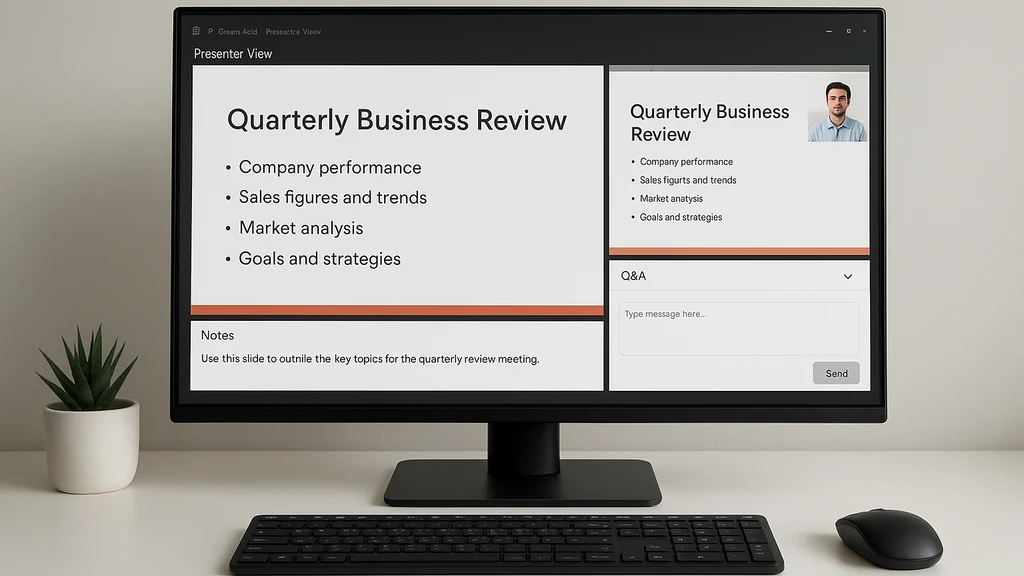
Workflow B — تخطيطات المُقدِّم في Zoom مع الوصول إلى الملاحظات أثناء الاجتماع (بدون شاشة ثانوية)
- ما هو هذا: استخدم تخطيطات المُقدِّم في Zoom لدمج مشاركة الشرائح مع فيديو المتحدث وQ&A/الدردشة في تخطيط واحد متكامل مصمَّم للمقدِّمين بشاشة واحدة.
- خطوات الإعداد:
- حدث Zoom إلى أحدث إصدار للوصول إلى تخطيطات المُقدِّم.
- في بوربوينت، شارك نافذة العرض كما في Workflow A، ولكن فعّل تخطيطات المُقدِّم في Zoom بحيث تكون رؤية الحضور ورؤيتك مُهيأتين لشاشة واحدة.
- ضع التخطيط في Zoom بحيث يظل ربط Q&A/الدردشة قابلاً للوصول دون إعاقة الشرائح. إذا لزم الأمر، غير حجم اللوحات بين الشرائح مؤقتاً.
- إذا توفّر، استخدم التكامل “In-Zoom Microsoft 365” لسحب محتوى بوربوينت مع الملاحظات مباشرة إلى Zoom.
- كيف يساعد ذلك في تقديم بوربوينت على Zoom بشاشة واحدة:
- تصبح ملاحظاتك أكثر سهولة في الوصول ضمن تخطيط Zoom، ما يقلل الحاجة إلى الانتقال بين التطبيقات.
- العرض المشترك يدعم انتقالات أكثر سلاسة، مع ظهور دردشة الحضور والأسئلة والأجوبة بدون شاشة منفصلة.
- إدارة الأسئلة والأجوبة/الدردشة:
- استخدم نافذة Q&A المنبثقة حتى تتمكن من نظرة سريعة دون مغادرة العرض. ثبِّت الأسئلة المهمة في الأعلى للرجوع السريع.
- استخدم لوحة الدردشة لالتقاط أسئلة سريعة وتخطيط ردودك على الشرائح.
- التعليقات التوضيحية:
- يمكن استخدام أدوات التعليقات في Zoom على نافذة الشرائح المشتركة، مع ميزة إمكانية مسحها أو الاحتفاظ بها حسب تفضيلك. امسح التعليقات بين الشرائح للحفاظ على سلامة الشرائح.
- النقطة الأساسية: للمقدِّمين على شاشة واحدة الذين يريدون تجربة أكثر تكاملاً، توفر تخطيطات المُقدِّم في Zoom مسارًا أنيقًا ومتجانسًا مع الملاحظات والأسئلة والأجوبة متاحة في مكان واحد.
Workflow C — Microsoft 365 في Zoom (ملاحظات وشرائح مدمجة)
- ما هو هذا: استخدم Microsoft 365 في Zoom لتقديم بوربوينت على Zoom بشاشة واحدة مع ملاحظات مدمجة وميزات تعاون—مفيد عندما تعتمد مؤسستك على Microsoft 365 للمحتوى والتعاون.
- خطوات الإعداد:
- تأكد من أن خطتك في Zoom تتضمن تكامل Microsoft 365 أثناء الجلسة.
- افتح بوربوينت في Microsoft 365 وشارك نافذة بوربوينت أو تبويب بوربوينت المحدد في Zoom باستخدام خيار “مشاركة نافذة”.
- استخدم أدوات المُقدِّم المدمجة لعرض الملاحظات وإشارات الشرائح والتعليقات التعاونية في الوقت الفعلي.
- كيف يساعد ذلك في تقديم بوربوينت على Zoom بشاشة واحدة:
- تبقى الملاحظات ومحتوى الشرائح متقاربين في نافذة واحدة، ما يقلل تبديل التبويبات.
- يمكنك الرجوع إلى تعليقات أو ملاحظات المتعاونين داخل بوربوينت دون التبديل إلى أدوات خارجية.
- إدارة الأسئلة والأجوبة/الدردشة:
- يبقى Q&A في Zoom متاحاً؛ يمكنك فتح الدردشة أو Q&A في راصد منفصل مع إبقاء الشرائح في المقدمة.
- إذا كانت أسئلة Q&A كثيفة، فكر في فقرة “توقف لمعالجة الأسئلة” لإدارة التدفق.
- التعليقات التوضيحية:
- يمكن إجراء التعليقات التوضيحية عبر أدوات Ink في بوربوينت أو أدوات التعليقات في Zoom، ثم حفظها داخل ملف بوربوينت لتوثيق رسمي.
- النقطة الأساسية: إذا كان فريقك يستخدم Microsoft 365 بالفعل وتريد تجربة ملاحظات وشرائح مدمجة بدقة، فهذه الطريقة تقلل من تبديل السياقات وتحافظ على تكامل الشرائح على شاشة واحدة.
نصائح عملية عبر جميع مسارات العمل
- اختبر مبكرًا وتحت ظروف واقعية: حاكي جلسة من 20–30 دقيقة مع ملاحظات ظاهرة، وأسئلة وأجوبة نشطة، واستخدام التعليقات التوضيحية، ثم عدِّل أحجام النوافذ ومواقع اللوحات.
- استخدم اختصارات لوحة مفاتيح ثابتة: مثل F5 لبدء عرض الشرائح، Alt+Tab للتبديل بين التطبيقات، وCtrl+L لتثبيت التركيز على نافذة عند الحاجة.
- حضر “حزمة ملاحظات” في بوربوينت وتدرّب على مسار العمل الذي اخترته حتى لا تتصرف بعفوية أثناء العرض.
- إدارة فيديو المُقدِّم: إذا كان إبقاء الفيديو ظاهرًا مهمًا، فعِّل خيار “إظهار نفسي دائمًا” أو ثبِّت كاميرتك في Zoom لضمان ظهورك بشكل مستمر للحضور دون أن يحتلّ الشرائح.
- خطة احتياطية: احتفظ بورقة ملاحظات أو مذكرة إشارات على الشاشة جاهزة في حال تعطل نافذة الملاحظات الأساسية.
أهم النقاط: اختيار المسار الصحيح—عرض المُقدِّم التقليدي، تخطيطات المُقدِّم في Zoom، أو Microsoft 365 في Zoom—يمنحك ثلاث مسارات موثوقة لتقديم بوربوينت على Zoom من شاشة واحدة دون التضحية بإظهار الملاحظات، أو الوعي بالأسئلة والأجوبة، أو الحفاظ على تعليقات توضيحيه نظيفة.
أسئلة يطرحها الناس
- كيف يمكنني عرض ملاحظات المُقدِّم عند مشاركة بوربوينت على Zoom بشاشة واحدة؟
- كيف أرى أسئلة وأجوبة Zoom أثناء تقديم بوربوينت؟
- هل يمكنني التعليق في Zoom دون التأثير على الشرائح؟
- ما الفروق بين تخطيطات المُقدِّم في Zoom وشرائح كخلفية؟
- كيف أشارك بوربوينت على Zoom مع وضع المُقدِّم على شاشة واحدة؟
- كيف أُبقي فيديوي مرئيًا أثناء مشاركة الشاشة على Zoom؟
- هل Microsoft 365 في Zoom مفيد للمقدِّمين على شاشة واحدة؟
- كيف أم optimise العرض على شاشة واحدة لزيادة تفاعل الجمهور؟
- ما أفضل ممارسات التعامل مع الأسئلة والأجوبة أثناء تقديم بوربوينت على Zoom؟
- كيف أستكشف تعتيل التعليقات بين الشرائح؟
- هل يمكنني استخدام نافذتين مختلفتين لبوربوينت أثناء عرض بشاشة واحدة؟
- كيف أختبر تخطيطات المُقدِّم في Zoom قبل جلسة حية؟
كيف يمكنني عرض ملاحظات المُقدِّم عندما أشارك بوربوينت على Zoom بشاشة واحدة؟
- الإجابة: استخدم وضع المُقدِّم في بوربوينت على شاشتك وشارك فقط نافذة عرض الشرائح في Zoom. تبقى ملاحظاتك على شاشتك، بينما يرى الحاضرون الشرائح.
كيف أرى أسئلة وأجوبة Zoom أثناء تقديم بوربوينت؟
- الإجابة: افتحها كنافذة منبثقة أو ركبها في لوحة منفصلة، أو استخدم تخطيطات المُقدِّم في Zoom للحفاظ على Q&A متاحاً دون إعاقة الشرائح. ألقِ نظرة بين الشرائح أو خلال لحظة هادئة.
هل يمكنني التعليق في Zoom دون التأثير على الشرائح؟
- الإجابة: نعم. استخدم أداة Annotate في Zoom على نافذة الشرائح المشتركة وتأكد من مسح التعليقات بين الشرائح لمنع انتقالها. بدلاً من ذلك، قم بالتعليقات التوضيحية في بوربوينت بالحبر واحفظها كجزء من الشرائح.
ما الفرق بين تخطيطات المُقدِّم في Zoom وشرائح كخلفية؟
- الإجابة: تخطيطات المُقدِّم تضع الفيديو، الملاحظات، والدردشة في لوحة مُنسَّقة مصممة لمسارات العمل على شاشة واحدة، بينما تعتبر شرائح كخلفية كخلفية بدون عمق الشرائح قد تعيق وضوح رؤية الملاحظات. عمومًا، تخطيطات المُقدِّم أكثر توافقًا مع إعداد شاشة واحدة.
كيف أشارك بوربوينت على Zoom مع وضع المُقدِّم على شاشة واحدة؟
- الإجابة: ابدَأ وضع المُقدِّم في بوربوينت، ثم شارِك نافذة عرض الشرائح في Zoom. يظل وضع المُقدِّم على شاشتك ولا يظهر في عرض الحاضرين.
كيف يمكنني إبقاء فيديوي ظاهرًا أثناء مشاركة الشاشة على Zoom؟
- الإجابة: فعِّل خيار مشاركة الفيديو بجانب الشرائح واستخدم خيارات التخطيط في Zoom (عرض المتحدث، جنبًا إلى جنب) لضمان بقاء الفيديو ظاهرًا دون إخفاء الشرائح.
هل Microsoft 365 في Zoom مفيد للمقدمين على شاشة واحدة؟
- الإجابة: نعم، خاصة عندما تحتاج إلى ملاحظات مدمجة، تعليقات تعاون حيّة، وتجربة سير عمل أكثر سلاسة. يساعد في إبقاء اللوحات مدمجة على شاشة واحدة أثناء تقديم المحتوى.
أسئلة إضافية للنظر فيها أثناء التحسين
- ما هي أفضل الممارسات لمعالجة أسئلة الجمهور أثناء عرض بشاشة واحدة؟
- كيف يمكنني التدرب باستخدام هذه التخطيطات لتقليل الأخطاء الحية؟
- ما الأدوات الاحتياطية التي ينبغي أن أحتفظ بها جاهزة إذا فشل مسار العمل الأساسي؟
الخلاصة
- لديك ثلاث مسارات موثوقة لتقديم بوربوينت على Zoom بشاشة واحدة: العرض التقليدي للمقدِّم مع مشاركة نافذة، وتخطيط المُقدِّم في Zoom، وتكامل Microsoft 365 في Zoom. كل منها مصمَّم للحفاظ على إظهار الملاحظات، ورصد الأسئلة والأجوبة/الدردشة، والحفاظ على تعليقات توضيحيه نظيفة.
- اختر طريقة واحدة، اختبرها مقدمًا، والتزم بها من أجل الاتساق. قرارات صغيرة في التخطيط—أين تضع الأسئلة والأجوبة، كيف ترى الملاحظات، وأين تحتفظ بالفيديو—تحدث فرقاً كبيراً في الاحترافية الظاهرة.
- حدّث Zoom وPowerPoint بانتظام للوصول إلى أحدث ميزات المُقدِّم وضمان سلاسة إعداد الشاشة الواحدة أمام تغيّر واجهات الاستخدام.
مواضيع ذات صلة للربط الداخلي (بدون روابط)
- عرض المُقدِّم في بوربوينت على شاشة واحدة
- أفضل ممارسات مشاركة الشاشة لإعدادات شاشة واحدة
- إدارة الأسئلة والأجوبة والدردشة أثناء عروض Zoom الحية
- Slides كخلفية مقابل تخطيطات المُقدِّم في Zoom (التحديثات 2025)
- Microsoft 365 في Zoom: الفوائد للمقدِّمين
- أفضل الممارسات لإجراء تعليقات توضيحية على الشرائح أثناء العروض الحية
الخاتمة النهائية بصوت أكيرا: الشاشة الواحدة ليست عائقاً—إنها لوحة. حينما يتناغم إيقاع الشرائح والملاحظات والأسئلة في تناغم، تسمح لسردك أن يتنفس في القاعة. تتحول الملاحظات في مخك إلى أبيات تشاركها بثقة، بينما يرافق الجمهور لحن شرائحك دون انقطاع، موضح بشكل واضح، ومشارك بقدرٍ كامل.