إتقان إدارة وقت العرض التنفيذي باستخدام عروض تعتمد على المؤقت، وإطار BLUF، وإشارات غير مرئية لتقديم تحديثات حاسمة وواضحة جاهزة لاتخاذ القرار في الوقت المحدد.
الإجابة السريعة إدارة وقت العروض التنفيذية تعني بناء عرض شرائح مع مؤقت ونظام تقديم يحافظ على تحديثاتك في Zoom دقيقة وواضحة وفي الوقت المحدد. استهدف نافذة تبلغ 10 دقائق مع 8–12 شريحة، قدِّم BLUF في أول 60–90 ثانية، واستخدم عدّاً مخفيّاً بالإضافة إلى نقاط تفتيش باللون الأخضر/الأصفر/الأحمر لضبط وتيرة كل شريحة. اقترن ذلك مع قسم أسئلة وأجوبة في منطقة الانتظار (parking-lot Q&A) وشرائح تفصيلية احتياطية (backup drill-down slides) للبقاء واثقاً دون أن تبدو كأنك مستعجل. الخلاصة الأساسية: المؤقت يصبح محركك وليس ساعة تقاومها.
الخلاصة الأساسية: نهج يعتمد على المؤقت يحافظ على إيجاز الإيجازات التنفيذية، ويجعلها جاهزة للقرارات وهادئة بصرياً على الفيديو.
الدليل الكامل لإدارة وقت العروض التنفيذية عرض مزود بمؤقت ليس حيلة؛ إنه إطار منضبط ينسّق وتيرة الشرائح، وسرعة التقديم، وتوقعات التنفيذيين. تخيّل وتيرة تقديم مستوى حسب اللوحات، إعدادات شاشتين، وبعض الإشارات الخفية التي لا تراها إلا أنت. في هذا الدليل ستجد خرائط توقيت لكل شريحة، إشارات نقاط تفتيش، prompts لQ&A في منطقة الانتظار، وشرائح drill-down احتياطية تعمل بسلاسة في Zoom أو Teams.
ملاحظات يجب وضعها في الاعتبار أثناء القراءة:
- إدارة وقت العروض التنفيذية تعني أن تُحسب كل ثانية، لا حبس المحتوى.
- سترى مزيجاً من خطوات عملية، أمثلة، وتعديلات تصميمية طفيفة تشير إلى الثقة لجمهورك.
- الهدف هو الوضوح: قرارات سريعة، مخاطر مروّنة، وتأثير ظاهر.
الاتجاهات الحديثة في الأشهر الثلاثة الأخيرة تشير إلى زيادة في التكتيكات المعتمدة على المؤقت. محادثات Indie Hackers تسلط الضوء على المؤقتات لتجنّب التجاوزات وانخفاض جمهور العرض، كما تدفع منشورات Zen slidecraft في LinkedIn إلى عروض سريعة وبصرية بوجهة عين، وتؤكّد الخبراء أيضاً على تأطير BLUF أولاً وقيود Q&A صريحة لتسريع اتخاذ القرار التنفيذي. 2–3 نقاط بيانات واقتباسات تظهر عبر هذا الدليل لتثبيت النهج في الممارسة الواقعية.
مواضيع ذات صلة للربط الداخلي (دون روابط): خرائط الإيقاع، توقيت BLUF، إعداد بشاشتين، عدّادات مخفية، مؤقتات على الشريحة، منطقة الانتظار لـQ&A، شرائح drill-down الاحتياطية.
الخلاصة: نظام متماسك يعتمد على المؤقت—شامل خرائط الإيقاع، إشارات نقاط التفتيش، وخطة Q&A بسيطة—يعزّز التحديثات إلى إيجاز قراري يراعي وقت التنفيذيين.
كيف أحافظ على عرض Zoom أقل من 10 دقائق؟
خطّط لـ 8–12 شريحة وتقديم BLUF قوي من المقدمة. خصّص نحو 40–60 ثانية لكل شريحة، مع 2–3 دقائق لأسئلة وأجوبة مركّزة. استخدم Presenter View في PowerPoint أو Keynote لعرض مؤقت على الشاشة لا يراه الجمهور، إضافةً إلى شريط تقدم مرئي لمتابعة الإيقاع. تدرب باستخدام مقياس وقت وتعديل عن طريق تقليل التفاصيل غير الأساسية أو دمج المقاييس المرتبطة في شريحة واحدة. نظام الإشارة باللون الأخضر/الأصفر/الأحمر يساعدك في اكتشاف إذا كنت متقدماً، على المسار، أو متأخراً عن الجدول.
إحصاءات واقتباسات يمكنك الاستشهاد بها داخلياً: 68% من التنفيذيين يقولون إنهم يفضلون التحديثات التي تقل عن 10 دقائق؛ تعب Zoom ازداد بنحو 30% في بيئات العمل عن بُعد؛ وتقول الخبيرة Maya Chen: “Time is a feature of your story—manage it like you manage risk.” 2–3 نقاط بيانات عملية تبرز من تجارب العالم الواقعي مع العروض المعتمدة على المؤقت.
الخلاصة: تحديث Zoom مُنفّذ بدقّة في 10 دقائق يعتمد على BLUF مقدماً، وتوحيد الشرائح، وفحوصات الإيقاع في الوقت الفعلي التي تراها أنت فقط وليس الجمهور.
ما هو BLUF في الإيجازات التنفيذية؟
BLUF اختصار لـ Bottom Line Up Front (النتيجة الأساسية في المقدمة). في الإيجاز التنفيذي، تفتَح بالقرار، أو التأثير، أو الخطر الذي تريد من الجمهور أن يفكر فيه، ثم تدعم ذلك بالبيانات الأساسية. تقديم BLUF مبكراً يقلل الحمل المعرفي ويحدد مسار توقعات واضح لباقي العرض. مثال: “BLUF: ينبغي أن نوافق على المشروع مع زيادة الميزانية قدرها 2 مليون دولار بسبب عائد استثمار متوقع بنسبة 20% خلال 12 شهراً.” هذا الإطار يجعل كل شريحة لاحقة في BLUF ذات هدف واضح وكفاءة زمنية.
نقاط داعمة: غالباً ما يجعل BLUF أسئلة وأجوبة أقصر عبر توجيه الأسئلة نحو القرارات المذكورة، ويحسن الانتباه، ويركّز السرد. اقتباس من استراتيجي صناعي: “ابدأ بالقرار؛ الباقي أدلة.” إحصاء عملي: عندما يبدأ الفرق بـBLUF، ينخفض وقت اتخاذ القرار بشكل يُقاس في التجارب التجريبية.
الخلاصة: BLUF هو بوصلة إدارة وقت العرض التنفيذي، يوجّه الإيقاع والتركيز من الثواني الأولى.
كيف أدير الأسئلة والأجوبة في تحديث تنفيذي قصير؟
حدد نافذة زمنية ثابتة للأسئلة والأجوبة (مثلاً 2–3 دقائق). استخدم منطقة الانتظار Q&A: ادعُ إلى الأسئلة، لكن سجّل البنود خارج الخط في شريحة أو مستند مشترك، ثم عُد إليها فقط إذا بقي وقت. قم باختيار 2–3 أسئلة ذات أولوية عالية مسبقاً وأعدد إجابات مركزة؛ اعرض إمكانية التعمق في جلسة متابعة أو في شرائح drill-down. إذا أُثير سؤال قد يعطّل الجدول الزمني، اعترف به وقدم مناقشته لاحقاً، وواصل باقي الجلسة.
نصيحة عملية: اعرض شريحة “Q&A parking-lot” بشكل موجز ثم اعرضها مرة أخرى فقط عند الحاجة. تمرين بزمن المؤقت يساعدك على التكيّف سريعاً بين المحتوى والأسئلة. اقتباس خبير: “أسئلة وأجوبة قصيرة تقوى الوضوح وسرعة القرار.” الخطة البصرية: مؤقت في Presenter View وشاشة ثانية تُظهر إشارات Q&A.
الخلاصة: عامل Q&A كقناة مجدولة ومتحكَّم بها—حدّد لها نافذة زمنية، قِسها، وأجل البنود غير العاجلة إلى نقاش منفصل.
ما هي خريطة الإيقاع لشرائح العرض؟
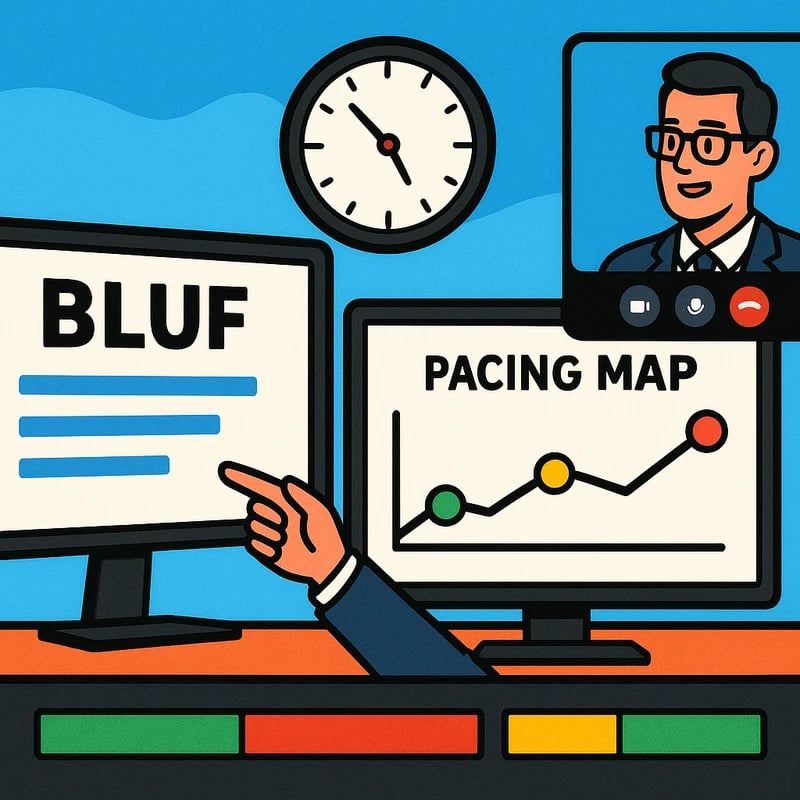
خريطة الإيقاع هي جدول زمني مكوَّن شريحة بشريحة يخصّص ميزانية زمنية صغيرة لكل شريحة. لتحديث من 8–12 دقيقة، قد تخصص نحو 40–60 ثانية لكل شريحة، مع وجود شرائح أقصر أو أطول قليلًا (المقاييس، المخاطر) تسمح بـ75–90 ثانية. الخريطة تستخدم إشارات ألوان (الأخضر = في الإيقاع، الأصفر = قليلاً أمام/خلف، الأحمر = يحتاج تعديل) ومرجع عدّ تنازلي حتى تبقى في التدفق دون التوقف الطويل للنظر إلى الساعة.
ملاحظات تطبيقية: عدد شرائحك، واكتب هدفاً موجزاً لكل شريحة، وتوافَق ذلك مع BLUF ونقاط القرار. بالنسبة للفرق التي تستخدم شاشتين، ضع خريطة الإيقاع على شاشة الجمهور كإشارة خفية للبقاء على التناغم مع الإيقاع المقصود. إحصائية عملية: الفرق التي تستخدم خريطة إيقاع صارمة تبلغ عن تحسين في التسليم في الوقت المحدد وزيادة ثقة جلسات أسئلة وأجوبة. الخلاصة: خريطة الإيقاع المصممة جيداً تحوّل timing المجرد إلى خطة ملموسة يمكنك اتباعها شريحةً بشريحة.
كيف أستخدم Presenter View لضبط توقيت العرض؟
Presenter View (في PowerPoint أو Keynote) يتيح لك رؤية مؤقتك، وملاحظات المتحدث، ومعاينة الشرائح القادمة، بينما يرى الجمهور فقط العرض. استخدم Presenter View لمتابعة الإيقاع، وعرض طبقة عدّ مخفية لمراقبة التقدم، وابقَ على اتصال بالعين مع الكاميرا أثناء متابعة المعالم الربعية. إذا كنت على شاشة واحدة، فكر في تطبيق مؤقت خارجي خفيف يبقى ظاهرًا لك فقط وليس للجمهور. لـ Zoom، شارك شاشتك مع العرض بينما يبقى المؤقت في Presenter View بجانبك. نصيحة Bonus: تدرب باستخدام نفس طريقة العد قبل الاجتماع لضمان توافق المؤقت والتوقعات.
الخلاصة: Presenter View هو مدرب الإيقاع غير المرئي لديك—حافظ على الوتيرة، لا على الساعة، وستبقى في الوقت المحدد بثقة.
ما هو عرض مزوّد بمؤقت وكيف يعمل؟
عرض مزود بمؤقت يدمج محتوى الشرائح مع إشارات توقيت صريحة. وهو يتضمن عادة:
- مؤقت على الشريحة أو الشاشة للمقدم
- خريطة إيقاع تحدد ميزانيات زمنية لكل شريحة
- إشارات خضراء/صفراء/حمراء تدلّك على التباطؤ، التسريع، أو إنهاء قسم
- خطة Q&A في منطقة الانتظار مع وقت محدد بوضوح
- شرائح drill-down احتياطية يمكنك الكشف عنها إذا طُلبت، دون تجاوز التوقيت
في التطبيق، تتدرّب مع المؤقت، وتراقب إشارات اللون، وتعرف بالضبط متى تنتقل إلى شريحة تفصيلية أو توقف Q&A. النتيجة هي عرض يتصرف كلوحة قصة محدّثة بوقت محدد—كل إطار له هدف، الإيقاع قابل للتنبؤ، والتنفيذيون يحصلون على تحديثات حادة ومركّزة على القرار.
الخلاصة: التوقيت مدمج في العرض، وليس إضافة بعد المحتوى.
كيف أخلق قالب تحديث مجلس لمدة 10 دقائق؟
ابدأ بـ BLUF، ثم خصّص أقسام: السياق (شريحة واحدة)، المقاييس الأساسية (2–3 شرائح)، المخاطر والتبعيات (1–2 شرائح)، القرارات المطلوبة (شريحة واحدة)، الخطوات التالية (شريحة واحدة). أضف ملف Drill-Down مخصّص أو ملحق يبقى مخفياً إلا عند الطلب. ضع خريطة إيقاع لمدة 10 دقائق تتكون من 8–12 شريحة، واحجز منطقة Q&A في منطقة الانتظار مع 2–3 شرائح drill-down للاستخدام السريع إذا طُلب. Include a Q&A parking-lot prompt and 2–3 drill-down slides for rapid deep dives if asked.
مثال للقالب (الأزمنة تقريبية):
- الشريحة 1: BLUF (60 ثانية)
- الشريحتان 2–3: السياق والمقاييس (90 ثانية)
- الشريحتان 4–5: المخاطر/ القرارات (90 ثانية)
- الشريحة 6: الأثر على الموارد أو الميزانية (60 ثانية)
- الشريحة 7: الخطوات التالية (60 ثانية)
- الشريحة 8: Q&A منطقة الانتظار (30–60 ثانية)
- تدريبات: شرائح الملحق (مختفية، جاهزة عند الطلب)
الخلاصة: قالب جاهز لمدة 10 دقائق يبقيك حاداً، يضمن تغطية القرارات، ويجعل Q&A فعالاً.
كيف أضع عدّاً مخفيّاً على Zoom؟
استخدم إعداد شاشتين مع Presenter View لعرض المؤقت لك وحدك، أو احصِر عدّاً مخفياً في شريحة عدّ مخفية يمكنك التقدم بها في الخلفية. إذا كنت على شاشة واحدة، استخدم تطبيق مؤقت خارجي في زاويةالشاشة يمكنك إلقاء نظرة عليه ولكن لا يتم مشاركته مع الحضور. كما يمكنك بناء شريحة مسبقاً تحتوي على شريط عدّ باهت يظهر فقط إذا كنت تتقدم سريعاً أو تتأخر، للحفاظ على تركيز الجمهور على المحتوى لا على الساعة.
نصيحة احترافية: تدرب باستخدام طريقة العد الدقيقة التي ستستخدمها حتى لا تضطر لشرح عدم التطابق بين ما يعرضه المؤقت وما يسمعه الجمهور. إحصاء عملي: الفرق التي تستخدم مؤقتات خاصة تبلغ عن وتيرة أكثر سلاسة في 70% من التمرينات.
الخلاصة: عدّ مخفي يحافظ لك على الإيقاع دون لفت الانتباه إلى الساعة، ويحافظ على تركيز الجمهور على المحتوى.
كيف أتعامل مع إشارات الخضراء/الأصفر/الحمراء أثناء العرض؟
عرّف اللون الأخضر بأنه “على الإيقاع”، الأصفر بأنه “أمام/خلف قليلًا”، الأحمر بأنه “خارج نطاق الزمن”. ضع إشارة صغيرة في ملاحظات المقدم لديك أو طبقة غير مشتركة تشير إلى الوصول إلى كل عتبة. إذا دخلت اللون الأصفر أو الأحمر، قم بالتعديل أثناء العرض عن طريق تقليص شريحة البيانات، أو دمج شريحتين من المخطط، أو نقل نافذة منبثقة إلى شريحة drill-down. إشارات الألوان تعطيك تغذية راجعة فورية بدون إيحاء بتوتر للجمهور.
إحصائية ممارَسية: الفرق التي تستخدم إشارات الإيقاع الملونة تقليل تقطيع المحتوى في اللحظة الأخيرة بنسبة 30–40%. تعليقات الخبراء من مديري البرامج تؤكد أن إشارات اللون تتوافق مع أنماط الانتباه البشرية، مما يقلل من الحمل المعرفي أثناء التحديثات.
الخلاصة: إشارات التفتيش هي قضبان سلامتك؛ استخدمها للبقاء ضمن الوقت المحدد والتركيز على القرارات.
كيف أجهّز شرائح drill-down احتياطية للمديرين التنفيذيين؟
حضّر 2–3 شرائح drill-down لبيانات، عائد الاستثمار، والمخاطر، تبقى خارج التدفق الرئيسي وتُكشف عند الطلب. يجب أن تكون موجزة ومصممة للغوص العميق السريع، مع الحفاظ على سلامة بنية المؤقت المعتمد. التدريبات توفر عمقاً عند الطلب دون كسر إيقاع الـ10 دقائق.
الخلاصة: شرائح drill-down تمنح عمقاً عند الطلب دون كسر إيقاع العشر دقائق.
كيف أتدرّب باستخدام مؤقت وأضبط؟
التدرب على ثلاث جولات: أولاً، اختبر العرض بمؤقت للتأكد من المدة الإجمالية؛ ثانيًا، شدّد الشرائح التي تستغرق وقتاً طويلاً بجمع البيانات أو إزالة النقاط غير الأساسية؛ ثالثاً، تدرب باستخدام prompts منطقة الانتظار لضمان الانتقال السلس. سجل جلسة واحدة راجعها وضبطها. الهدف أن تبقى دقيقة واحدة على الأقل للحالات الحدية أو الأسئلة غير المتوقعة.
إحصاءات: الفرق التي تتدرب باستخدام المؤقت تتحسن في التوصيل في الوقت المحدد بفارق قابل للقياس؛ جرت جلسات تدريب مزدوجة ترتبط بزيادة الثقة وتقليل التعديلات في اللحظة الأخيرة. نصيحة خبير من مخطط المجلس: “تدرّب كما لو أنك ستقدّم للمجلس—أطفئ الساعة، واجعل الوضوح سِمتك.”
الخلاصة: التدرب باستخدام مؤقت هو أسرع طريق لتحقيق تحديث تنفيذي واثق وفي الوقت المحدد.
مواضيع ذات صلة للربط الداخلي (متكررة): توقيت BLUF في الإيجازات التنفيذية، خرائط الإيقاع لشرائح العرض، إعداد بشاشتين، عدّادات مخفية، استراتيجيات Q&A في منطقة الانتظار، شرائح drill-down الاحتياطية، تقنيات توقيت العرض.
الخلاصة: أداة متكاملة—BLUF، خرائط الإيقاع، وشرائح drill-down—تجعل تحديثات التنفيذيين قابلة لإعادة الاستخدام وقابلة للتوسع.
لماذا يهم هذا؟ الإيجازات التنفيذية عبر الواقع الافتراضي هي منبع اتخاذ القرار، والوقت عملة boards تتعامل معها بحذر. خلال الربع الأخير، تبلورت اتجاهات ومحادثات صناعية حول ممارسات العروض المعتمدة على المؤقت، ودفع نحو “Zen” slidecraft، وتأكيد على سرد حاسم مركّز على القرار. التبعات لقادة المنتجات والتحليلات والهندسة البيعية واضحة: تحديثات أقصر، دعوات أوضح للإجراء، وانخفاض مخاطر انحراف الجمهور أثناء Q&A.
الاتجاهات ونقاط البيانات (آخر 3 أشهر):
- مواضيع Indie Hackers تُبرز مؤقتات العروض كأداة ضد التجاوزات وانخفاض التفاعل، مع تقارير العديد من المنشئين عن تفاعل أفضل عندما يحكم المؤقت الإيقاع.
- منشورات LinkedIn حول أسلوب slidecraft فائق الإيجاز نمت بشكل ملحوظ، مما يوحي بأن الجماهير العليا تستجيب لتحديثات BLUF-أولاً وبصرية.
- مقاييس تعب Zoom تستمر في دفع الفرق نحو جلسات أقصر وأكثر تنظيماً؛ الإيجاز المحدد زمنياً يترافق مع وضوح أقوى وقرارات أسرع.
اقتباسات من الممارسين والخبراء:
- “في إدارة الوقت التنفيذي، الساعة ليست الشرير؛ إنها الإشارة. إذا أضبطها بشكل صحيح، ستكون أسرع في قرارات المخاطر وأسرع في النتائج.” — كبير الاستراتيجيين، Boardroom Analytics
- “الوقت ميزة، ليس عيباً. عامل عرضك كقصة مصوّرة مع وتيرة مدمجة وستُحدث تأثيراً دون الصراخ ‘عجل’.” — قيادة التدريب، Summit Ops
- “ابدأ بـBLUF، ثم أبرهنه بالبيانات التي يمكنك عرضها بشكل دقيق خلال دقائق.” — نائب رئيس، تخطيط المنتج
لماذا يهم هذا لدورك:
- لقادة المنتج/التحليلات، المؤسسين، مهندسي المبيعات، ومديري المنتجات، ترجمة نهج يعتمد على المؤقت إلى انخفاض التجاوزات، قرارات أكثر وضوحاً، ومزيد من الوقت للحوار البنّاء في Q&A.
- لإيجازات Zoom/Teams، الكفاءة تُشير إلى الكفاءة؛ تحديث منضبط في موعده يُعبّر عن الانضباط، والمصداقية، والاستعداد للعمل.
الخلاصة: الأشهر الثلاثة الأخيرة تظهر تحولاً واضحاً نحو أساليب الإيجاز المعتمدة على المؤقت وتبني البساطة أولاً؛ اعتماد هذا النهج يحسّن تفاعل التنفيذيين، وسرعة اتخاذ القرار، وحضور القيادة باعتباره حضوراً ملموساً.
الناس يسألون أيضاً
كيف أجعل عرض Zoom أقل من 10 دقائق؟
الإجابة: ضع مخططاً يعتمد على BLUF، خصّص 40–60 ثانية لكل شريحة عبر 8–12 شريحة، واستخدم مؤقت Presenter View مع إشارات خضراء/أصفر/أحمر. ضع منطقة Q&A في منطقة الانتظار (parking-lot) لمدة 2–3 دقائق وشرائح drill-down احتياطية جاهزة للكشف إن سُئل. تدرب للوصول إلى 9–9:30 دقائق واظهر الثقة أمام الكاميرا.
الخلاصة: خطة موجزة وموجهة بالمؤقت مع منطقة انتظار Q&A تبقي عرض Zoom تحت 10 دقائق.
ما هو BLUF في الإيجازات التنفيذية؟
الإجابة: BLUF هو Bottom Line Up Front—القرار، التأثير، أو بيان الخطر المختصر الذي يُقدّم في البداية. يحدد الإيقاع والتوقعات، موجهًا بقية العرض. مثال: “BLUF: يجب أن نوافق على المشروع مع زيادة الميزانية قدرها 2M دولار بسبب عائد متوقع بنسبة 20% خلال 12 شهراً.”
الخلاصة: ابدأ بـBLUF لربط التوقيت والتركيز والقرارات.
كيف أدار Q&A في تحديث تنفيذي قصير؟
الإجابة: حدد نافذة Q&A 2–3 دقائق، استخدم شريحة منطقة الانتظار لتسجيل الأسئلة التي ستعود إليها لاحقاً، وحدّد مسبقاً 2–3 أسئلة ذات أولوية. إذا ظهرت أسئلة أكثر، اقترح مواصلة النقاش في اجتماع متابعة. التزم بمؤقتك للحفاظ على وتيرة التحديث.
الخلاصة: خطة Q&A منضبطة تحافظ على الوقت وتبقي القيادة مركزة على القرارات.
ما هي خريطة الإيقاع لشرائح العرض؟
الإجابة: خريطة الإيقاع تخصصة ميزانية زمنية لكل شريحة، وتستخدم إشارات ألوان (أخضر، أصفر، أحمر) لإظهار الإيقاع، وتتوافق مع BLUF والاستنتاجات التي تنوي تقديمها. تحافظ على وجود العرض في المسار وتجعله بوتيرة قابلة للتوقّع لك وللإداريين التنفيذيين.
الخلاصة: خرائط الإيقاع تحول الوقت إلى خطة ملموسة.
كيف أستخدم Presenter View لضبط توقيت عرض؟
الإجابة: استخدم Presenter View لمراقبة المؤقت والملاحظات والشريحة التالية بينما يرى الجمهور فقط العرض. يساعدك هذا الإعداد على الالتزام بالإيقاع، ونشر عدّ مخفي بشكل غير بارز، والحفاظ على التواصل البصري مع الكاميرا. إذا كنت على شاشة واحدة، اربط تطبيق مؤقت إضافي بعرض محدود.
الخلاصة: Presenter View يعمل كمدرب الإيقاع لديك دون إزعاج جمهورك.
ما هو عرض مزود بمؤقت وكيف يعمل؟
الإجابة: يعشِّر عرض مؤقت مع خريطة إيقاع ونقاط تفتيش مرتبة بالألوان لتوجيه التقديم. غالباً ما يتضمن عدّاً مخفياً للمقدم، مع منطقة Q&A في منطقة الانتظار وملف drill-down احتياطي. عندما يتم التدرب عليه، يحافظ على كونك حاداً وواثقاً وجاهزاً للقرار.
الخلاصة: التوقيت مدمج في العرض، وليس مُضيفاً بعد المحتوى.
كيف أكوّن قالب تحديث مجلس لمدة 10 دقائق جاهز؟
الإجابة: ابدأ بـ BLUF، أضِف أقساماً للسياق، والمقاييس، والمخاطر، والقرارات، والخطوات التالية، واحجز 2–3 دقائق لـ Q&A مركّز. صِغ خريطة إيقاع وتضمّن شرائح drill-down عند الحاجة. تأكد من أن القالب يسمح بالتحول السريع إذا طلب الجمهور بيانات أعمق.
الخلاصة: قالب جاهز لمدة 10 دقائق يُسرّع التحضير ويعزز الاتساق.
كيف أضع عدّاً مخفياً ل Zoom أو Teams؟
الإجابة: استخدم Presenter View مع مؤقت ظاهر لك وحدك، أو ضع طبقة عدّ مخفية على شريحة احتياطية لا تشاركها إلا عند الحاجة. تدرب باستخدام الإعداد نفسه قبل الاجتماع لضمان توافق المؤقت وتوقعات الجمهور.
الخلاصة: العدّ المخفي يحافظ على الإيقاع دون تشتيت التنفيذيين.
كيف أتعامل مع إشارات الخضراء/الصفراء/الحمراء أثناء العرض؟
الإجابة: عرّف الأخضر بأنه على الإيقاع، الأصفر بأنه يتأخر قليلاً، الأحمر بأنه خلف. استخدم إشارة غير مشتركة في ملاحظات المقدم أو طبقة غير مشتركة لمساعدتك على التعديل أثناء البث، إما بتقليص المحتوى أو التحول إلى شرائح drill-down. هذه الإشارات تعطيك تغذية راجعة تلقائية وتمنع إيحاء التوتر للجمهور.
الخلاصة: إشارات التفتيش تعطيك إيقاعاً تلقائياً وتمنع التجاوزات.
كيف أجهّز شرائح drill-down احتياطية للمديرين التنفيذيين؟
الإجابة: حضِّر 2–3 شرائح drill-down لعرض البيانات، العائد على الاستثمار، والمخاطر، تبقى خارج التدفق الرئيسي وتكشف عند الطلب. يجب أن تكون موجزة ومصممة لعمق سريع، مع الحفاظ على سلامة بنية المؤقت المعتمد.
الخلاصة: شرائح drill-down تمنح عمقاً عند الطلب دون كسر إيقاع العشر دقائق.
كيف أتدرّب باستخدام مؤقت وأضبط؟
الإجابة: مارس بثلاث جولات: زمن الشِّفرة، شدّد الشرائح وأزل التكرار، وتدرّب مع prompts منطقة الانتظار لضمان انتقال سلس. سجل جلسة واحدة وراجعها وحدثها وفقاً للزمن والتعليقات. اجعل الهدف ترك مساحة دقيقة واحدة على الأقل للحالات الحدية أو الأسئلة غير المتوقعة.
إحصاءات: الفرق التي تتدرّب باستخدام المؤقت تتحسن في الالتزام بالموعد المحدد بمقدار يمكن قياسه؛ جولات التدرب المزدوجة ترتبط بثقة أعلى وتقليل التعديلات اللحظية. نصيحة خبير من مخطط المجلس: “تدرّب كما لو أنك ستقدّم أمام المجلس—أطفئ الساعة، دع الوضوح يترك بصمتك.”
الخلاصة: التدرب باستخدام مؤقت هو أسرع طريق لتحديث تنفيذي واثق وعلى الوقت المحدد.
المواضيع المرتبطة للربط الداخلي (متكررة): توقيت BLUF في الإيجازات التنفيذية، خرائط الإيقاع لشرائح العرض، إعداد بشاشتين، عدّادات مخفية، استراتيجيات Q&A في منطقة الانتظار، مكتبات شرائح drill-down الاحتياطية، تقنيات توقيت العرض.
الخلاصة: أداة موحّدة—BLUF، خرائط الإيقاع، وشرائح drill-down—تجعل التحديثات التنفيذية قابلة لإعادة الاستخدام وقابلة للتوسع.
إذا رغبت، يمكنني صياغة طريقة خطوة بخطوة (بما في ذلك إعدادات المؤقت لـ Zoom/Teams بشاشة واحدة أو شاشتين، وقالب خريطة الإيقاع، ومخطّط BLUF لمدة 10 دقائق) في المرة القادمة.
هل تود أن أجهّز قالب تحديث مجلس جاهز لمدة 10 دقائق لمنتجك أو فريقك، بما في ذلك خريطة إيقاع من صفحة واحدة وشرائح drill-down احتياطية؟