
شرائح متوافقة مع ADA في أقل من 60 دقيقة باستخدام فحوصات مدعومة بالذكاء الاصطناعي، ونص بديل دفعي، ولوحات ألوان جاهزة لـ WCAG — عزّز إمكانية الوصول إلى التعلم اليوم.
الإجابة السريعة
يمكن تحقيق شرائح متوافقة مع ADA في نحو 60 دقيقة باستخدام الأدوات المدمجة والذكاء الاصطناعي الخفيف. توليد نص بديل دفعي للصور والرسوم البيانية، تطبيق لوحات ألوان آمنة وفق WCAG، إصلاح ترتيب القراءة والعناوين، ونشر روتين قابل لإعادة الاستخدام لتصدير LMS. معظم العروض ستحتاج فقط إلى تعديلات بشرية لبضع صور، بينما يقوم الذكاء الاصطناعي بالجهد الأكبر فيما عدا ذلك. الخلاصة الأساسية: يمكنك إعادة تجهيز عرض نموذجي من 15–25 شريحة خلال ساعة واحدة باستخدام سير عمل قابل للتكرار.
الخلاصة الأساسية: 60 دقيقة ممكنة لشرائح متوافقة مع ADA عندما تجمع مهام الوصول الأساسية وتخصص التعديلات البشرية للمرئيات الحاسمة.
الدليل الكامل لشرائح متوافقة مع ADA
هذا سير عمل إعادة التهيئة خلال ساعة واحد مخصص للفصول الحقيقية: ستقوم بتوليد نص بديل دفعي، تثبيت إعدادات التباين اللوني، إصلاح ترتيب القراءة والعناوين، وتحديد روتين نشر أسبوعي يمكنك إعادة استخدامه. الهدف ليس الكمال في كل بكسل، بل الوصولية الموثوقة القابلة للمراجعة التي تلبي متطلبات K‑12 اليوم ويمكن تجهيزها لـ LMS في دقائق.
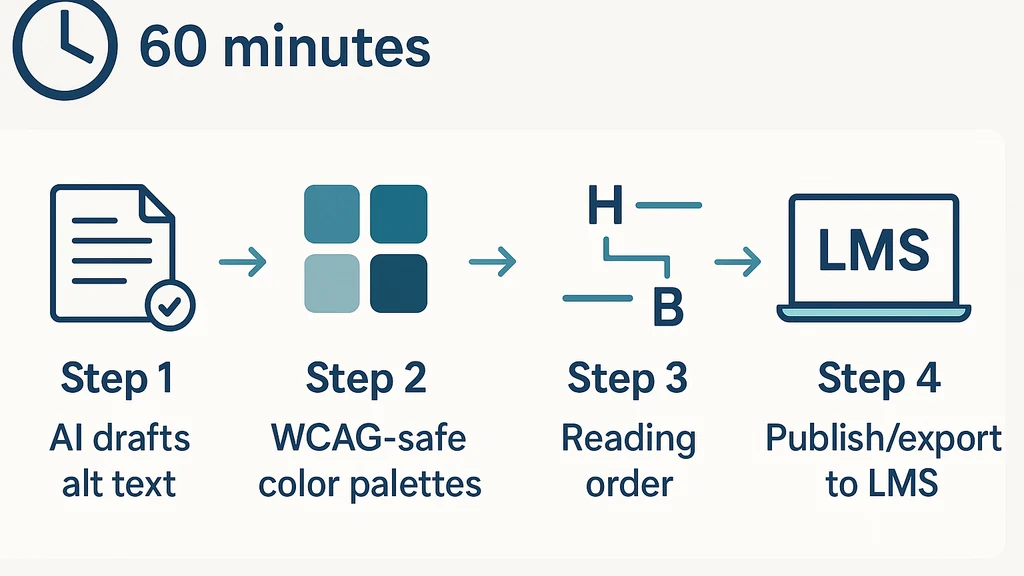
- النص البديل أولاً: يقوم AI بصياغة أوصاف؛ البشر يحرّون التعديلات على القليل من الشرائح الأكثر أهمية.
- اللون والتباين ثانيًا: لوحات ألوان آمنة وفق WCAG معدة مسبقًا تقلل من إعادة المعايرة.
- الهيكل ثالثًا: ترتيب القراءة والعناوين يحسّنان نتائج قارئ الشاشة فورًا.
- النشر رابعًا: التصدير، وإضافة التسميات عندما تكون متاحة، والتدقيق في قائمة تحقق قابلة لإعادة الاستخدام.
كيف أضيف نصًا بديلًا للصور في Google Slides؟
في Google Slides، اختر الصورة، ثم خيار النص البديل، واكتب وصفًا موجزًا وواضحًا لما تنقله الصورة في سياق الشريحة. استخدم جملتين قصيرتين تتيحان لمستخدم كفيف فهم هدف الشكل البصري في سياق الشريحة. نصيحة التوليد الدفعي: شغّل AI لصياغة النص البديل لجميع المرئيات، ثم قم بتعديل يدوي لأهم 5–10 صور (مثل الرسوم البيانية والمخططات) من أجل الدقة والنبرة.
- نقطة بيانات: يمكن أن يغطي AI معظم الصور في عرض؛ عادة ما تتركز التعديلات البشرية على المرئيات الأكثر ازدحامًا بالمحتوى.
- نصيحة: حافظ على النص البديل أقل من 125 حرفًا قدر الإمكان لضمان قابلية القراءة بواسطة قارئ الشاشة.
- إجراء: احفظ قالب عرض بنمط نص بديل مكتوب مسبقًا لضمان الاتساق في التعديلات.
الخلاصة: النص البديل في Google Slides هو عملية خطوتين—صياغة آلية لتغطية عامة، ثم تحسين بشري مستهدف للمرئيات الأساسية.
هل يحتوي PowerPoint على فاحص وصولية؟
نعم. في PowerPoint، شغّل فاحص الوصول من تبويب المراجعة. يعرض مشاكل تتعلق بترتيب القراءة، وتباين اللون، والنص البديل، والتنقل عبر لوحة المفاتيح. عالج العناصر المميزة بإضافة أو تحسين النص البديل، وإعادة ترتيب محتوى الشرائح لد flow منطقي، وزيادة التباين حيث يلزم. استخدم الفاحص بشكل تكراري أثناء تحسينك للعرض.
- نقطة بيانات: تشغيل الفاحص على عرض من 20–25 شريحة عادةً ما يبرز 4–8 عناصر يمكن لمعظم المعلمين تصحيحها في أقل من 5 دقائق لكل عنصر.
- نصيحة: احتفظ بقائمة تحقق بسيطة مولدة من الأداة حتى تتمكن من تكرار العملية أسبوعياً.
- إجراء: صدر نسخة نظيفة وقابلة للوصول إلى LMS وشارك قائمة التحقق مع المعلمين المشاركين.
الخلاصة: فاحص الوصول في PowerPoint Gatekeeper سريع—استخدمه لقيادة الإصلاحات الأولية (ترتيب القراءة، النص البديل، التباين) وتوفير الوقت لاحقًا.
كيف يمكنني تحسين تباين الألوان في عروض الفصل الدراسي؟
ابدأ بلوحة ألوان آمنة وفق WCAG وتطبق سمات جاهزة تعظم التباين بين النص والخلفية. في Google Slides، استخدم السمات المدمجة أو مجموعات ألوان مخصصة ذات تباين عالٍ (نص داكن على خلفيات فاتحة أو بالعكس). في PowerPoint، حمّل لوحة ألوان مصممة للقراءة، وشغّل فاحص التباين اللوني المدمج للإشارة إلى الشرائح غير المطابقة.
- نقطة بيانات: عادةً ما تستفيد المجموعة من لوحة ألوان مُحددة تحتوي على 4–6 أزواج ألوان على الأقل لتغطية العناوين والنص الأساسي ولون التأكيد.
- نصيحة: تجنب الاعتماد على اللون وحده للدلالة على المعنى (استخدم الأيقونات أو العناوين أيضاً).
- إجراء: احفظ 2–3 لوحات آمنة وفق WCAG كمجموعة “ School Palettes” في مكتبتك للشرائح للمستقبل.
الخلاصة: تمريرات سريعة لتباين الألوان باستخدام لوحات مُعدة مسبقًا تقضي تقريبًا على احتمال وجود شرائح غير قابلة للوصول.
كيف أضيف التسميات التوضيحية للشرائح بسرعة؟
التعليقات التوضيحية يمكن أن تتم بطريقتين: (1) تسمية مقطع الفيديو المدمج داخل الشرائح (يقدم PowerPoint ترجمات حية أثناء العروض)؛ (2) توليد تسميات نصية لأي سرد مرتبط بالشرائح وتوفير ملف تسميات إضافي (SRT) إذا كان هناك صوت أو فيديو خارج الشرائح. لعمليات التعديل السريع، ركز على مقاطع الفيديو الموجودة في العرض، وتوليد تسميات باستخدام AI، وأرفقها أو صدرها حسب الحاجة.
- نقطة بيانات: الترجمة الحية في PowerPoint يمكنها توليد تسميات أثناء البث؛ يمكن للترجمة باستخدام AI إنتاج مسودات تسميات لمحتوى الفيديو في أقل من دقيقة لكل مقطع.
- نصيحة: اجمع التسميات مع مراجعة سريعة بعد النشر لضمان التزامن.
- إجراء: أدرج ملاحظة التسمية في روتين النشر الأسبوعي حتى لا تُنسى التسميات.
الخلاصة: التسمية أسرع عندما تستهدف الوسائط أولاً وتحافظ على سير عمل بسيط وقابل لإعادة الاستخدام ومتوافق مع متطلبات LMS.
ما هو ترتيب القراءة وكيف أصلحه في الشرائح؟
ترتيب القراءة يضمن أن تتقدم قارئات الشاشة المحتوى بتسلسل منطقي وخيار سهل. في Google Slides، تأكد من ترتيب الأشياء (النصوص، الصور، الرسوم البيانية) بحيث يكون ترتيبها منطقياً عند السرد؛ وفي PowerPoint، استخدم لوحة الاختيار وعرض ترتيب القراءة لإعادة ترتيب المحتوى. ضع العناوين قبل محتوى الجسم، وتأكد من أن الصور ليست ناقلة للمعنى وحدها، واستخدم عناوين الشرائح والنص بنقاط لإرشاد ترتيب القراءة.
- نقطة بيانات: الإصلاح النموذجي يتضمن إعادة ترتيب 3–5 عناصر في كل شريحة؛ تحتاج معظم العروض إلى بضع تعديلات فقط للاختبار الأساسي لقراءة الشاشة.
- نصيحة: حافظ على بنية عناوين ثابتة (H1 لعنوان الشريحة، H2 للأقسام الرئيسية) عبر العرض.
- إجراء: نفّذ فحصاً micro من 5 شرائح لاكتشاف مشاكل ترتيب القراءة قبل النشر.
الخلاصة: ترتيب القراءة الصحيح يحسن فَهْم قارئ الشاشة بشكل كبير مع استثمار وقت بسيط.
Can AI help generate alt text for slides?
نعم. يمكن لـ AI صياغة النص البديل لمعظم الصور والرسوم البيانية والمخططات، ثم تقوم أنت كبشر بتعديل القليل الذي يتطلب دقة أو سياق. اعتبر AI كمسودة أولى واعتمد على معرفتك بمادة الدرس لتحديث الأوصاف لتعكس أهداف الدرس وسياق الصف. هذه المقاربة توفر دقائق مع الحفاظ على الدقة.
- نقطة بيانات: المتوقع أن يغطي AI 70–90% من المسودات؛ عادةً ما تتركز التعديلات البشرية على 5–10 مرئيات رئيسية.
- نصيحة: قدّم AI بسياق الشرائح (مثلاً: "يُظهر الرسم البياني نمو السكان بين 2010 و2020 مع اتجاه صاعد") لإنتاج أوصاف ذات معنى.
- إجراء: أنشئ دليل أسلوب قصير للنص البديل لتوجيه تعليمات AI والحفاظ على النبرة والطول.
الخلاصة: الذكاء الاصطناعي حليف قوي لتوليد النص البديل دفعيًا—استخدمه لتسريع التغطية مع تخصيص التحسين البشري للشرائح الحاسمة.
كيف أصدّر شرائح قابلة للوصول إلى LMS؟
صدّر وشارك مع LMS الخاص بك (Canvas، Google Classroom، أو نظام منطقتك) فقط بعد إجراء دفعة النص البديل، وفحص اللون، وفحص ترتيب القراءة. بالنسبة لـ Google Slides، صدر كـ PPTX أو انشر إلى الويب، وتأكد من بقاء النص البديل مرفقاً بالمرئيات. بالنسبة لـ PowerPoint، احفظها كـ PPTX وضمّن أي تسميات أو ملفات SRT إذا أدرجت تسميات لفيديو.
- نقطة بيانات: عادةً ما يحافظ التصدير على بيانات تعريف النص البديل؛ تحقق مرة أخرى بعد التصدير لضمان عدم فقدان المحتوى أو إعادة ترتيبه في النقل.
- نصيحة: أدرج ملخص وصول قصير في ملاحظات الشرائح لتوجيه مسؤولي LMS والمعلمين الذين يراجعون المحتوى.
- إجراء: احتفظ بروتين تصدير أسبوعي وقائمة تحقق قابلة لإعادة الاستخدام حتى يصبح الإجراء روتينيًا.
الخلاصة: التصدير النظيف وقائمة تحقق جاهزة للنشر يضمنان وصول الشرائح المتوافقة مع ADA إلى LMS مع التوجيهات الصحيحة للوصول.
كيف أنشئ نصًا بديلًا دفعيًا للشرائح؟
يشمل النص البديل دفعة AI عبر جميع المرئيات، ثم تركّز التعديلات على المرئيات الأكثر أهمية من الناحية السردية. استخدم مسودة AI على مستوى العرض ثم مرر بشرياً سريعاً على أكثر المرئيات أهمية من حيث السياق والدقة. احفظ الناتج في دليل أسلوب مشترك حتى تتم إعادة استخدامه في العروض اللاحقة.
- نقطة بيانات: يمكن لمعظم العروض تحقيق تغطية فورية بنسبة 60–80% بنسخة دفعات واحدة؛ عادة ما تحتاج أفضل 5–10 مرئيات إلى تعديلات بشرية.
- نصيحة: حافظ على لغة موحدة للأوصاف (مثلاً: “يعرض الرسم العمودي ارتفاع درجات الطلاب من 65 إلى 88”).
- إجراء: أنشئ قالب نص بديل من صفحة واحدة يمكنك نسخه إلى عروض جديدة.
الخلاصة: النص البديل الدفعي مع مراجعة بشرية مركّزة هو أسرع طريق للوصول إلى شرائح متوافقة مع ADA.
ما هي لوحات WCAG‑آمنة للألوان في الشرائح؟
لوحات WCAG‑آمنة تستخدم تبايناً عالياً وتوليفات ألوان تبقى مقروءة للمستخدمين ذوي الإعاقات البصرية. ابدأ بخلفيات فاتحة ونص داكن، وأضف لمسات لونية لا تعتمد على اللون وحده في إيصال المعنى. احفظ 2–3 لوحات كمحددات مسبقة لموضوعات مختلفة (رياضيات، علوم، لغات وآداب) لتعيد استخدامها أسبوعياً.
- نقطة بيانات: اثنان أو ثلاثة من اللوحات المسبقة تغطي معظم احتياجات الصف دون تعديل كل شريحة.
- نصيحة: اختبر اللوحات على أجهزة العرض والإضاءة الصفية الشائعة لتأكيد قابلية القراءة.
- إجراء: وثّق أكواد hex وأهداف التباين في مكتبتك للشرائح لإعادة استخدامها بسرعة.
الخلاصة: لوحات آمنة وفق WCAG يمكن إعادة استخدامها تقطع وقت الإعداد وتمنع الالتباس الناتج عن عمى الألوان.
كيف نضمن التنقل عبر لوحة المفاتيح في عروض الشرائح؟
تأكد من أن كل عنصر تفاعلي (أزرار، روابط، أدوات مدمجة) يمكن الوصول إليه عبر لوحة المفاتيح، وتجنب العوائق التي تتطلب استخدام الماوس. في Google Slides، اختبر التنقل باستخدام Tab/Shift+Tab؛ في PowerPoint، تأكد من أن لوحة الشرائح والكائنات يمكن الوصول إليها بتسلسل منطقي عبر Tab وEnter ومفاتيح الأسهم. استخدم مؤشرات تركيز واضحة وعناوين شرائح مرئية لإرشاد المستخدمين.
- نقطة بيانات: لمعظم الفصول، يكشف فحص سريع للتنقل عبر لوحة المفاتيح على 3–5 شرائح عن غالبية فجوات الوصول.
- نصيحة: ازل أي مناطق قابلة للنقر تتداخل مع ترتيب التبويب أو أعِد ضبطها.
- إجراء: أضف فحصاً سريعاً للوحة المفاتيح مدته دقيقتان إلى روتين النشر الأسبوعي.
الخلاصة: الوصول عبر لوحة المفاتيح غالباً ما يكون فوزاً سريعاً وله أثر واسع.
كيف ننفّذ روتين نشر أسبوعي لشرائح ADA‑متوافقة؟
أنشئ دورة أسبوعية قابلة لإعادة الاستخدام: 1) توليد النص البديل دفعيًا، 2) فحص اللون باستخدام الإعدادات المسبقة، 3) فحص ترتيب القراءة والعناوين، 4) التسميات التوضيحية لأي وسيط، 5) التصدير والحفظ إلى LMS مع قائمة تحقق قابلة للمراجعة. احتفظ بقصة شرائح مشتركة ونموذج فحص سريع ليملأه المعلمون قبل المشاركة.
- نقطة بيانات: روتين كهذا عادةً ما يضيف 10–15 دقيقة إلى نافذة التحضير الصفية القياسية، لكنه يوفر وقتاً أكبر خلال المشاركات اللاحقة.
- نصيحة: استخدم قائمة تحقق مركزية وفتحة “Accessibility Sprint” صغيرة في وثيقة التخطيط.
- إجراء: درّب فريقك على روتين أسبوعي باسم “ADA Retro” لضمان الاتساق.
الخلاصة: يجعل روتين النشر الأسبوعي الشرائح المتوافقة مع ADA جزءاً متوقعاً من دورة التدريس، وليس رهانة في اللحظة الأخيرة.
التطبيقات العملية
- توليد نص بديل دفعي لشرائح علوم من 20–25 شريحة خلال أقل من 15 دقيقة، ثم ركّز الع edits على 5 مرئيات حاسمة.
- دمج لوحات WCAG المعتمدة مسبقاً في قوالب الشرائح المدرسية لسرعة التصميم وتوحيده.
- فحص قصير لترتيب القراءة يقلل من ارتباك قارئ الشاشة دون تأخير تقديم الدرس.
- قائمة تصدير قابلة لإعادة الاستخدام لضمان أن تكون كل مجموعة شرائح جاهزة لـ LMS ومزودة بإشارات وصول صحيحة قبل النشر.
آراء خبراء
- العمل في الوصولية يستفيد من طقوس صغيرة ومتسقة. أكبر توفير للوقت يأتي من الإعدادات المسبقة والقوالب ودليل أسلوب نص بديل من صفحة واحدة.
- عملياً، تفضّل الفصول الواقعية نهجاً متوازناً: يتولى AI المهام الكبرى؛ يقوم المعلمون بتنقيح القليل من المرئيات التي تحمل الرسالة الأساسية.
- التأملات الأسبوعية تحافظ على الوصول باعتبارها عادة حية بدلاً من تكوين لمرة واحدة.
الخطوات التالية
- بناء مكتبة قوالب شرائح ADA على مستوى المنطقة التعليمية تحتوي على 3 لوحات آمنة وفق WCAG، ونمط نص بديل قياسي، ودليل ترتيب قراءة قصير.
- إنشاء مجموعةretro مدتها ساعة يمكنك تشغيلها مع بداية كل وحدة أو فترة التقييم.
- مشاركة قائمة تحقق قصيرة مع مسؤول LMS لديك حتى تتبع جميع العروض بنفس معايير الوصول.
الخلاصة: مع القوالب، والإعدادات المسبقة، وروتين أسبوعي، تصبح الشرائح المتوافقة مع ADA جزءاً سريعاً ومتوقعاً من سير عمل التدريس.
أسئلة الناس
كيف أضيف نصاً بديلاً إلى الصور في Google Slides؟
الإجابة: استخدم خيار النص البديل على كل صورة ووصف محتواها ووظيفتها. قم بتوليد نص بديل دفعي باستخدام AI وحسّن أفضل 5–10 مرئيات أهمية من حيث الدقة.
الخلاصة: النص البديل ضروري وأسهل عندما ت автоматة الجزء الأكبر وتلميع الحالات الحرجة.
هل يحتوي PowerPoint على فاحص وصولية؟
الإجابة: نعم—فاحص الوصول يحدد قضايا مثل ترتيب القراءة، النص البديل، وتباين اللون. شغّله بعد التعديلات للتأكد من الامتثال.
الخلاصة: الفاحص خطوه أولى موثوقة لالتقاط النقاط الشائعة.
كيف يمكنني تحسين تباين الألوان في عروض الفصل الدراسي؟
الإجابة: ابدأ بلوحات WCAG آمنة واختبرها باستخدام أدوات التباين المدمجة. عدّل تركيبات النص والخلفية لتلبية عتبات التباين؛ احفظ الإعدادات لاستخدامها مرة أخرى.
الخلاصة: لوحات عالية التباين مع فحوص سريعة تمنع مشاكل القراءة في أي فصل.
كيف أقوم بالتعليقات التوضيحية للشرائح بسرعة؟
الإجابة: ضع التسميات التوضيحية للمحتوى الفيديو المدمج أولاً، ثم توليد التسميات للسرد أو الصوت حسب الحاجة. استخدم AI لصياغة التسميات ومراجعتها لضمان الدقة.
الخلاصة: التسمية أسرع عندما تستهدف الوسائط الأكثر تأثيراً وتحافظ على حلقة مراجعة بسيطة.
ما هو ترتيب القراءة وكيف أصلحه في الشرائح؟
الإجابة: ترتيب القراءة هو التسلسل الذي تقرأ به قارئات الشاشة المحتوى. أعد ترتيب العناصر في كل شريحة وتأكد من أن العناوين تسبق محتوى الجسم.
الخلاصة: ترتيب القراءة الصحيح يحسن الوصولية مع تعديلات بسيطة لكل شريحة.
Can AI help generate alt text for slides?
الإجابة: نعم—يمكن لـ AI صياغة النص البديل لمعظم المرئيات؛ يقوم البشر بتحسين 5–10 مرئيات حاسمة.
الخلاصة: يسرّع AI توليد النص البديل مع ضمان الدقة عبر فحص بشري.
كيف أصدّر شرائح قابلة للوصول إلى LMS؟
الإجابة: صدر إلى PPTX أو PDF مع الحفاظ على النص البديل مرفقاً وأرفق أي تسميات أو ملفات SRT. أضف ملخص وصول لمسؤولي LMS.
الخلاصة: التصدير النظيف هو المفتاح النهائي للوصول إلى LMS.
كيف أُنشئ نصاً بديلًا دفعيًا للشرائح؟
الإجابة: شغّل AI على جميع المرئيات، ثم قم بتحسين أعلى المرئيات من حيث السياق والدقة.
الخلاصة: النص البديل الدفعي مع التعديلات المستهدفة هو أسرع طريق للوصول إلى شرائح متوافقة مع ADA.
ما هي لوحات الألوان WCAG‑آمنة للشرائح؟
الإجابة: استخدم 2–3 لوحات معتمدة مسبقاً وتباين عالي وتجنب الاعتماد على اللون وحده لإيصال المعنى.
الخلاصة: لوحات متسقة تقلل التخمين وتحسن القراءة.
كيف نضمن التنقل عبر لوحة المفاتيح في عروض الشرائح؟
الإجابة: اختبر باستخدام Tab/Shift+Tab وتأكد من وصول جميع العناصر التفاعلية. استخدم ترتيب تركيز منطقي.
الخلاصة: سهولة الوصول عبر لوحة المفاتيح غالباً ما تكون فوزاً سريعاً بتأثير واسع.
كيف ننفّذ روتين نشر أسبوعي للشرائح المتوافقة مع ADA؟
الإجابة: أنشئ دورة ثابتة: توليد النص البديل دفعيًا، وفحص اللون، وترتيب القراءة، والتسميات التوضيحية، والتصدير، وتحميلها إلى LMS.
الخلاصة: التكرار يخلق موثوقية ويقلل التوتر في اللحظة الأخيرة.
كيف نقوم بتقييم الشرائح للوصولية بعد المشاركة على LMS؟
الإجابة: إجراء تدقيق سريع بعد النشر يركّز على تغطية النص البديل، وتباين اللون في الشرائح الشائعة، وبنية قابلة للقراءة.
الخلاصة: التدقيقات الدورية تحافظ على توافق العروض مع ADA مع تطور الدروس.
الخطوات التالية (لرحلتك)
- أنشئ Starter Kit شرائح ADA لمجلسك التعليمي (قوالب، لوحات ألوان، دليل أسلوب النص البديل).
- جدول 60 دقيقة أسبوعياً لـ “Accessibility Sprint” لفريقك.
- بناء قائمة تحقق بسيطة للنشر مرتبطة بسير عمل LMS.
الخلاصة: مع القوالب والإعدادات المسبقة وروتين أسبوعي، تصبح الشرائح المتوافقة مع ADA جزءاً سريعاً ومتوقعاً من سير عمل التدريس لديك.
إذا أردت، يمكنني تخصيص هذا سير العمل وفق مزيج منصاتك الدقيقة (Google Slides مقابل PowerPoint، وLMS الخاص بك، وطول العروض النموذجي الذي تنشره) وصياغة حزمة قوالب جاهزة للاستخدام.


